

Tipps & Tricks
Microsoft Teams Privat: Gruppenchat erstellen
Seit Mai 2021 ist das Business-Videokonferenz-Tool Microsoft Teams auch kostenlos für Familie und Freunde verfügbar (PCtipp berichtete). Die Privatversion weicht ein wenig von der kostenpflichtigen Variante ab, ist aber funktionsmässig relativ nahe dran. Auch mit der Privatversion kann man Chatten, Videoanrufe führen und den Kalender nutzen. Wie Sie einen Gruppenchat eröffnen, ist unten erklärt.
Windows-Desktopversion (Windows 11)
- Öffnen Sie die Privatversion von Microsoft Teams.
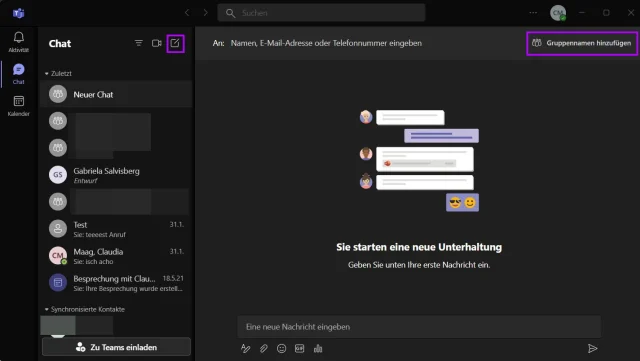
- Klicken Sie in der linken Spalte auf Chat sowie auf die Schaltfläche Neuer Chat.
- Beim Feld An finden Sie rechts die Schaltfläche Gruppennamen hinzufügen. Klicken Sie darauf.
- Geben Sie den Gruppennamen ein. Unterhalb wird der Name (oder die E-Mail-Adresse bzw. Telefonnummer) der Gruppenmitglieder eingetippt. Es müssen mindestens 3 Teilnehmende sein. Sollte eine Person Teams noch nicht nutzen, können Sie unter dem Chat-Tab via Schaltfläche Zu Teams einladen jemanden auf die Desktop-App aufmerksam machen.
- Geben Sie unten im Nachrichtenfeld eine Info oder ein Hallo für die Teilnehmenden ein und drücken dann entweder die Enter-Taste oder klicken auf die Senden-Schaltfläche rechts.
- Dies hat sowohl mit einem privaten als auch mit einem beruflichen Microsoft-Teams-Konto geklappt. Die Personen erhalten im Chat-Tab eine Benachrichtigung.

Geben Sie dem Gruppenchat einen Namen und wählen Sie die Teilnehmenden aus
Quelle: Screenshot/PCtipp.chMicrosoft Teams für Privatpersonen ist über diesen Link downloadbar und unter Windows 11 in der Regel schon vorinstalliert. Die Desktopversion ist für Windows (10 und 11) und macOS verfügbar.
Hinweis 1: In der Desktop-Version für Windows 11 war im Gruppenchat die (Video-)Anruf-Option nicht möglich. Die beiden Schaltflächen waren in unserem Kurztest grau hinterlegt (inaktiv). Das könnte aber auch daran liegen, dass einer der drei testhalber hinzugefügten Teams-User (und unter 3 gibts keine Gruppe) ein Business-Account war.
Zusatztipp: Wer einen Videoanruf starten möchte, kann unter Chat oben direkt auf das Kamera-Icon (Jetzt besprechen) klicken. Privatanwenderinnen können sich mit bis zu 300 Personen in einem Videoanruf treffen, welcher bis zu 24 Stunden dauern kann.
Hinweis 2: Dies wurde unter Windows 11 und der Microsoft-Teams-für-Privatpersonen-Version 22006.600.1133.7409 durchgeführt.










Kommentare