

11. Mär 2022
Lesedauer 2 Min.
Tipps & Tricks
Microsoft Teams Privat: Einen Kontakt blockieren – so gehts
Es gibt verschiedene Gründe, um einen Kontakt zu sperren. So gehts mit Microsoft Teams für Privatpersonen.
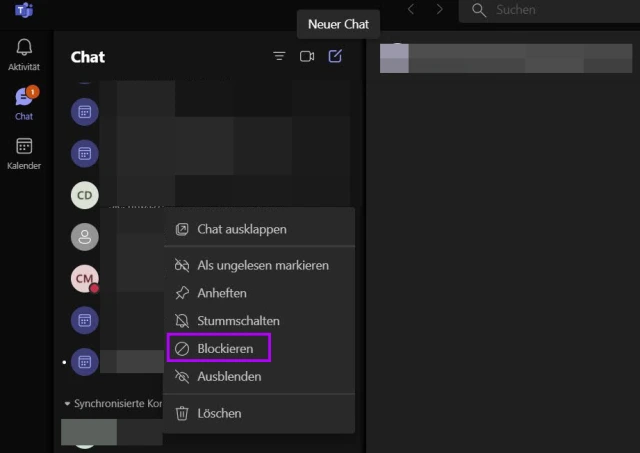
Mit den folgenden Tipps können Sie einen Kontakt in Microsoft Teams für Privatpersonen sperren oder wieder entsperren.
- Nach dem Öffnen der Privatversion von Microsoft Teams gehen Sie zur Registerkarte Chat.
- Fahren Sie mit der Maus über den Namen der Person, die Sie blockieren möchten.
- Rechts eines Chats sehen Sie nun ein Drei-Punkte-Symbol (Weitere Optionen). Wählen Sie dies aus.
- Im Pop-up-Menü finden Sie nun unter anderem Blockieren. Klicken Sie drauf. Unterhalb des Namens der Person wird anschliessend angezeigt: «Diese Person wurde blockiert».
So können Sie eine Person wieder entsperren
- Klicken Sie auf das Drei-Punkte-Symbol.
- Wählen Sie Einstellungen.
- Hier gehts zum Menüpunkt Personen.
- Hier klicken Sie nun auf Gesperrte Nutzer verwalten.
- Klicken Sie auf die Schaltfläche Entsperren.
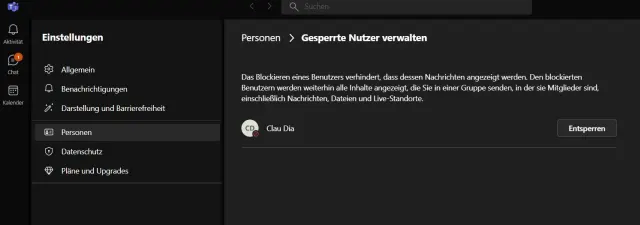
Falls gewünscht, können Sie blockierte Kontakte wieder entsperren
Quelle: Screenshot/PCtipp.chHinweis 2: Dies wurde mit einem Windows-11-Gerät und der Microsoft-Teams-Privatversion 22042.702.1226.2352 durchgeführt.
In diesem Artikel finden Sie weitere Tipps für Microsoft Teams für Privatpersonen.










Kommentare