

Tipps & Tricks
OneDrive: schnell die grössten Dateien finden
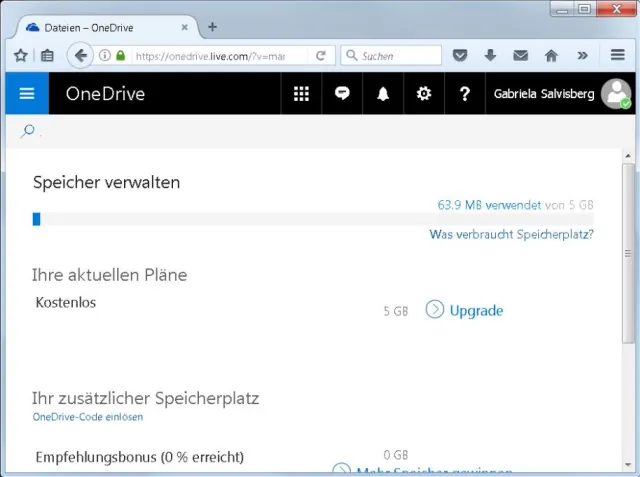
Vielleicht stellen Sie an einem schönen Tag fest, dass der Speicherplatz in Ihrem OneDrive-Konto allmählich zur Neige geht. Natürlich könnten Sie auf ein grösseres oder kostenpflichtiges Cloud-Speicher-Abo umsteigen, aber vielleicht reicht es ja auch, wenn Sie einfach mal ein paar der grössten Brocken daraus entfernen. Aber wie finden Sie die?
Lösung: Loggen Sie sich auf https://onedrive.live.com mit dem betroffenen Microsoft-Konto ein. Klicken Sie oben aufs Zahnrad-Symbol und öffnen Sie die Optionen. Hier finden Sie die Info über den insgesamt belegten Speicherplatz. Darunter den Link«Was verbraucht Speicherplatz?»
Hier führt Microsoft Sie zur gewünschten Information
Quelle: PCtipp.chSchon sind Sie bei der gewünschten Information angekommen. OneDrive zeigt hier standardmässig Thumbnails an, wenn es sich um viele Bilder handelt. Damit Sie aber besser über die tatsächliche Speichergrösse der Files informiert sind, wechseln Sie oben übers Ansicht-Symbol am besten zu Liste.
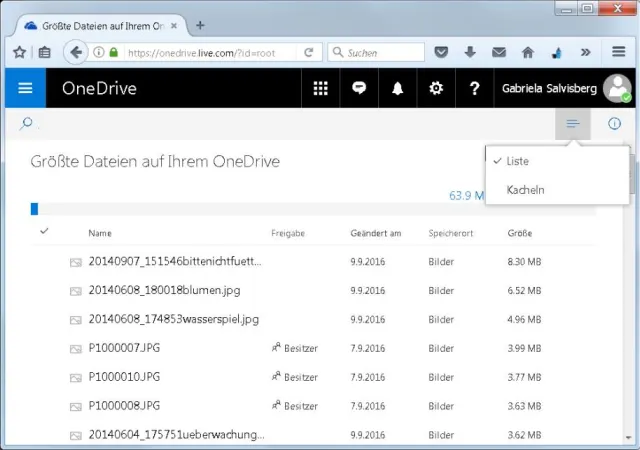
Wechseln Sie am besten zur Ansicht Liste
Quelle: PCtipp.chDamit erscheint die Dateigrössenangabe in einer separaten Spalte.
Oder benutzen Sie Google Drive? Hier gehts zum Artikel «Schnell die grössten Dateien in Google Drive finden».










Kommentare