
Anzeige
Anzeige
Anzeige
Lesedauer 3 Min.

OpenOffice.org Draw: Blatt vierteilen für Text

Wie kann ich ein A4-Blatt in Hochformat in 4 gleiche Teile teilen und diese beschreiben?
© Quelle: PCtipp.ch

Am einfachsten geht das mit einem Grafikprogramm oder einem Zeichenprogramm. Da Sie kein spezielles Programm angegeben haben, mit dem Sie arbeiten möchten, hier einmal ein Beispiel mit dem Zeichenprogramm der kostenlosen Office-Suite "OpenOffice.org" [1]. Dort heisst das Zeichenprogramm "OpenOffice.org Draw".

Beim Start von Draw öffnet sich eine Standardansicht, wie man sie von eigentlich allen Zeichenprogrammen kennt, ein leeres A4-Blatt.

© Quelle: PCtipp.ch

Im unteren Teil des Fensters finden Sie eine Symbolleiste mit den Funktionen, die Sie für das Anfertigen einer Zeichnung benötigen. Als zweites Symbol von links sehen Sie dort einen Schrägstrich.

© Quelle: PCtipp.ch

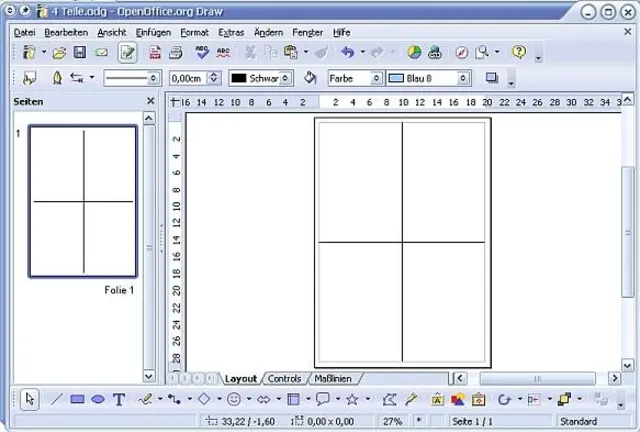
Klicken Sie auf diesen Schrägstrich, können Sie Linien in Ihrem Dokument ziehen. Diese Linien sollen als Hilfe dienen, um Ihr Blatt in vier gleiche Teile aufzuteilen.

Ziehen Sie eine vertikale und eine horizontale Linie.
© Quelle: PCtipp.ch

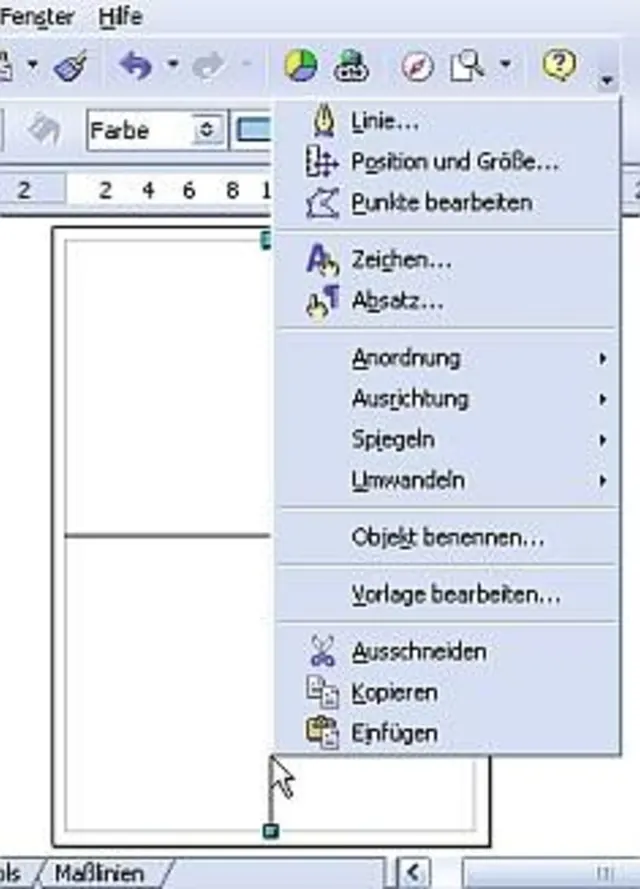
Beim ersten Ziehen der Linien müssen diese noch nicht ganz exakt sein. Um die exakte Mitte von oben und von unten einzustellen, klicken Sie mit der rechten Maustaste auf eine Linie. Es erscheint ein Kontextmenü.
© Quelle: PCtipp.ch

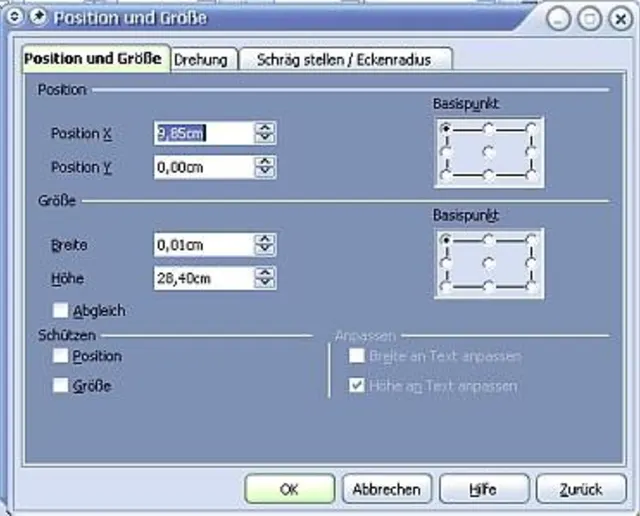
Der zweite Menüpunkt von oben heisst "Position und Größe...". Diesen wählen Sie an. Daraufhin öffnet sich ein Fenster, in dem Sie ganz exakt die Mitte des Blattes für die Position der Linie angeben können. Einmal für die X-Position (das heisst, für die vertikale Linie):
© Quelle: PCtipp.ch

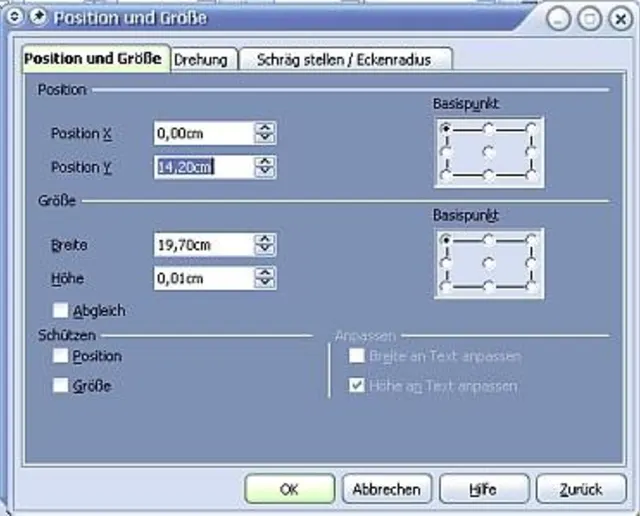
Bestätigen Sie dies mit "OK" und rechtsklicken Sie auf die zweite Linie für die Y-Position (das heisst, für die horizontale Linie):
© Quelle: PCtipp.ch

Bestätigen Sie auch dies mit "OK". Nun haben Sie ein exakt in vier Teile geteiltes Blatt. Sie müssen nur noch Ihren Text eintragen. Dafür aktivieren Sie das Symbol "T" für Text auf der Symbolleiste.

© Quelle: PCtipp.ch

Klicken Sie an die Stelle im Blatt, wo Sie Text schreiben wollen. Es erscheint eine Umrandung, die das Textfeld markiert. Schreiben Sie einfach, soviel Sie wollen. Die Umrandung passt sich automatisch an.

© Quelle: PCtipp.ch

Wenn Sie mit dem Eintragen Ihres Textes in alle vier Teile fertig sind, können Sie, wenn Sie wollen, die Linien wieder entfernen. Oder Sie lassen Sie bestehen, falls Sie das Blatt ausdrucken und zerschneiden möchten und dafür eine Schnittlinie benötigen.


Kommentare

Betriebssysteme Kummerkasten Office Software Software & Tools
Anzeige
Anzeige

Neueste Beiträge

«SUPER, oder?»
Start der nationalen Sensibilisierungskampagne für Cybersicherheit 2026
Phishing- und Betrugsversuche sind weit verbreitet und werden oft erkannt, sodass angemessene Cybersicherheitsmassnahmen ergriffen werden. Dennoch bestehen Unsicherheiten, da KI-gestützte Nachrichten zunehmend personalisiert sind und dadurch noch authentischer wirken. 
3 Minuten
12. Apr 2026
Mobility startet E-Auto-Trainings für Nutzende
Die Mobility Genossenschaft organisiert in grossen Schweizer Städten E-Auto-Trainings für Kunden. Unter dem Motto «Aus der Community für die Community» agieren Mobility-Mitglieder als Coaches, begleiten Interessierte bei den ersten Fahrten und helfen, Unsicherheiten abzubauen.
3 Minuten
Allen Cao wird neuer Huawei-CEO in der Schweiz
Allen Cao übernimmt als neuer CEO die Führung der Schweizer Landesgesellschaft von Huawei. Der neue Schweiz-Chef war zuvor im Unternehmen für die Märkte in Europa und Südamerika tätig, bevor er nun im Rahmen einer normalen Rotation auf Michael Yang nachfolgt.
2 Minuten

Das könnte Sie auch interessieren

Windows-Pflege
CCleaner: ja oder nein?
Die Wartungs-Software CCleaner hält sich seit Jahren und ist bei vielen Anwendern beliebt. Doch braucht es dieses Tool heute noch? Und wenn ja, welche Version empfiehlt sich – die Free-Variante oder die kostenpflichtige Pro-Fassung?
6 Minuten
25. Mär 2026
Fünf tolle Tricks für Firefox
Fünf clevere Tricks für deutlich mehr Spass mit Firefox.
1 Minute
30. Mär 2026
Mail-Tipps
14 Tricks für Gmail
Googles Mail-Software Gmail kann viel mehr, als nur E-Mails anzuzeigen. Mit den richtigen Einstellungen wird Ihr Posteingang schneller, aufgeräumter – und verzeiht sogar peinliche Sende-Fehler. Unsere 14 Tricks machen Gmail auf dem PC noch effizienter.
6 Minuten
24. Mär 2026
Anzeige
Anzeige
Anzeige
Anzeige
Anzeige
Anzeige

Kommentare








