
Anzeige
Anzeige
Anzeige
Lesedauer 3 Min.

Outlook 2010: störende vorgeschlagene Kontakte
Problem: Wenn ich den Empfänger einer neuen Mail auswählen will, schlägt mir Outlook 2010 dauernd Mailadressen vor, an die ich irgendwann einmal etwas geschrieben habe. Aber die Vorschläge werden nicht weniger, auch wenn ich den Ordner «Vorgeschlagene Kontakte» leere, da ich ihn eh nie brauche. Wo stecken diese nervtötenden Adressvorschläge - und wie werde ich die los?

Hier gehts zu Adressbuch ändern

© Quelle: PCtipp.ch

Lösung: Outlook 2010 kennt zwei verschiedene Orte, aus denen solche Adressvorschläge stammen könnten. Soll alles weg, brauchts drei Schritte.

1. Kontakte nicht automatisch speichern: Öffnen Sie Datei/Optionen/Kontakte. Deaktivieren Sie unten bei «Vorgeschlagene Kontakte» diese Option: «Automatisch Outlook-Kontakte für Empfänger erstellen, die zu keinem Outlook-Adressbuch gehören». Klicken Sie auf OK. Das verhindert, dass Outlook den Ordner «Vorgeschlagene Kontakte» weiterhin füttert.

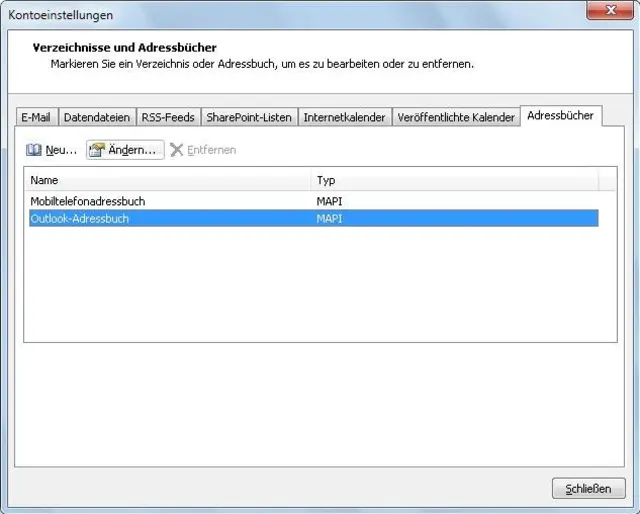
2. Vorgeschlagene Kontakte nicht verwenden: Gehen Sie zu Datei/Informationen/Kontoeinstellungen/Kontoeinstellungen. Wechseln Sie ganz rechts zur Registerkarte Adressbücher. Klicken Sie auf Outlook-Adressbuch und auf die Schaltfäche Ändern.

Hier gehts zu Adressbuch ändern

© Quelle: PCtipp.ch

Im nächsten Fenster entdecken Sie Ihre Adressbücher. Klicken Sie da das Adressbuch «Vorgeschlagene Kontakte» an und gehen zu Adressbuch entfernen. Die Änderung wird bei einem Neustart von Outlook wirksam. Wenn Sie mögen, löschen Sie danach die bereits automatisch eingetragenen Kontakte: Im linken Teil des Outlook-Fensters klicken Sie auf Kontakte, danach auf auf Vorgeschlagene Kontakte. Markieren und löschen Sie die enthaltenen Adressen. Der Ordner «Vorgeschlagene Kontakte» bleibt zwar als Teil von «Kontakte» weiterhin sichtbar, ist aber jetzt wirkungslos.

3. Endspurt: Immer noch erscheinen beim Eintippen eines Empfängers Adressvorschläge. Hier funken Ihnen aber nicht mehr die vorgeschlagenen Kontakte drein, sondern die AutoVervollständigung. Der gehts jetzt an den Kragen: Öffnen Sie Datei/Optionen/E-Mail. Scrollen Sie im rechten Teil bis zum Bereich «Nachrichten senden» herunter. Klicken Sie auf AutoVervollständigen-Liste leeren, um die gesammelten Daten loszuwerden. Und als Krönung deaktivieren Sie noch die Option «Beim Ausfüllen der Zeilen An, CC und BCC Namen mithilfe der AutoVervollständigen-Liste vorschlagen».
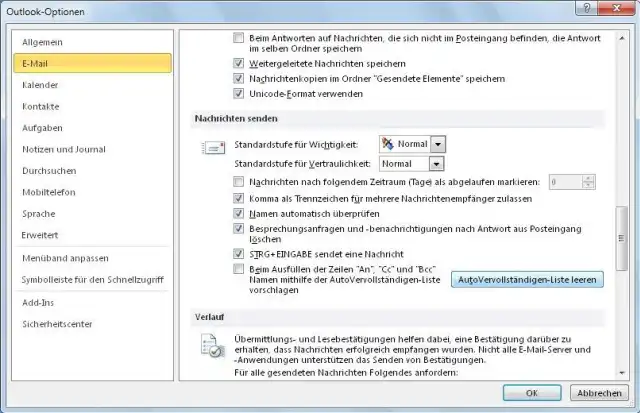
AutoVervollständigen ausknipsen

© Quelle: PCtipp.ch

Klicken Sie auf OK. Jetzt dürfte definitiv Ruhe sein. (PCtipp-Forum)

Kommentare

Office Cloud Datenverwaltung Kummerkasten Web-Dienste Internet & Sicherheit
Anzeige
Anzeige

Neueste Beiträge

Datendiebstahl bei einer Mietbewerbung über gefälschtes Online-Formular
Ein ansprechendes Wohnungsinserat auf einer echten Immobilienplattform führt Interessierte auf eine gefälschte Webseite. Dort sollen sie im Rahmen einer angeblichen Bewerbung zahlreiche persönliche Daten und Dokumente einreichen.
3 Minuten
20. Apr 2026
Mobilität der Zukunft
Das Furttal wird zum Silicon Valley der Schweiz. Wenigstens in Sachen selbst­fahrender Autos und automatisierter Mobilität. Ein weiteres Vorzeigeprojekt von Swiss Transit Lab. Und die Reise geht weiter.
6 Minuten
Neue Gigaset-Serie setzt auf einfache Bedienung
Mit der EASY-500-Serie erweitert Gigaset sein Angebot an Festnetztelefonen mit Fokus auf einfache Bedienung. Die Modelle richten sich an Nutzer mit erhöhtem Unterstützungsbedarf und bleiben für den Fachhandel ein beratungsgetriebenes Zusatzgeschäft.
2 Minuten
20. Apr 2026

Das könnte Sie auch interessieren

Windows-Pflege
CCleaner: ja oder nein?
Die Wartungs-Software CCleaner hält sich seit Jahren und ist bei vielen Anwendern beliebt. Doch braucht es dieses Tool heute noch? Und wenn ja, welche Version empfiehlt sich – die Free-Variante oder die kostenpflichtige Pro-Fassung?
6 Minuten
25. Mär 2026
Fünf tolle Tricks für Firefox
Fünf clevere Tricks für deutlich mehr Spass mit Firefox.
1 Minute
30. Mär 2026
Sicherheitstipps
Ist Biometrie sicher?
Viele Anwender nutzen Biometrie, um zum Beispiel das Smartphone per Gesichtserkennung oder das Notebook mittels Fingerscanner zu entsperren. Aber ist das wirklich sicher? Und wo lauern die Fallen?
9 Minuten
Anzeige
Anzeige
Anzeige
Anzeige
Anzeige
Anzeige

Kommentare








