Anzeige
Anzeige
Lesedauer 3 Min.

Outlook 2016: Abwesenheitsnotiz ohne Exchange Server erstellen
So erstellen Sie eine Abwesenheitsnotiz in Outlook – ohne Exchange Server.

So erstellen Sie die Regel

© Quelle: PCtipp.ch

Vorausgeschickt aber noch eine Warnung: Wenn Sie das in Ihrem lokalen Outlook so einrichten, muss Ihr PC während Ihrer gesamten Abwesenheitszeit laufen und die Mails entgegennehmen. Und es gibt noch mehr Gründe, darauf zu verzichten. Details siehe hier: «Abwesenheitsnotiz bei privatem Mailkonto». Falls Sie sich sich dieser Punkte bewusst sind, richten Sie es wie folgt ein.

Wenn Sie Ihre E-Mails über Outlook verwalten, aber kein Exchange-Server-Konto haben, gestaltet sich die Anfertigung einer Abwesenheitsnotiz etwas umständlicher. So müssen Sie vorgehen: 

  1. Klicken Sie in Outlook auf Neue E-Mail.
  2. Tippen Sie die gewünschte Nachricht ein.
  3. Klicken Sie im Mailfenster auf Datei, danach auf Speichern Unter.
  4. Als Dateityp wählen Sie Outlook-Vorlage.
  5. Klicken Sie auf Speichern. 

Nun müssen Sie für das automatische Beantworten (eine) Regel(n) festlegen. Sie möchten ja nicht, dass irgendwelche Spammer oder Phishingmails mit einer Antwort bedacht werden. 

  1. Klicken Sie auf Regeln, danach auf Regeln und Benachrichtigungen verwalten.
  2. Wählen Sie dann Neue Regel.

So erstellen Sie die Regel

© Quelle: PCtipp.ch

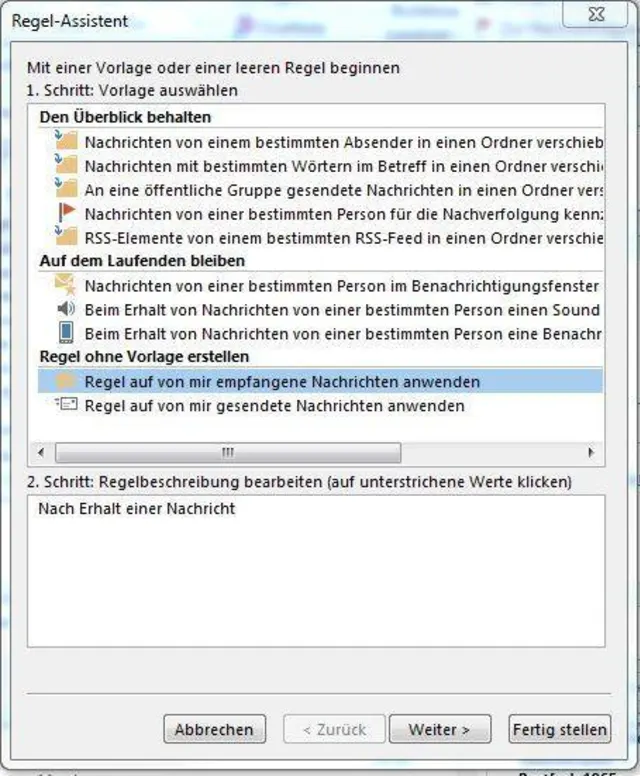
  • Nun startet ein Assistent. Klicken Sie unter dem Kapitel Regel ohne Vorlage erstellen auf die Option Regel auf die von mir empfangene Nachrichten anwenden.
  • Klicken Sie auf Weiter. 

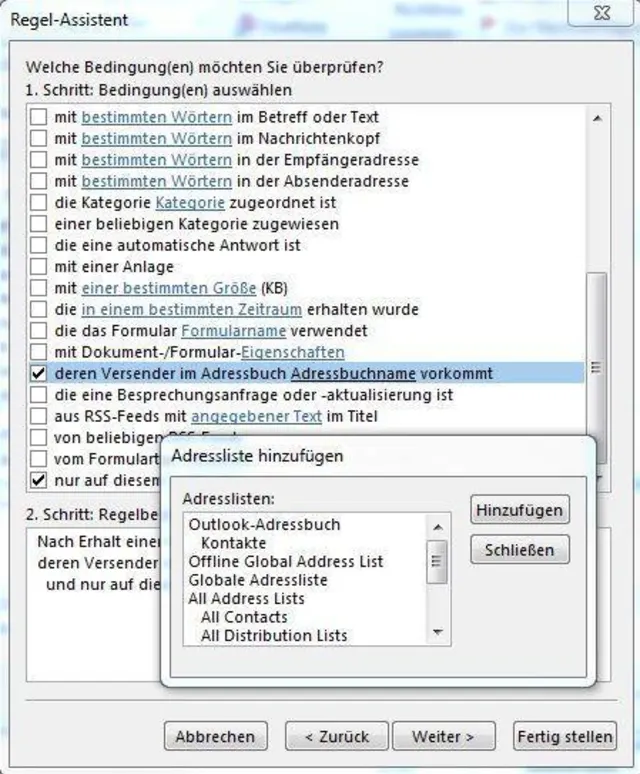
  • So bestimmen Sie die Bedingungen

    © Quelle: PCtipp.ch

  • Nun folgt das Fenster Welche Bedingung(en) möchten Sie überprüfen? Dort klicken Sie die Kategorie deren Versender im Adressbuch vorkommt an, und wählen Sie entsprechende Adressliste im Auswahlfenster.
  • Klicken Sie auf Weiter.
  • Im Bedingungsbereich Was soll mit dieser Nachricht passieren? klicken Sie auf Diese mit einer bestimmten Vorlage beantworten.
  • Im unteren Abschnitt gibt es den Punkt Regelbearbeitung bearbeiten (auf unterstrichene Werte klicken), wählen Sie den Link Einer bestimmten Vorlage.
  • Klicken Sie im Fenster Antwortvorlage auswählen im Feld Suchen in auf Vorlagen im Dateisystem und wählen Sie die zuvor erstellte Vorlage. 
  • Klicken Sie danach auf Weiter und auf Fertig stellen. 
  • Kommentare

    Office Hardware PC Web-Dienste Windows & PC
    Anzeige
    Anzeige

    Neueste Beiträge

    SpaceX sichert sich Kaufrecht für KI-Startup Cursor
    SpaceX steht möglicherweise vor der grössten Übernahme seiner Geschichte. Das KI-Startup Cursor könnte für 60 Milliarden US-Dollar gekauft werden.
    3 Minuten
    22. Apr 2026
    Beschwerden verspätet
    Keine Aufhebung der Abstimmung über E-ID-Gesetz wegen Swisscom-Spende
    Die eidgenössische Abstimmung vom 28. September 2025 über das E-ID-Gesetz wird nicht wiederholt. Das Bundesgericht tritt auf die verspätet erhobenen Beschwerden im Zusammenhang mit der Zuwendung der Swisscom von 30'000 Franken an ein privates Abstimmungskomitee nicht ein.
    3 Minuten
    22. Apr 2026
    Schweizer Marktstart der FRITZ!Box 4630
    Ab sofort im Schweizer Handel verfügbar, soll die neue FRITZ!Box 4630 den Einstieg ins Glasfaser-Heimnetz mit Wi-Fi 7 und vielseitigen Komfortfunktionen besonders einfach machen. 
    3 Minuten
    22. Apr 2026

    Das könnte Sie auch interessieren

    Windows-Pflege
    CCleaner: ja oder nein?
    Die Wartungs-Software CCleaner hält sich seit Jahren und ist bei vielen Anwendern beliebt. Doch braucht es dieses Tool heute noch? Und wenn ja, welche Version empfiehlt sich – die Free-Variante oder die kostenpflichtige Pro-Fassung?
    6 Minuten
    25. Mär 2026
    Fünf tolle Tricks für Firefox
    Fünf clevere Tricks für deutlich mehr Spass mit Firefox.
    1 Minute
    30. Mär 2026
    Sicherheitstipps
    Ist Biometrie sicher?
    Viele Anwender nutzen Biometrie, um zum Beispiel das Smartphone per Gesichtserkennung oder das Notebook mittels Fingerscanner zu entsperren. Aber ist das wirklich sicher? Und wo lauern die Fallen?
    9 Minuten
    Anzeige
    Anzeige
    Anzeige
    Anzeige
    Anzeige
    Anzeige

    Kommentare