

Tipps & Tricks
Outlook: «Anwendung nicht gefunden» beim Klick auf Links
Das Problem kann aus heiterem Himmel auftreten. Plötzlich findet Outlook keine Anwendung mehr, um Weblinks zu öffnen, die Sie in E-Mails anklicken.
Die Ursache hierfür liegt nicht bei Outlook, sondern bei Windows selbst. In den meisten Fällen passiert das, wenn Windows vergessen hat, welches der Standardbrowser ist.
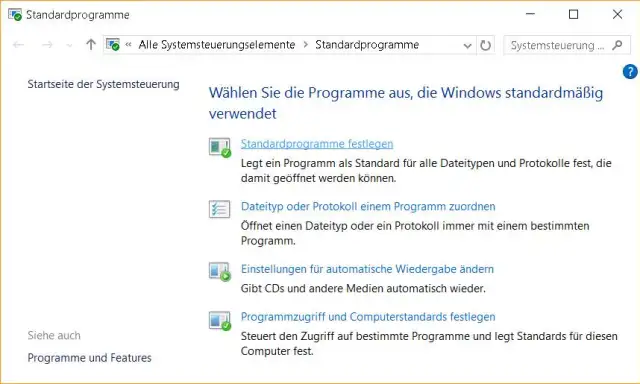
Die Lösung geht in Windows 7 und Windows 10 genau gleich: Öffnen Sie das Startmenü und tippen Sie die Zeichenfolge Standard ein. Öffnen Sie die gefundene Desktop-App Standardprogramme.
Nun gibts zwei Möglichkeiten, ein Standardprogramm fürs Öffnen von Webseiten festzulegen:
Programm auswählen und Standards zuweisen oder Standards auswählen und Programm zuweisen? Geht beides.
Quelle: PCtipp.chEntweder wählen Sie unter Standardprogramme festlegen das gewünschte Programm aus:

Legen Sie fest, wofür Ihr Browser zuständig sein soll
Quelle: PCtipp.chDiesem Programm könnten Sie nun alle Dateitypen und Protokolle («http» für Webseiten ist ein Protokoll) zuweisen, die es theoretisch öffnen könnte. Hierzu wäre ein Klick auf Dieses Programm als Standard festlegen fällig. Möchten Sie genauer definieren, wofür sich z.B. der Firefox zuständig fühlen soll, verwenden Sie stattdessen Standards für dieses Programm auswählen.
Die andere Variante heisst Dateityp oder Protokoll einem Programm zuordnen. Da es sich bei http um ein Protokoll handelt, scrollen Sie im Fenster sehr weit nach unten, bis Sie auf die Einträge http und https treffen. Klicken Sie http an und gehen Sie zu Programm ändern, wenn Sie dem Protokoll eine andere Anwendung zuweisen wollen. Wiederholen Sie das für https.
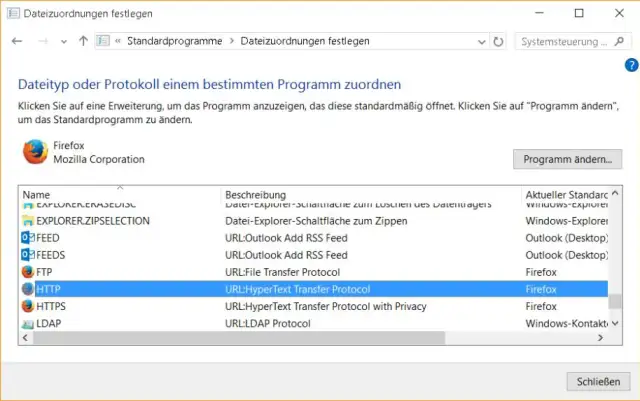
Oder wählen Sie die Aufgabe (bzw. das Protokoll) und weisen ihm den gewünschten Browser zu
Quelle: PCtipp.chTipp: In hartnäckigen Fällen hilft es, erst einen anderen Browser als Standardbrowser festzulegen und die Einstellung danach wieder zurück zum eigentlich gewünschten Webbrowser zu ändern. Wenn Sie also beispielsweise am liebsten Firefox benutzen, legen Sie vorübergehend den Internet Explorer oder Google Chrome als Standardbrowser fest. Starten Sie den PC einmal neu und prüfen Sie, ob die Links sich aus Outlook wieder öffnen. Legen Sie danach wieder Firefox als Standardbrowser fest.
Sollte es damit immer noch nicht klappen, gehen Sie zu Start/Ausführen bzw. drücken Sie Windowstaste+R. Tippen Sie im Befehlsfeld die Zeichenfolge regsvr32 urlmon.dll ein und drücken Sie Enter. Das sollte die zuständige DLL-Datei neu registrieren. (PCtipp-Forum)










Kommentare