

Android-Tipp
(Outlook-)Benachrichtigungen für die Galaxy Watch4 aktivieren – so gehts
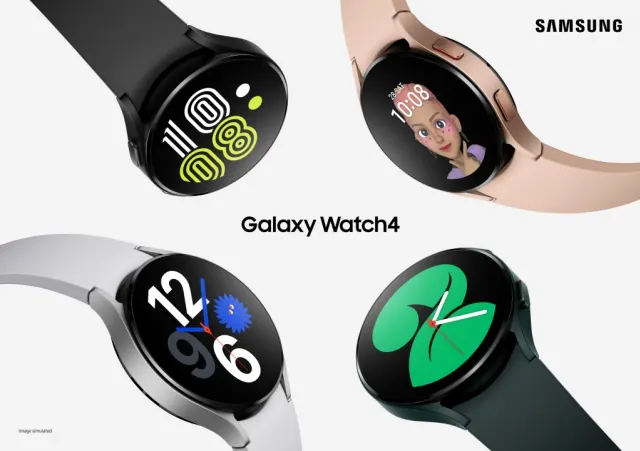
Dieses Jahr wurde bekannt, dass Samsung nun auf sein eigenes Wearable-Betriebssystem Tizen verzichtet und auf Wear OS (One UI by Samsung) setzt. Hat man nun eine Galaxy Watch4 mit Samsungs Wear(Galaxy Wearable)-App (Android) gekoppelt, muss man Benachrichtigungen auf der Uhr erlauben. Die Autorin hatte die Bluetooth-Version zur Verfügung.
Hinweis 1:
Mit der Wear-OS-by-Google-App war ein Testgerät der Galaxy Watch4 (4 cm, Bluetooth, Modell SM-R860) nicht koppelbar.
So funktioniert das Aktivieren der Benachrichtigungen via App:
- Nachdem Sie die Wear-App geöffnet haben, tippen Sie auf Uhreneinstellungen.
- Nun gehts zu den Benachrichtigungen.
- Im unteren Bereich sehen Sie die Apps, welche Sie zuletzt auf dem Smartphone verwendet haben. Als Beispiel nehmen wir die Outlook-App. Um künftig auf der Smartwatch Benachrichtigungen zu erhalten, betätigen Sie rechts davon den Schieberegler.
- Im oberen Bereich können Sie wählen, ob Benachrichtigungen auf der Galaxy Watch4 nur angezeigt werden sollen, wenn das Telefon gerade irgendwo anders herumliegt, oder auch, wenn Sie das Handy gerade verwenden.
- Wenn Sie andere Apps suchen, tippen Sie unten auf Mehr.
- Via Ton und Vibration können Sie wählen, ob Ihr Handgelenk vibrieren soll oder ob Sie lieber einen Ton hören möchten, wenn eine E-Mail eintrifft.
- Alternativ wischen Sie auf dem Display der Galaxy Watch4 von links nach rechts, um Benachrichtigungen zu sehen.
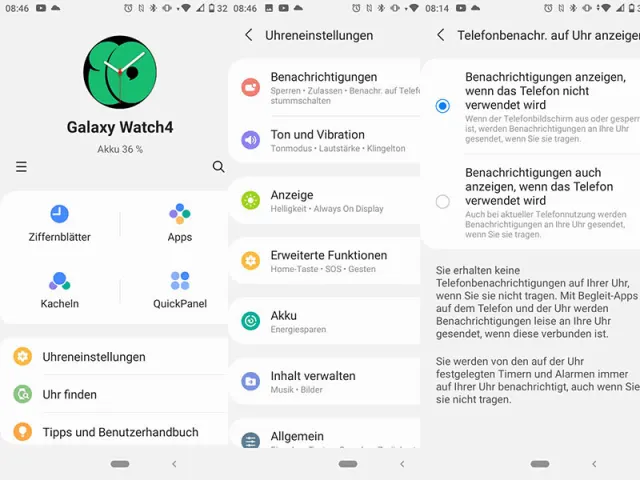
Benachrichtigungen in der Wear-App von Samsung
Quelle: Screenshot/PCtipp.chHinweis 2: Galaxy Watch4 unterstützt iPhones nicht
Die Redaktorin wurde beim Einrichten der Smartwatch via Wear-App darauf hingewiesen, dass ihr Gerät zusätzlich noch das Wear-Galaxy-Watch4-Plug-in benötigt. Falls bei Ihrem Android-Smartphone etwas nicht funktionieren sollte, probieren Sie es mit dem Plug-in. Falls es dann noch immer nicht klappt, prüfen Sie via Smartphone-Einstellungen/Apps bei der Wear-App die Benachrichtigungs-Info. Überprüfen Sie, ob dort der Schieberegler bei Benachrichtigungen anzeigen aktiv ist.
Dies wurde mit der Wear-Version für Android (One Ui 3.0/R860...) durchgeführt.









Kommentare