

Tipps & Tricks
Outlook: Dateianhang nach Versand löschen
Lösung: Mit Bordmitteln ist es nicht möglich, Anhänge einer Mail nur vorübergehend beizufügen. Uns sind nur Lösungen bekannt, mit denen Sie Anhänge nachträglich aus einer Mail löschen können.
Einzelne Anhänge: Öffnen Sie im Ordner «Gesendete Objekte» die betreffende Mail per Doppelklick (Vorschau reicht i.d.R. nicht). Jetzt klicken Sie mit Rechts auf den Anhang und wählen Entfernen. Speichern Sie die Mail - und der Anhang ist weg. Dieses Vorgehen eignet sich aber weniger für eine grössere Anzahl Mails.
Aus mehreren Mails: Es gibt ein Add-On namens Outlook Attachment Sniffer. Es ist Shareware und kann beim Hersteller in Deutschland für 20 Euro online gekauft werden. Sie können es vorher 30 Tage lang ausprobieren. Es ist kompatibel mit allen Windows-Versionen ab Windows 98, inklusive Vista und 7, sowohl 32bit als auch 64bit. Ausserdem läuft es unter allen Office-Versionen von Office 2000 bis Office 2010 (jeweils 32bit).
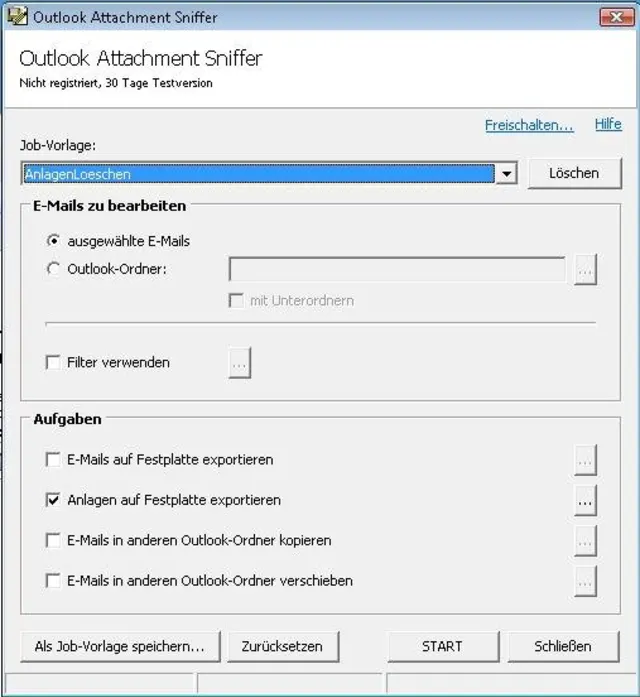
Nach der Installation des Add-Ons gehen Sie zu Extras/Makro/Sicherheit und schrauben die Sicherheitseinstellungen etwas herunter. Mit «Warnungen für alle Makros» brauchen Sie das Add-On nur einmal beim nächsten Outlook-Start zu bestätigen. Jetzt ist das Add-On in Form einer Schaltfläche Outlook Attachment Sniffer zu sehen.
Outlook Attachment Sniffer Hauptfenster
Quelle: PCtipp.chÖffnen Sie Ihren Ordner «Gesendete Objekte». Drücken und halten Sie die Ctrl-Taste und markieren Sie entweder per Pfeiltaste oder Mausklick die zu verarbeitenden Mails. Klicken Sie auf Outlook Attachment Sniffer. Aktivieren Sie «ausgewählte Mails». Wenn Sie gezielt PDFs löschen wollen, greifen Sie zu «Filter verwenden» und geben bei «eine der Anlagen ist» die Zeichenfolge *.pdf ein. Aktivieren Sie «Anlagen auf Festplatte exportieren».

Job-Einstellungen
Quelle: PCtipp.chEs öffnet sich ein Fenster. Zuoberst geben Sie den Ordner an, in den die Anlagen exportiert werden sollen. Bei «Anlagen speichern» können Sie *.* für alle Dateitypen angeben oder z.B. auf *.pdf einschränken. Wahlweise aktivieren Sie «auch eingebettete Anlagen» und wählen ganz zuunterst bei «nach dem Speichern einer Anlage» den Punkt, um den es Ihnen eigentlich geht: «Anlage löschen». Klicken Sie auf OK, dann sind Sie im Hauptfenster des OAS zurück.
Wir empfehlen Ihnen, diese Einstellungen gleich als Job-Vorlage zu speichern; hierfür gibts eine separate Schaltfläche. Später können Sie die Job-Vorlage aus dem Ausklappmenü holen. Klicken Sie auf START, legt der Outlook Attachment Sniffer los.
Das Add-On löscht sofort die Beilagen aus den ausgewählten Mails und legt die Dateien in den vordefinierten Ordner. Dort können Sie sie bequem per Windows Explorer endgültig wegräumen. (PCtipp-Forum)











Kommentare