

Tipps & Tricks
Outlook: Felder anpassen
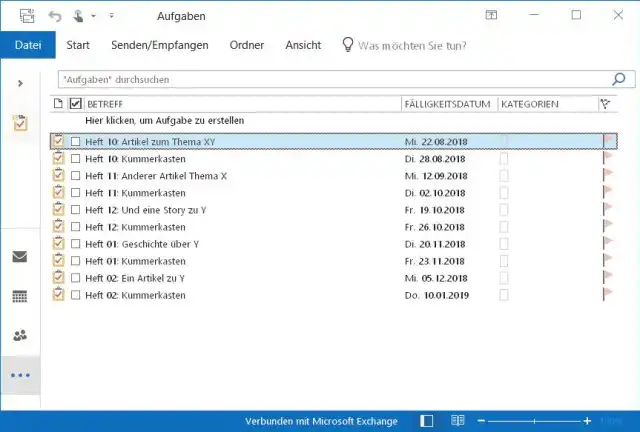
Die Aufgabenliste enthält zwar gerade noch den Betreff und die Deadline Ihrer dort eingetragenen Aufgaben. Aber erstens sind diese Spalten zu breit, zweitens kann die Spalte «Kategorie» weg und drittens hätten Sie gerne noch den Text aus dem Notizenfeld dort drin.
Vorher: nicht sehr informativ, diese Spaltenauswahl
Quelle: PCtipp.chDas lässt sich zum Glück sehr einfach anpassen. Klicken Sie mit rechts auf einen der Spaltentitel und gehen Sie zu Feldauswahl. Es öffnet sich ein kleines Fenster mit einer Liste häufig benutzter Felder. Da sind vermutlich jene, die Sie brauchen bereits dabei. Falls nicht, lässt sich oben Häufig verwendete Felder noch aufklappen und auf etwas wie Alle Aufgabenfelder umschalten.
Platz schaffen: Soll z.B. in der Aufgabenliste eine Spalte weg, schnappen Sie sich deren Spaltentitel direkt in der Aufgabenliste und ziehen Sie diese ins Fenster Feldauswahl hinein. Die Spalte verschwindet. Entfernen Sie so alle Spalten, die Sie nicht benötigen.
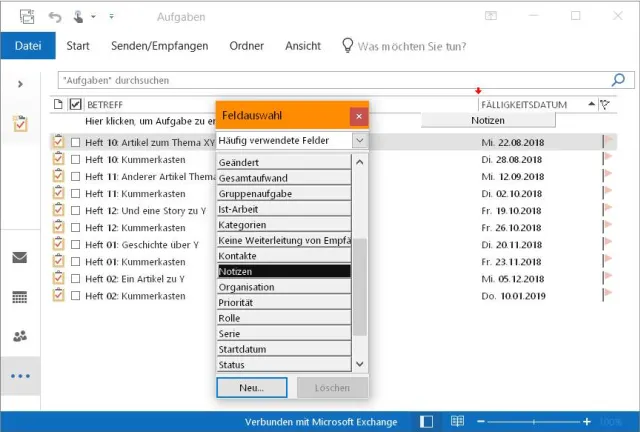
Wählen Sie die Felder, die Sie wirklich brauchen
Quelle: PCtipp.chFelder rein: Jetzt hat es Platz gegeben. Schnappen Sie im Fenster Feldauswahl per Maus den Namen der Spalte, die Sie gerne anzeigen würden. Ziehen Sie diese direkt zwischen oder hinter die bereits vorhandenen Spalten. Sie können diese – ebenfalls mäusisch – auch in der Reihenfolge verändern und deren Spaltenbreite anpassen. Fertig? Schliessen Sie das Feldauswahl-Fenster wieder über einen Klick aufs X-Icon oben rechts.
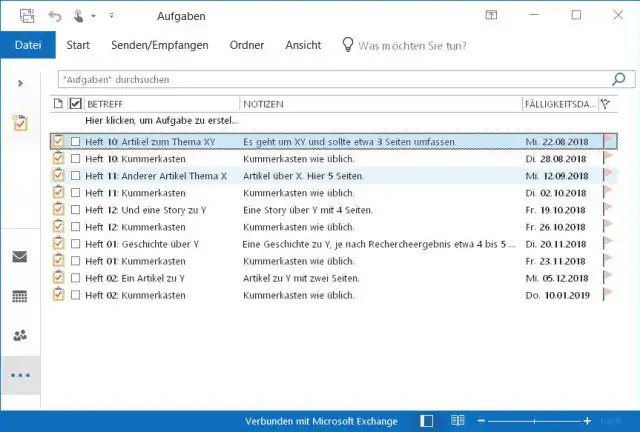
Fertig – ist die Aufgabenliste schon eher zu etwas nütze
Quelle: PCtipp.ch









Kommentare