

Tipps & Tricks
Outlook im Hintergrund arbeiten lassen
Lösung: Mit einem komplett geschlossenen Outlook funktioniert das nicht. Aber Outlook lässt sich so einrichten, dass es sich beim Minimieren in den Systemtray (unten rechts) verzieht, statt Platz in der Taskleiste zu belegen. Bei älteren Outlook-Versionen (Outlook XP/2002 und 2003) müssen Sie zum Registry-Editor greifen, bei Outlook 2007 und 2010 geht das bequemer.
Outlook XP/2002 und 2003: Gehen Sie in Windows XP zu Start/Ausführen bzw. klicken in Vista/7 auf Start. Tippen Sie regedit.exe ein und drücken Enter. Jetzt öffnet sich der Registrierungs-Editor von Windows. Seien Sie hier bitte vorsichtig!
Bedient wird er fast wie der Explorer über eine Art Verzeichnisstruktur. Navigieren Sie in der linken Baumansicht je nach Outlook-Version zu diesem Pfad:
Outlook XP/2002:
HKEY_CURRENT_USER\Software\Microsoft\Office\10.0\Outlook\Preferences
Outlook 2003:
HKEY_CURRENT_USER\Software\Microsoft\Office\11.0\Outlook\Preferences
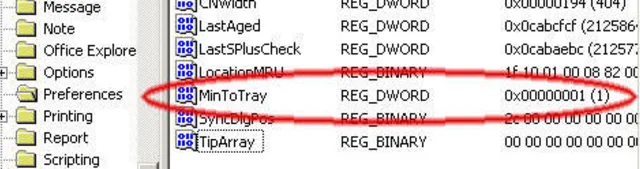
Sie sehen im Baum selbst, welche Version vorhanden ist. Sobald Sie auf den letzten Ast «Preferences» klicken, erscheinen im rechten Teil des Fensters einige Werte. Doppelklicken Sie in der Spalte «Name» auf MinToTray und geben Sie im darauf folgenden Eingabefenster den Wert 1 ein.
Der Eintrag sorgt fürs Minimieren von Outlook in den Systemtray
Quelle: PCtipp.chFalls der Eintrag «MinToTray» fehlt, klicken Sie im rechten Teil mit der rechten Maustaste auf eine freie Stelle und wählen im Kontextmenü Neu/DWORD-Wert. Verpassen Sie dem Eintrag den Namen MinToTray und den Wert 1. Schliessen Sie den Registry-Editor und starten Sie Outlook neu.
In Outlook 2007 und 2010 ist das viel einfacher. Starten Sie Outlook. Klicken Sie unten rechts im Systemtray mit der rechten Maustaste aufs Outlook-Symbol. Gehen Sie im Kontextmenü zu Ausblenden, wenn minimiert - fertig!
Ab jetzt erscheint Outlook nach dem Minimieren nicht mehr wie gewohnt in der Taskleiste, sondern zeigt seine Präsenz nur noch über ein Symbol in der Systemtray (neben der Uhr). Von dort aus kann es wieder maximiert werden.
Eine Alternative, für den Fall, dass Sie nicht selber in die Registry eingreifen wollen oder eine noch ältere Outlook-Version als Outlook XP besitzen: Werfen Sie einen Blick auf das Freeware-Programm «TrayIt!», welches Sie in den PCtipp-Downloads [1] finden. Mit diesem lässt sich auf Wunsch jedes beliebige Windows-Programm in den Systemtray minimieren.











Kommentare