
Anzeige
Anzeige
Anzeige
Lesedauer 2 Min.

Outlook: Kollegen-Kalender öffnen und zu einer Ansicht verschmelzen
Hier nützliche Kalender-Tipps: Wie zeige ich die Termine meiner Kollegen direkt in meinem Kalender an?

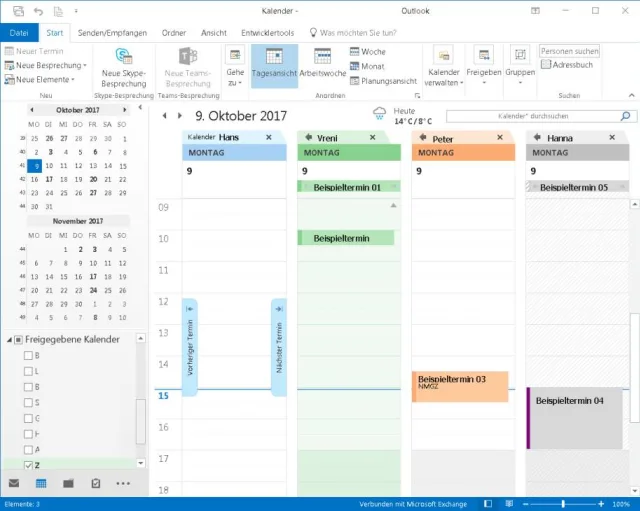
Hans hat die Kalender von Vreni, Peter und Hanna geöffnet. Aber die sind noch nebeneinander

© Quelle: PCtipp.ch

Wenn sich die Kommunikation, die Aufgaben- und Kalenderverwaltung via Exchange abspielt, kommt der Nutzer in den Genuss einiger sinnvoller Funktionen. So kann man etwa seinen eigenen Kalender entweder in aller Ausführlichkeit oder auch nur mit der Frei/Besetzt-Anzeige an die Kollegen freigeben. Die öffnen diesen dann einfach als zweite Kalenderanzeige.

In unserem Beispiel sind Sie der User Hans, der die Kalender von Vreni, Peter und Hanna anzeigen möchte. Hierzu wechseln Sie zur Kalenderansicht und gehen oben im Menüband Start via Kalender verwalten zu Kalender öffnen/Freigegebenen Kalender öffnen. Klicken Sie auf den Name-Knopf, um die ersten Kollegen hinzuzufügen. 

Hans hat die Kalender von Vreni, Peter und Hanna geöffnet. Aber die sind noch nebeneinander

© Quelle: PCtipp.ch

Kalender, die Sie bereits einmal geöffnet hatten, finden Sie in Ihrer Kalenderansicht übrigens meistens unten rechts via Freigegebene Kalender. Dort können Sie die gewünschten Kalender einfach anhaken. Die Kalender öffnen sich in mehreren Spalten nebeneinander mit verschiedenen Farben.

Aber was, wenn Sie die Kalender lieber zu einer einzigen Kalenderansicht vereinen wollen? Sie hätten gerne – ganz, wie Sie es etwa von Google kennen – nur eine Spalte, in der aber nebst Ihren auch die Termine Ihrer drei Kollegen erscheinen.

Betrachten Sie die vier Spalten. Oberhalb des Wochentags steht jeweils der Name des Kalenderbesitzers, hier sind es Vreni, Peter und Hanna. Klicken Sie auf den unscheinbaren, nach links weisenden Pfeil, der sich direkt vor diesen Namen befindet. Damit werden die Kalender in Ihren eigenen (bzw. Hans') Kalender integriert. Die Namen und Pfeile bleiben, allerdings zeigen die Pfeile jetzt in die andere Richtung. Falls Sie einen davon wieder auslagern wollen, tuts ein Klick auf den jetzt nach rechts zeigenden Pfeil.
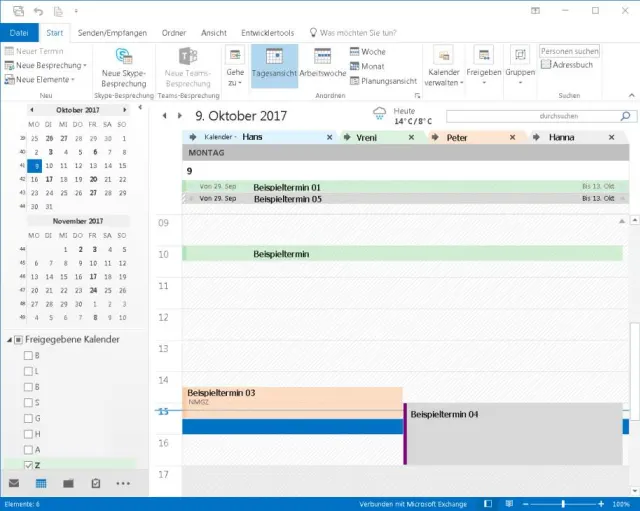
Die drei Kollegen-Kalender sind jetzt in den eigenen integriert

© Quelle: PCtipp.ch

Kommentare

Firmen Monitore Office Software Software & Tools
Anzeige
Anzeige

Neueste Beiträge

Telekom testet fliegende Mobilfunkzellen im Wechselbetrieb
Die Deutsche Telekom hat erstmals zwei fliegende Mobilfunkantennen so eingesetzt, dass sie sich bei der Netzversorgung nahtlos abwechseln. Eine zusätzliche Satellitenverbindung bindet die Flugzeuge direkt an das Mobilfunkkernnetz an.
3 Minuten
Lesertest
Aufruf Lesertest Samsung SSD 990
Würden Sie gerne einmal ein Produkt testen und bewerten? Dann haben wir genau das Richtige für Sie: In Kooperation mit Samsung sucht der PCtipp fünf pfiffige Anwenderinnen bzw. Anwender, die das schnelle interne Samsung-SSD MZ-V9V2T0BW mit satten 2 TB Speicher testen.
2 Minuten
6. Aug 2026
Honor: Neues Logo und der Wandel zum KI-Ökosystem-Anbieter
Der Technologiekonzern Honor hat sein neues Markenlogo vorgestellt. Es soll für die Ambiotionen stehen, mit denen sich der Smartphonehersteller zum Anbeiter eines offen KI-Geräte-Ökosystems transformieren will.
3 Minuten
4. Aug 2026

Das könnte Sie auch interessieren

Cheat-Sheet
Kleiner Excel-Spick von Microsoft – übersetzt von PCtipp
Microsoft hat auf einer Seite 50 nützliche Excel-Tastenkürzel bereitgestellt. Wir haben sie übersetzt und ans Schweizer Tastaturlayout angepasst.
2 Minuten
15. Jul 2026
Windows-Tipps
Optimale Einstellung für Windows 11
Im digitalen Zeitalter ist ein massgeschneidertes Betriebssystem Gold wert. Doch viele nützliche Optionen sind tief in den Einstellungen von Windows 11 versteckt. Die folgende Wegleitung hilft, noch mehr aus Ihrem Computer herauszuholen.
8 Minuten
12. Jul 2026
Outlook-Tipps
Das neue Outlook
Microsoft hat seine beliebte E-Mail- und Organisations-Software Outlook komplett überarbeitet. Wir zeigen Ihnen Schritt für Schritt, wie Sie die neue Version einrichten, bedienen und optimal auf Ihre Bedürfnisse anpassen.
9 Minuten
10. Apr 2024
Anzeige
Anzeige
Anzeige
Anzeige
Anzeige
Anzeige

Kommentare









