Anzeige
Anzeige
Anzeige
Lesedauer 3 Min.

Outlook: Nur Notizen übertragen

Vielen Dank für Ihre Antwort 34167 auf meine Anfrage bezüglich des Transfers von Outlook-Notizen. Die gesamte Datei outlook.pst kann ich jedoch nicht übertragen, da es sich um einen Geschäftscomputer handelt, bei dem ich die outlook.pst nicht überschreiben darf. Ich möchte lediglich die Notizen aus dem einen Outlook in das andere Outlook übernehmen, die anderen Daten nicht.
© Quelle: PCtipp.ch

Auch das ist möglich. Sie können die Notizen in verschiedenen Formaten exportieren und ins andere Outlook dann wieder importieren, ohne dass der Rest Ihrer Daten beeinträchtigt wird.

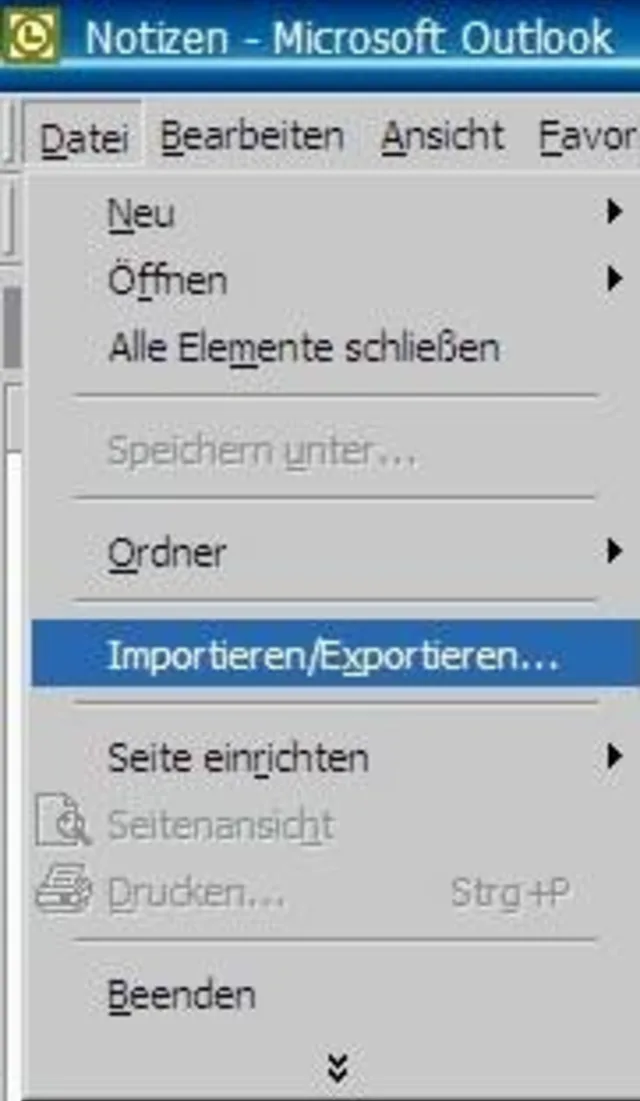
Öffnen Sie Outlook und wählen Sie dort den Ordner "Notizen" aus. Dann wählen Sie aus dem Menü "Datei" den Menüpunkt "Importieren/Exportieren".

© Quelle: PCtipp.ch

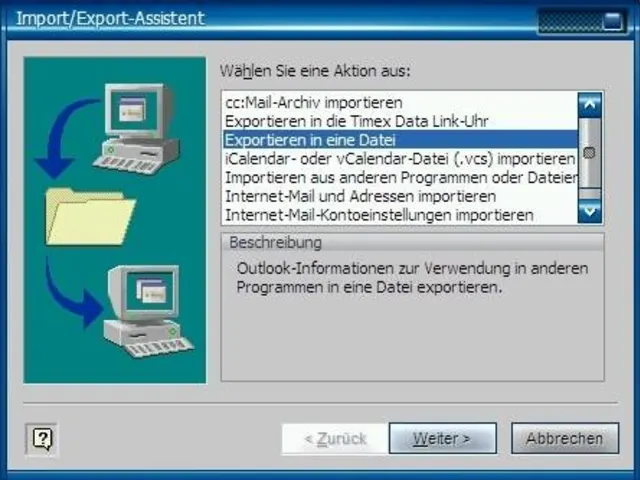
Daraufhin erscheint der "Import/Export-Assistent". Wählen Sie aus der Liste der Optionen "Exportieren in eine Datei".
© Quelle: PCtipp.ch

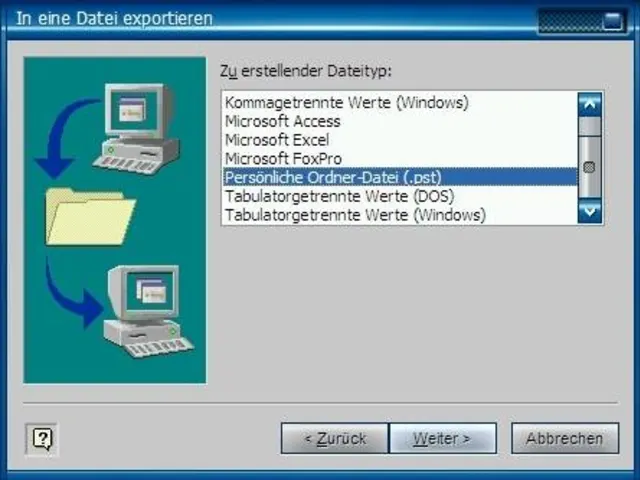
Klicken Sie auf "Weiter" und wählen Sie nun das Format für die zu exportierende Datei aus. Sie können die Daten in verschiedenen Formaten exportieren, je nachdem, wie Sie sie danach weiterverwenden wollen. Wollen Sie die Daten in Excel speichern und weiterverarbeiten, wählen Sie das Excel-Format, für einen universellen Export, den Sie in praktisch jedem Programm wieder einlesen können, wählen Sie "Kommagetrennte Werte" usw.

Da Sie Ihre Notizen wieder in Outlook einlesen wollen, ist es am einfachsten, die Notizen im Outlook-Format zu belassen, also eine kleine PST-Datei zu erzeugen, die ausschliesslich Ihre Notizen enthält. Deshalb haben wir dieses Format hier ausgewählt:
© Quelle: PCtipp.ch

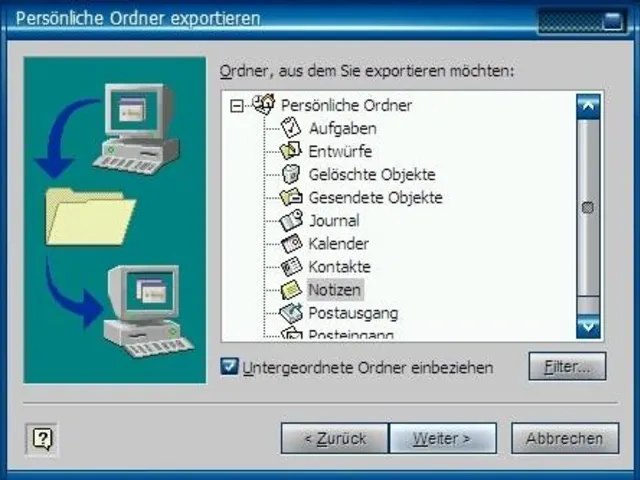
Wählen Sie den Ordner in Outlook, aus dem Sie die Daten exportieren wollen. Den Ordner "Notizen" wählten Sie bereits aus, wenn nicht, müssen Sie das noch tun. Haben Sie in Ihrem Notizenordner auch Unterordner erstellt und dort ebenfalls Notizen gespeichert, haken Sie "Untergeordnete Ordner einbeziehen" an.
© Quelle: PCtipp.ch

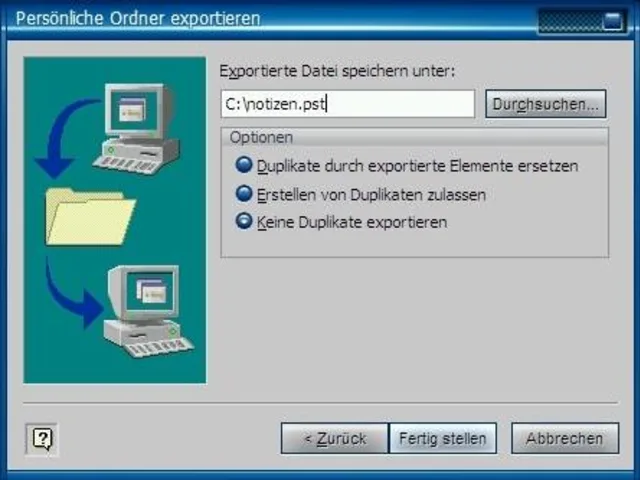
Wählen Sie einen Pfad und vergeben Sie einen eindeutigen Namen für die Datei, in der Sie die Daten speichern wollen, um sie zu übernehmen, z.B. "notizen.pst".
© Quelle: PCtipp.ch

Klicken Sie auf "Fertig stellen", um den Inhalt des Ordners "Notizen" in die Datei "notizen.pst" zu exportieren.

Damit haben Sie Ihre Notizen gesichert und können sie nun in das andere Outlook übernehmen.

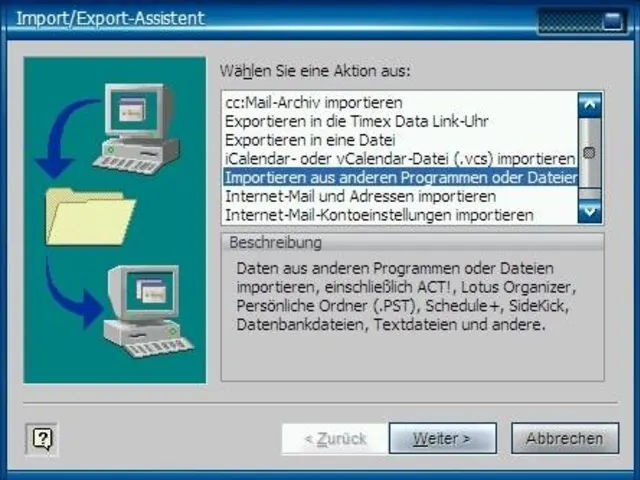
Starten Sie das andere Outlook und wählen Sie auch dort wieder "Datei/Importieren/Exportieren", nur entscheiden Sie sich diesmal im zweiten Schritt für den Import.
© Quelle: PCtipp.ch

Folgen Sie den Anweisungen des Assistenten, bis Sie die Datei "notizen.pst" importiert haben. Nun können Sie Ihre Notizen aus dem einen Outlook im anderen ebenfalls verwenden.


Kommentare

Office Betriebssysteme Cloud Datenverwaltung Software Internet & Sicherheit Software & Tools
Anzeige
Anzeige

Neueste Beiträge

Die besten PCtipp-Artikel aus der Kalenderwoche 32
In der Kalenderwoche 32 vom 3. bis 9. August 2026 standen die Artikel «Pflanzen bestimmenn» und «Aufruf Lesertest Samsung SSD 990» ganz oben in der Gunst unserer Leserschaft. 
2 Minuten
14. Aug 2026
KI verschärft die Lage
Mitarbeiter bleiben grösstes Cyberrisiko
Zwei aktuelle Studien zeigen: Das grösste Sicherheitsrisiko für Unternehmen sitzt nicht in der IT-Infrastruktur, sondern am Arbeitsplatz der eigenen Belegschaft.
3 Minuten
Amazon will 2028 Satellitennetz für mobile Endgeräte starten
Amazon Leo hat bei der US-Behörde FCC eine Genehmigung für sein D2D-Netz mit bis zu 5.105 Satelliten beantragt. Im Jahr 2028 will das Unternehmen darüber weltweit Kommunikationsdienste direkt auf mobile Endgeräte anbieten.
2 Minuten
13. Aug 2026

Das könnte Sie auch interessieren

Outlook-Tipps
Das neue Outlook
Microsoft hat seine beliebte E-Mail- und Organisations-Software Outlook komplett überarbeitet. Wir zeigen Ihnen Schritt für Schritt, wie Sie die neue Version einrichten, bedienen und optimal auf Ihre Bedürfnisse anpassen.
9 Minuten
10. Apr 2024
PCtipp-Lifehack
Acht Tipps für Google Sheets
Luca zeigt Ihnen acht nützliche Tipps, mit denen Sie effizienter in Google Sheets arbeiten.
2 Minuten
23. Jul 2026
Tipps & Tricks
Wenn der PC oder das Notebook sich tot stellt
Das Notebook oder der PC macht keinen Wank mehr oder zeigt einen eingefrorenen Bildschirm. Wie erweckt man es wieder zum Leben? Tipps für verschiedene Szenarien.
7 Minuten
20. Jul 2026
Anzeige
Anzeige
Anzeige
Anzeige
Anzeige
Anzeige

Kommentare