

Tipps & Tricks
Outlook: .ost-Datei eines IMAP-Kontos verschieben
Wer die persönlichen Dateien gerne an selbst gewählten Speicherorten lagert, dürfte ein Problem haben, sofern Outlook mit einem IMAP-Konto im Spiel ist: Die Datei mit Endung «.ost» lässt sich zwar bei geschlossenem Outlook verschieben. Aber es gibt keinen Knopf, über den man Outlook den neuen Speicherort beibringen kann. Nur bei POP3-Konten, die *.pst-Dateien verwenden, fragt Outlook nach dem Verbleib der Datei und lässt sich den Weg zeigen.
Wie bekommt man das aber bei der *.ost-Datei eines IMAP-Kontos hin?
Lösung: Im Microsoft Technet findet sich hierzu eine Lösungsmöglichkeit.
Das Prinzip in der Kurzfassung:
- Aktuellen Speicherpfad der Datei ausfindig machen
- Outlook komplett schliessen
- Die Datei an den gewünschten Platz verschieben
- Am alten Speicherort einen sogenannten «symbolischen Link» zum neuen Speicherort erzeugen
Wo die *.ost-Datei gespeichert ist, finden Sie so heraus: Öffnen Sie Outlook und gehen Sie via Datei/Kontoeinstellungen zu Kontoeinstellungen. Wechseln Sie in den Reiter Datendateien. Hier dürfte zu jedem per IMAP verwalteten Konto eine separate .ost-Datei aufgeführt sein. Bei via POP3 verwalteten Konten sind es wie erwähnt stattdessen .pst-Dateien, deren Verschieben weniger Probleme macht.
Der Pfad lautet ungefähr «C:\Users\IhrName\AppData\Local\Microsoft\Outlook\» und die Datei heisst beispielsweise «ihre@adresse.ch.ost», wobei sich natürlich der Ordnername «IhrName» und die Dateinamen der .ost-Dateien bei jedem Benutzer und bei jedem Mailkonto unterscheiden. Öffnen Sie im Windows-Explorer den Ordner, in dem die Datei liegt. In einem zweiten Explorer-Fenster öffnen Sie den Ordner, in den Sie die Datei verschieben wollen.
Schliessen Sie Outlook, warten Sie ein paar Sekunden und verschieben Sie die Datei mittels Rechtsklick, gedrückter Maustaste und Hierher verschieben an den neuen Ort.
Jetzt müssen Sie einen sogenannten symbolischen Link (kurz: «Symlink») erstellen. Dieser ist eine Datei, die sich quasi als eine bestimmte Datei ausgibt und aber alle Zugriffe transparent an jene andere Datei weiterleitet. Dabei handelt es sich nicht um eine einfache Verknüpfung; die würde hier nicht funktionieren.
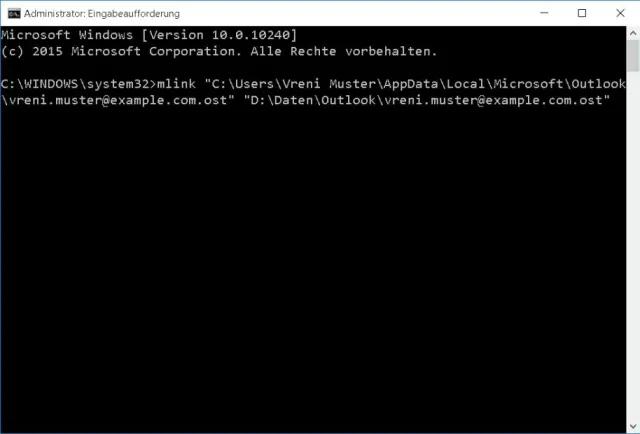
Drücken Sie die Windowstaste, tippen Sie cmd ein, klicken Sie mit Rechts auf die gefundene Eingabeaufforderung und wählen Sie Als Administrator ausführen. Tippen Sie im Konsolenfenster den Befehl nach folgendem Schema ein:
mklink "alter ost-Dateipfad" "neuer ost-Dateipfad"
Die Eingabe könnte etwa so lauten (gehört auf eine Zeile):
mklink "C:\Users\Vreni Muster\AppData\Local\Microsoft\Outlook\vreni.muster@example.com.ost" "D:\Daten\Outlook\vreni.muster@example.com.ost"
So erstellen Sie einen «symbolischen Link»
Quelle: PCtipp.chDrücken Sie Enter, dann wird die Datei erzeugt. Falls Sie noch andere *.ost-Dateien verschoben haben, wiederholen Sie dies für jene ebenfalls. Beim nächsten Outlook-Start sollte alles weiterhin wie gewohnt funktionieren, nur schreibt Outlook die Daten in die Datei am neuen Speicherort.
Falls Sie die Änderung rückgängig machen wollen: Schliessen Sie Outlook und schieben Sie die *.ost-Dateien wieder zurück an den ursprünglichen Platz. Weil der Symlink denselben Dateinamen wie die eigentliche Datei verwendet, wird jener überschrieben – und schon schreibt Outlook wieder in den standardmässig festgelegten Ordner. (PCtipp-Forum)











Kommentare