

Aufgeräumt
Outlook: Regeln zusammenfassen

Praktisch jede von meinen vielen, vielen Outlook-Regeln tut nichts Anderes, als die Mails aufgrund der Absenderadressen in einen Ordner namens «PR» zu verschieben. Da werden sie durchaus auch gelesen und sogar ein paar Wochen aufbewahrt, aber kommen den Mails aus dem sonstigen Tagesgeschäft nicht in die Quere.
Das Problem: Outlook kommt aus dem Tritt, wenn zu viele Regeln eingerichtet sind. Je nach Art Ihrer Regeln können Sie mächtig viel aufräumen und zusammenfassen. In Outlook selbst ist die Regelverwaltung jedoch eine Qual. Darum springt ein Add-in in die Bresche. Es ist zwar nur während 14 Tagen kostenlos nutzbar, aber für einen Aufräumvorgang reichts allemal.
Bevor Sie loslegen, erstellen Sie unbedingt zuerst ein Backup Ihrer Regeln. Wie das geht, lesen Sie hier: Outlook Filterregeln sichern.
Ab der nächsten Seite finden Sie die Schritt-für-Schritt-Anleitung.
Download, Installation, erster Start
Laden Sie das Sperry Software Power Rules Manager Add-in herunter, derzeit in der Version 7.1, in der 64-Bit-Variante, falls Ihr Outlook eine 64-Bit-Version ist (letzteres finden Sie via Datei/Office-Konto/Info zu Outlook heraus). Wenn Sie jetzt nur einmal Ihre Regeln aufräumen möchten, reicht die 14-Tage-Testversion des Add-ins. Falls Sie die Software danach kaufen wollen, wandern rund 60 US-Dollar über den grossen Teich.Beenden Sie Outlook und starten Sie die Installation durch Doppelklick der heruntergeladenen Datei PowerRulesManagerSetup-v7.1-64bit-en-US.exe. Klicken Sie auf Next, aktivieren Sie beim License Agreement den Punkt I accept und klicken erneut auf Next. Bei «Install this application for» klicken Sie auf Anyone who uses this computer. Die Installation startet. Bestätigen Sie die Rückfrage der Benutzerkontensteuerung, klicken Sie auf Finish.
Starten Sie Outlook wieder, begrüsst das Add-in Sie mit einer Meldung, die Ihnen die Anzahl Versuchstage (14 days) mitteilt. Klicken Sie auf Continue Trial.
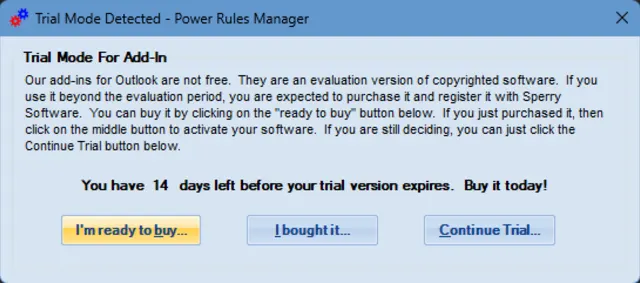
Das Add-in hat gemerkt, dass es im Testmodus läuft und gibt Ihnen die verbleibenden Tage bekannt
Quelle: PCtipp.chJetzt erscheint eine etwas nervige Meldung, die gleichzeitig einen Mailentwurf mit der Empfängeradresse von SperrySoftware.com öffnet. Klicken Sie die Meldung mit OK weg, schliessen Sie das Mailfenster und verwerfen Sie den Entwurf.
Los gehts: Regeln automatisch zusammenfassen
Wechseln Sie in Outlook zum neuen Reiter Sperry Software. Klicken Sie dort auf Power Rules Manager, um das Add-in zu öffnen. Es erscheint ein «Helpful Tip», den Sie mit OK abnicken können.Es öffnet sich ein etwas altbacken wirkendes Fenster mit den gefundenen Regeln. Ich empfehle, dass Sie diese durch Klick auf die Spalte Actions nach jener Spalte sortieren. In meinem Fall stehen damit ganz oben und ganz unten in der Regel-Liste jene Regeln, die etwas anderes tun, als die Mails in den PR-Ordner zu verschieben. Damit bekommen Sie einen genaueren Überblick, wie viele Regeln Sie haben und welche Aktionen diese durchführen.
Klicken Sie nun im Reiter Home auf Save all Rules. Das speichert die Regeln.
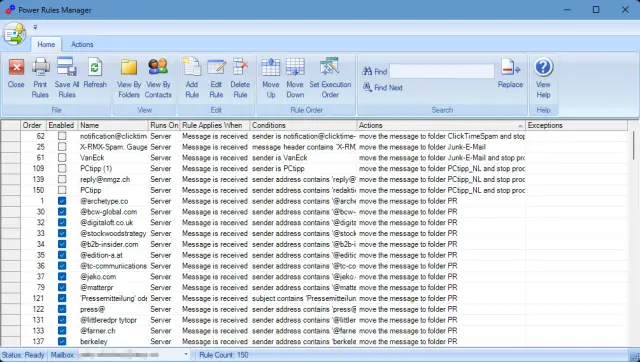
Die vorhandenen Regeln im Add-in, sortiert nach «Actions»
Quelle: PCtipp.chDoppelte Regeln löschen: Wechseln Sie in den Reiter Actions. Die Funktion Find And Repair Duplicate Rules räumt mit Regeln auf, die mehrfach vorhanden sind. Klicken Sie im Rückfragefenster auf Yes, werden überflüssige Regeln entfernt.
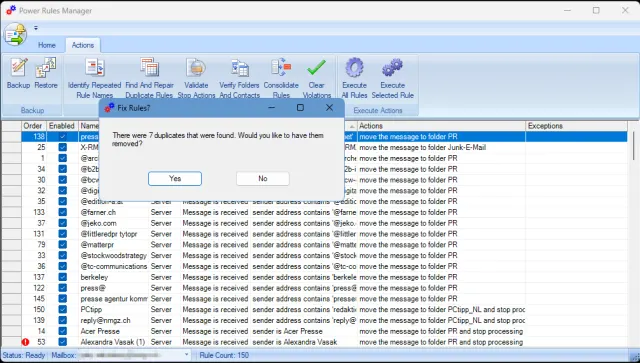
Doppelt vorhandene Regeln entfernen
Quelle: PCtipp.chRegeln zusammenfassen: Benutzen Sie im Reiter Actions den Button Consolidate Rules. Und zack – 126 Stück wurden in meinem Fall gefunden! Nach dem Klick auf OK kann man in der Statuszeile den Fortschritt verfolgen.

Oh, hier gibt es sehr viel Zusammenfassungs-Potential!
Quelle: PCtipp.chHinweis: Auf meinem PC hat Outlook das Add-in mitten in der Arbeit unterbrochen und geschlossen, weil es angeblich Outlook verlangsame. Ein Klick auf den Fehlermeldungsbalken, Aufklappen von Optionen, Umschalten auf Dieses Add-in immer aktivieren und ein Klick auf Übernehmen sollte jenes Problem lösen.

Outlook nervt schon wieder. Weil das Add-in bei seiner Arbeit naturgemäss eine Weile hat, glaubt Outlook, das Add-in bremse es zu stark aus und müsse deaktiviert werden.
Quelle: PCtipp.chDoch zurück zum Add-in. Nach dessen Nutzung ist die Anzahl Regeln auf einen Bruchteil geschrumpft. Das Add-in hat jetzt nicht einfach Regeln gelöscht, obwohl es auf den ersten Blick so aussieht. Doppelklickt man eine der verbleibenden Regeln, sehen Sie, dass es zum Beispiel mehrere Absender zusammengefasst hat, im Stil von «Ist der Absender a oder b oder c, dann verschiebe in den PR-Ordner». Sie können die Regeln hier noch mit anderen Titeln versehen und vielleicht noch weitere Optimierungen vornehmen. Klicken Sie auf Save all rules, um die Regeln im neusten Zustand zu speichern. Dies schreibt diese in die Outlook-eigene Regelverwaltung zurück.
Wenn Sie vorhaben, ab sofort jeweils die bestehenden Regeln zu ergänzen, statt neue zu erstellen, kann das Add-in jetzt wieder weg. Tipps zum Erstellen und Anpassen bestehender Regeln finden Sie hier.
Zum Entfernen des Add-ins schliessen Sie Outlook via Datei/Beenden. Öffnen Sie Systemsteuerung/Programme und Features. Klicken Sie in der Liste erst auf Sperry Software - Power Rules Manager (x64), anschliessend auf Deinstallieren. Bestätigen Sie allfällige Rückfragen des Systems. Wenn Sie Outlook danach wieder starten, ist der Sperry-Software-Reiter verschwunden. Begutachten Sie den Stand der Dinge im Reiter Start via Verschieben/Regeln/Regeln und Benachrichtigungen verwalten, sind die mit dem Add-in aufgeräumten und zusammengefassten Regeln nach wie vor vorhanden.
Ich empfehle, diese jetzt noch einmal zu sichern. Klicken Sie hierfür im Regelfenster auf Optionen und erstellen Sie via Regeln exportieren ein frisches Backup.
Kommentar der Autorin
Etwas Microsoft-Gemecker zum Schluss.Ich kann es nicht anders sagen: Outlooks Regelverwaltung ist eine Schande für ein Mailprogramm, das weltweit Millionen von Anwendern bei der Arbeit verwenden müssen. Es kostet die Usergemeinde immer wieder Nerven – und dies schon seit Jahrzehnten. So zum Beispiel mit Regelfehlern, teilweise, weil man angeblich «zu wenig Speicher» habe. Es ist auch in so ziemlich jeder anderen Hinsicht kaum effizient zu gebrauchen: Bei geöffnetem Regelfenster können Sie nicht einmal zu einem Mailfenster wechseln, um von dort eine Mailadresse zu kopieren!
Funktionen, wie das Zusammenfassen von Regeln, wie sie im Add-in angeboten werden, gehörten eigentlich direkt in die Anwendung. Doch statt eine von den meisten Outlook-Usern täglich benötigte Funktion endlich brauchbar zu machen, stopft Microsoft lieber immer mehr völlig andere Funktionen in ihre Software. Die Prioritäten in Redmond bedürfen einer Neubewertung.










Kommentare