
Anzeige
Anzeige
Anzeige
Lesedauer 2 Min.

Outlook: Standardspeicherort für Dateianhänge
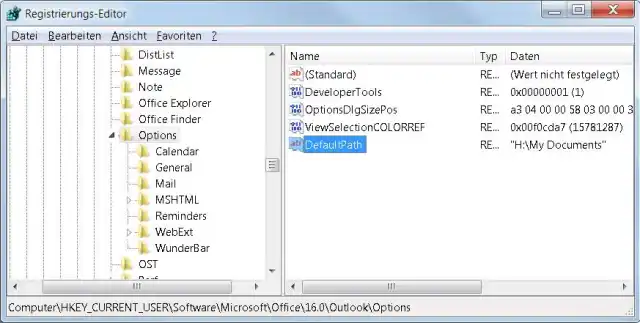
Beim Speichern von Mailbeilagen oder beim Klick auf «Datei anfügen» schlägt Outlook immer den gleichen Ordner vor. Wie ändern Sie diesen Speicherort?

Der fertige Eintrag (Beispiel Outlook 2016)

© Quelle: PCtipp.ch

Lösung: Sie haben die Möglichkeit, den Pfad zu ändern, den es fürs Einfügen und Speichern von Dateibeilagen verwendet. Hierzu ist ein Griff zum Registry-Editor notwendig. Am besten schliessen Sie jedoch vorher Outlook.

Die übliche Warnung: Seien Sie bitte vorsichtig im Umgang mit dem Registrierungs-Editor.

Und so gehts: Gehen Sie zu Start/Ausführen und tippen Sie regedit ein. Es öffnet sich der Registry-Editor, in dem Sie sich je nach Ihrer Outlook-Version zum folgenden Zweig manövrieren:

Für Outlook 2003:

HKEY_CURRENT USER\Software\Microsoft\Office\11.0\Outlook\Options

Für Outlook 2007:

HKEY_CURRENT USER\Software\Microsoft\Office\12.0\Outlook\Options

Für Outlook 2010:

HKEY_CURRENT USER\Software\Microsoft\Office\14.0\Outlook\Options

Für Outlook 2016:

HKEY_CURRENT_USER\Software\Microsoft\Office\16.0\Outlook\Options

Klicken Sie den Zweig in der linken Fensterhälfte an, damit Sie rechts dessen Inhalt sehen. Nun klicken Sie mit der rechten Maustaste auf einen leeren Bereich im rechten Fensterteil und wählen im Kontextmenü Neu/Zeichenfolge.

Als Name für den Eintrag tippen Sie DefaultPath ein. Führen Sie auf dem neuen Eintrag nun einen Doppelklick aus und tragen Sie den gewünschten Pfad ein (z.B. E:\Daten\Anhänge). Wichtig: Sollte im Pfad ein Leerzeichen vorkommen (z.B. wie bei «Eigene Dateien»), müssen Sie den Pfad in Anführungs- und Schlusszeichen setzen.

Der fertige Eintrag (Beispiel Outlook 2016)

© Quelle: PCtipp.ch

Bestätigen Sie den Eintrag mit OK und schliessen Sie den Registry-Editor wieder. Nun sollte Outlook jeweils Ihren Wunschordner vorschlagen. (PCtipp-Forum)

(Update: Infos für Office 2016 hinzugefügt)

Kommentare

Office Cloud Datenverwaltung Firmen Kummerkasten Software Internet & Sicherheit Software & Tools
Anzeige
Anzeige

Neueste Beiträge

Emporia bringt das Smart.8 mit Display-Garantie
Mit dem Smart.8 bringt Emporia ein Smartphone für die ältere Generation, bei dem ein Schwerpunkt auf dem Schutz des Gehäuses und des Displays liegt, für das es auch eine besondere Garantie gibt.
3 Minuten
20. Jul 2026
Minitipp
Text aus einer Fehlermeldung kopieren
Für Supportanfragen oder eine Webrecherche zu Lösungen von Computerproblemen, sollte man auf möglichst genaue Wiedergabe von Fehlermeldungen achten. Das ist manchmal einfacher, als man glaubt.
2 Minuten
20. Jul 2026
Vier Millionen Downloads und Landmarken für die swisstopo-App
Seit ihrer Lancierung im Juli 2020 wurde die swisstopo-App über vier Millionen Mal heruntergeladen. Mit dem aktuellen Release ergänzt swisstopo seine Karten-App mit neuen Landmarken. Die Neuerung unterstützt Nutzende dabei, passende Ziele einfacher zu finden und sich auch in unbekannter Umgebung rasch zurechtzufinden.
3 Minuten
20. Jul 2026

Das könnte Sie auch interessieren

Sicherheits-Tipps
So geht Smartphone-Schutz für Android und iOS
Viele mobile Geräte mit Android oder iOS sind von Haus aus schon recht sicher eingestellt. Aber einige wichtige Funktionen fehlen dennoch. Hier sind die besten Sicherheits-Tipps für Ihr Android-Smartphone, Android-Tablet, iPhone oder iPad. 
9 Minuten
Tipps & Tricks
Schweizer Handy-Nummer: So finden Sie sie heraus
Wenn man einen Kollegen oder einen Firmenkontakt sucht und nicht an seine Handy-Nummer herankommt, hilft manchmal ein einfacher Google-Suchtrick.
3 Minuten
29. Jan 2019
Outlook-Tipps
Das neue Outlook
Microsoft hat seine beliebte E-Mail- und Organisations-Software Outlook komplett überarbeitet. Wir zeigen Ihnen Schritt für Schritt, wie Sie die neue Version einrichten, bedienen und optimal auf Ihre Bedürfnisse anpassen.
9 Minuten
10. Apr 2024
Anzeige
Anzeige
Anzeige
Anzeige
Anzeige
Anzeige

Kommentare








