

Tipps & Tricks
Outlook: Standardvorlage für Mail einrichten
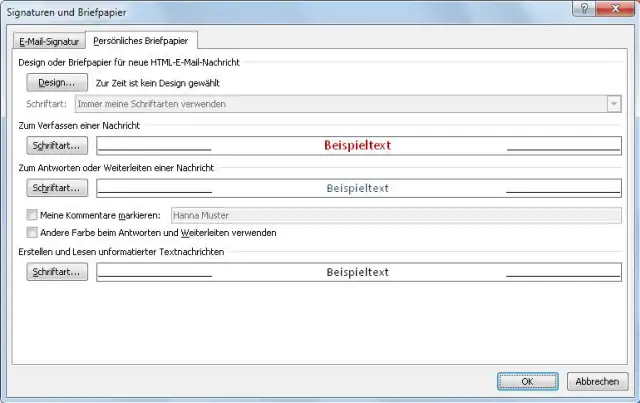
Lösung: Das Einfachste ist auf jeden Fall eine Kombination aus «Briefpapier» und Signatur. Damit entspricht jede neue Mail Ihren rudimentären Vorgaben. Der allfällige Nachteil: Ausser Schriftart, Schriftfarbe, Schriftgrösse und Signatur können Sie keine feststehenden Inhalte mitgeben. Also keine weiteren Gestaltungselemente wie Hintergrund, Absatzformate, Tabellen oder Ähnliches. Für die meisten Nutzer dürfte das jedoch reichen.
Gehen Sie in Outlook 2010/2013 zu Datei/Optionen. Klicken Sie in der linken Spalte auf E-Mail und im grossen rechten Bereich auf die Schaltfläche Briefpapier und Schriftarten. Sie hätten im Reiter Persönliches Briefpapier gleich zuoberst die Möglichkeit, eines der bestehenden Designs auszuwählen. Tun Sie das nur, wenn Sie eines finden, das Ihnen als Ganzes gefällt. Die Designs lassen sich in den Einzelheiten leider nicht individuell anpassen. Verzichten Sie am besten sowieso auf ein Briefpapier mit Bildhintergrund, denn das kommt im professionellen Umfeld oft nicht besonders gut an. Leider ist es auch nicht möglich, hier ein benutzerdefiniertes Design abzulegen.
Geht es Ihnen nur um die Schrift? Die können Sie auch so ändern. Überspringen Sie das Design und widmen Sie sich bei «Zum Verfassen einer Nachricht» der Schriftart. Hier können Sie eine Schriftart, Farbe und Grösse festlegen. Denken Sie daran, eine Schrift zu verwenden, die auf den meisten PCs vorkommt. Andernfalls wird die Mail beim Empfänger unter Umständen fehlerhaft dargestellt, weil dessen Mailprogramm sich eine Ersatzschrift suchen muss. Welche das ist, liegt ausserhalb Ihrer Kontrolle. Gleich darunter finden Sie auch «Zum Antworten und Weiterleiten einer Nachricht». Stellen Sie auch hier die gewünschte Schrift ein.
Briefpapier in Outlook 2010 festlegen
Quelle: PCtipp.chWechseln Sie im gleichen Fenster zum Reiter E-Mail-Signatur. Klicken Sie auf Neu, tippen Sie einen Namen für die Signatur ein und klicken auf OK. Wählen Sie im Feld «Signatur zum Bearbeiten auswählen» die neue Signatur aus und gestalten Sie diese im unteren Teil des Fensters. Fügen Sie da beispielsweise Postadresse, Webseite und Telefonnummer ein. Damit ein korrekter Signaturtrenner entsteht, tippen Sie als erste Signaturzeile zwei Minuszeichen, gefolgt von einem Leerzeichen ein, siehe Bild.
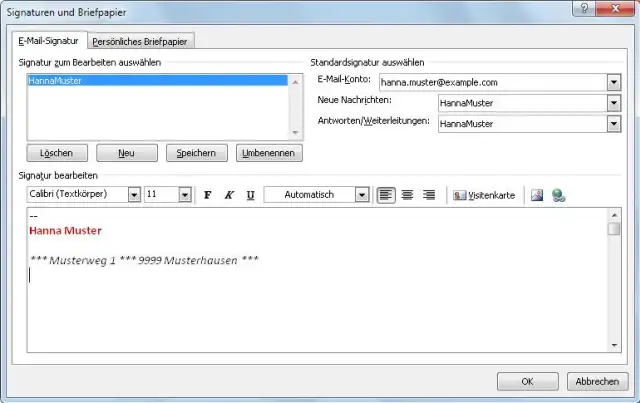
Signatur in Outlook 2010 festlegen
Quelle: PCtipp.chWählen Sie in der rechten Hälfte des Fensters das E-Mail-Konto, in dem die Signatur standardmässig erscheinen soll. Wählen Sie gleich darunter bei «Neue Nachrichten» und «Antworten/Weiterleitungen» die neu erstellte Signatur aus. Klicken Sie auf OK, dann werden neue Mails wie gewünscht aussehen.
Echte Mailvorlagen: Vielleicht benötigen Sie eine Standardmailvorlage, die auch immer den gleichen Text enthalten soll. Hierzu könnten Sie zur Mailvorlage greifen. Erstellen Sie eine neue Mail und gestalten Sie sie nach Ihren Wünschen. Fügen Sie alle Inhalte ein, die in dieser Mail immer enthalten sein sollen. Nach dem Klick auf Datei/Speichern unter wählen Sie beim Dateityp «Outlook-Vorlage (*.oft)» aus und verpassen der Vorlage einen Namen, wie «UnsereStandardmail.oft». Unter Windows Vista, Windows 7 und Windows 8 landet die Datei in diesem Ordner:
C:\Users\Ihrname\Appdata\Roaming\Microsoft\Templates.
Öffnen Sie ihn. Sie können hierzu auch Start/Ausführen drücken (oder Windowstaste+R), %appdata% eintippen und Enter drücken, dann landen Sie im Windows-Explorer im Ordner C:\Users\IhrName\Appdata\Roaming\, von wo aus Sie via \Microsoft zu \Templates weiternavigieren können. Hier entdecken Sie Ihre vorhin erstellte Vorlage wieder, und zwar mit dem von Ihnen vergebenen Dateinamen (z.B. «UnsereStandardmail.oft»). Ziehen Sie mit gedrückter rechter Maustaste eine Verknüpfung dieser Datei auf den Desktop. Sie können die Verknüpfung anschliessend mit F2 umbenennen.
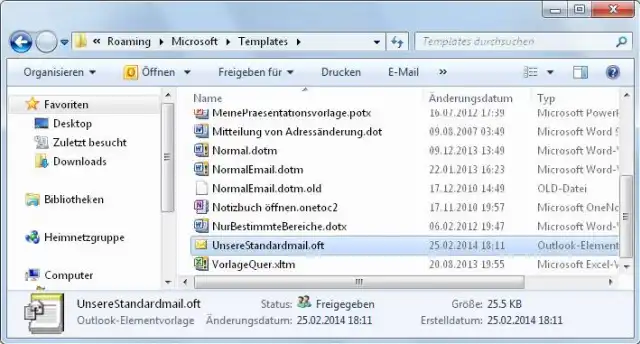
Verknüpfung zur Mailvorlagendatei erstellen
Quelle: PCtipp.chAb sofort brauchen Sie auf dem Desktop nur noch doppelt auf die Verknüpfung zur Mailvorlage zu klicken, schon wird aufgrund dieser Vorlage eine neue Mail erstellt, die Sie noch anpassen oder ergänzen können.
Wichtig: Bitte beachten Sie, dass Gestaltungsmöglichkeiten in Bezug auf Schriftarten, Farben, Tabellen etc. nur funktionieren, wenn Sie Ihre Mails im HTML-Format verfassen: Hierzu wechseln Sie bei Datei/Optionen/E-Mail bei «Nachrichten verfassen» die Option «Nachrichten in diesem Format verfassen» zu HTML. Der wesentliche Nachteil: Das schlüsselgestützte Signieren und das Verschlüsseln der Mail klappt damit unter Umständen nicht mehr.











Kommentare