

Tipps & Tricks
PCtipp als E-Paper lesen - so gehts
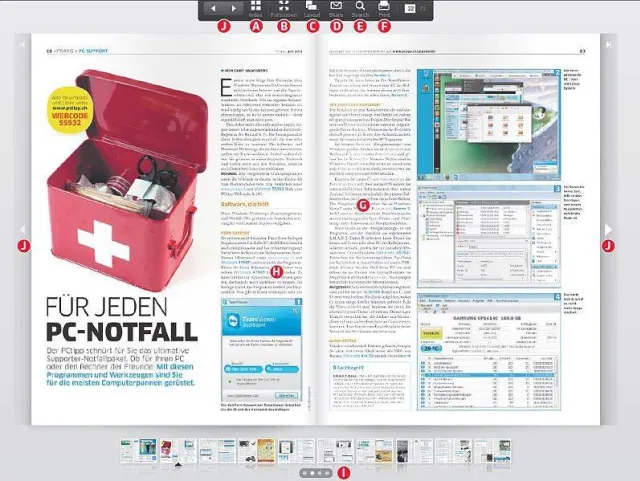
Der PCtipp geht mit der Zeit und reagiert auf die Bedürfnisse seiner Leserinnen und Leser. Ab sofort präsentieren wir Ihnen unser neues E-Paper-Abo. Damit erhalten Sie zu einem günstigen Preis alle unsere Heftausgaben in digitaler Form – bequem auf Ihren Computer.
Screen 1
Quelle: PCtipp.chSie bekommen aber nicht bloss ein gewöhnliches PDF-Dokument, sondern ein webbasiertes, intuitives Heft. Darin blättern Sie wie im «richtigen» Heft und profitieren von zahlreichen verlinkten Inhalten. So rufen Sie Links, Webcodes oder Downloads zum Artikel bequem per Mausklick auf, Screen 1.
|
Auf der nächsten Seite: Mit oder ohne Heftabo
Mit oder ohne Heftabo
Mit oder ohne HeftaboSind Sie PCtipp-Abonnent und möchten gerne Zugriff auf das neue E-Paper? Kein Problem, als Heftabonnent profitieren Sie gratis vom E-Paper-Angebot. Wie Sie dieses online freischalten, zeigt Ihnen der Abschnitt «E-Paper freischalten».
Vielleicht wünschen Sie sich den PCtipp nur in elektronischer Form? Auch das bieten wir für einen vergünstigten Preis von nur 44 Franken statt 54 Franken pro Jahr an. Dennoch profitieren Sie als E-Paper-Abonnent von sämtlichen Abovorteilen wie 10 Prozent Rabatt in unserem Downloadshop und der Sonderausgabe Digital Living.
Auf der nächsten Seite: Gratis testen
Gratis testen
Jetzt gratis testen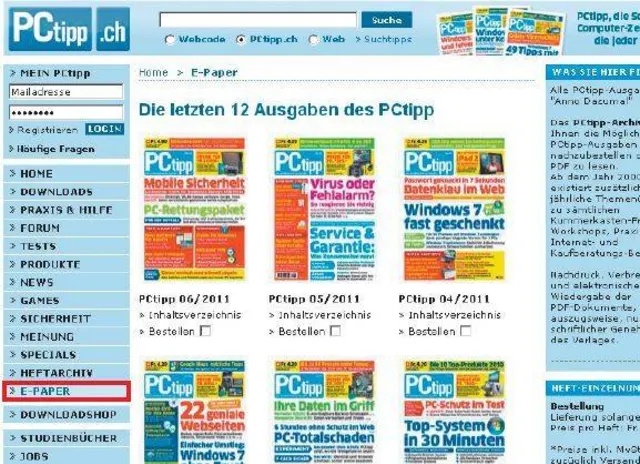
Screen 2: Das neue PCtipp-E-Paper finden Sie ganz links auf PCtipp.ch in der Rubrik E-Paper
Quelle: PCtipp.chImmer noch nicht überzeugt? Dann probieren Sie doch das neue PCtipp-E-Paper aus und machen Sie sich ein Bild: Die PCtipp-Ausgabe 6/2011 ist für alle frei zugänglich. Screen 2.
Im Menü E-Paper finden Sie auch alle weiteren E-Paper-Ausgaben. Wenn Sie jetzt ein PCtipp-Abo oder ein E-Paper-Abo abschliessen, bekommen Sie übrigens zusätzlich alle PCtipp-Ausgaben ab Heft 1/2011 als E-Paper – ohne Zusatzkosten.
Auf der nächsten Seite: Die Bedienung
Die Bedienung
Die Bedienung ist einfach
Screen 1
Quelle: PCtipp.chAlle wichtigen Navigationselemente sind in Screen 1 beschrieben. Nützlich ist der Punkt C. Hier können Sie zwischen mehreren Ansichten wählen – sehr angenehm ist zum Beispiel die Paper View.
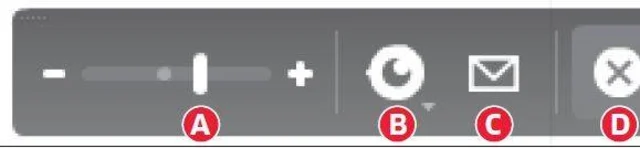
Screen 3: Im Zoom-Modus haben Sie Zugriff auf zusätzliche Bedienelemente
Quelle: PCtipp.chMöchten Sie Text vergrössern, klicken Sie auf eine beliebige Stelle im E-Paper. Nun verändert sich die obere Navigationsleiste, Screen 3. Mit der Maus können Sie jetzt den Lesebereich verschieben. Mit dem Schieberegler Punkt A zoomen Sie. Unter Punkt B wechseln Sie zwischen Read (Lesebereich verschiebt sich per Mausbewegung) und Drag (Lesebereich muss mit Klick verschoben werden). Option C ist aus Urheberrechtsgründen inaktiv, die Option D schliesst die vergrösserte Ansicht wieder.
Auf der nächsten Seite: Das E-Paper als Abonnent freischalten
Das E-Paper als Abonnent freischalten
E-Paper freischalten - so gehtsZuerst müssen Sie sich auf «Mein PCtipp» registrieren. Das ist ganz einfach und in wenigen Schritten erledigt. Eine anschauliche Videoanleitung bekommen Sie hier.
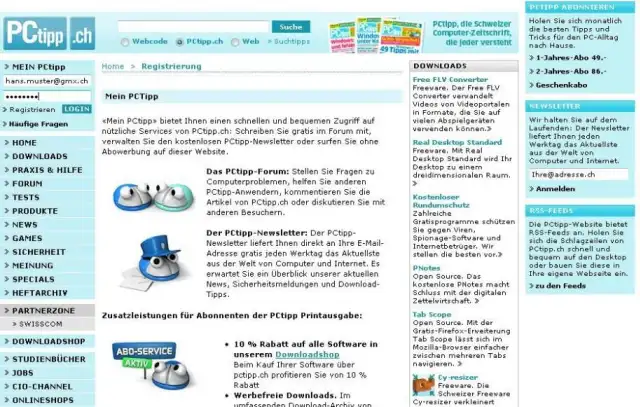
Screen 4, Schritt 1: Loggen Sie sich bei «Mein PCtipp» ein
Quelle: PCtipp.chWenn Sie das PCtipp-Abo übers Web bestellen, sind Sie sogar automatisch registriert. Nun loggen Sie sich bei «Mein PCtipp» auf www.pctipp.ch ein, Screen 4. Tippen Sie dazu Ihre Mailadresse und Ihr individuelles Kennwort, die Sie beide bei uns registriert haben, in die dafür vorgesehenen Felder. Betätigen Sie anschliessend die Schaltfläche Login.
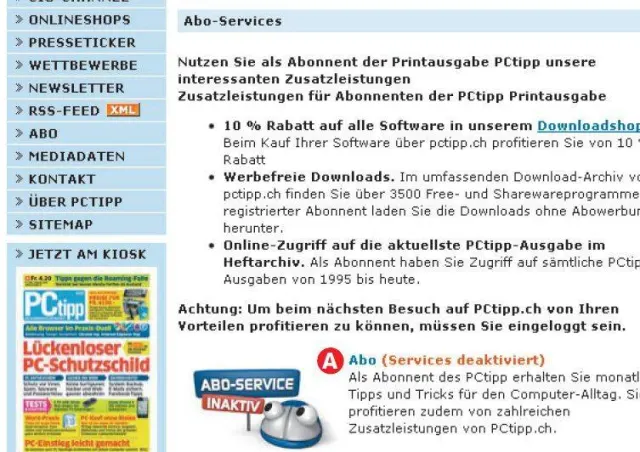
Screen 6, Schritt 3: Geben Sie Abonummer, Nachname und Postleitzahl ein
Quelle: PCtipp.chKlicken Sie jetzt auf Mein Profil anpassen (befindet sich unter «Sie sind eingeloggt»). Auf der nachfolgenden Seite sehen Sie unter dem Punkt «Abo-Service», dass Ihre Abo-Services noch deaktiviert sind, Screen 5. Wählen Sie Abo A, um Ihren Zugang zum PCtipp-E-Paper zu erhalten.
Screen 6, Schritt 3: Geben Sie Abonummer, Nachname und Postleitzahl ein
Quelle: PCtipp.chGeben Sie im folgenden Menü Ihre Abonummer, Ihren Nachnamen bzw. Ihren Firmennamen und Ihre PLZ (Postleitzahl) ein, Screen 6. Ihre Abonummer finden Sie auf Ihrer Rechnung («Kundennummer») respektive auf dem Umschlag jedes versendeten Hefts über Ihrem Namen. Gern gibt Ihnen unser Abodienst auch unter der Telefonnummer 071 314 04 48 Ihre Abonummer bekannt. Haben Sie alle Felder korrekt ausgefüllt und auf Aboservices aktivieren geklickt, ist Ihr Abo registriert. Sie erkennen dies an der grünen Schrift. Ab sofort lesen Sie das PCtipp-E-Paper unter www.pctipp.ch/epaper.
|
|
Bestellen können Sie die Abos über unsere Website oder unter 071 314 04 48.









Kommentare