Anzeige
Anzeige
Anzeige
Lesedauer 2 Min.

PDF-XChange Viewer: Distanzen messen

Problem: Im PDF-XChange Viewer gibt es eine nützliche Funktion, mit welcher man zum Beispiel auf einem als PDF angezeigten Plan Distanzen messen kann. Wie funktioniert das genau? Und wie stelle ich den Massstab ein?

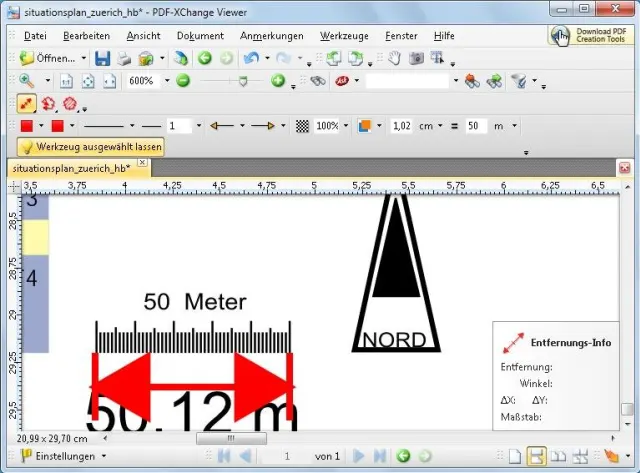
Enthält das PDF eine Massstabs-Angabe, können Sie den Viewer daran «eichen»

© Quelle: PCtipp.ch

Lösung: Öffnen Sie das betreffende PDF im PDF-XChange Viewer. Blenden Sie via Rechtsklick auf eine der Symbolleisten die Messen-Symbolleiste ein. Klicken Sie mit der rechten Maustaste unten links auf die Angabe der Seitengrösse und wählen Sie im Kontextmenü sowohl Lineale anzeigen als auch die gewünschte Masseinheit, z.B. Zentimeter. Blenden Sie via Rechtsklick auf eine der Symbolleisten noch die Eigenschaften-Symboleiste ein.

Enthält das PDF eine Massstabs-Angabe, können Sie den Viewer daran «eichen»

© Quelle: PCtipp.ch

Falls die Massstabsangabe in der Eigenschaften-Leiste nicht sichtbar ist, aktivieren Sie in der Messen-Symbolleiste das erste Icon. Nun können Sie die Werte eintragen, z.B. 1 cm entspricht 50 Meter.

Auf Grundrissplänen finden sich in der Regel Massstabsangaben, die Sie als Orientierung verwenden können. Zum Beispiel im Grundrissplan des Zürcher Hauptbahnhofs befindet sich am unteren Ende ein Balken, der die Strecke von 50 Metern bezeichnet. Am besten zoomen Sie im PDF-XChange-Viewer so weit hinein, dass Sie die Strecke per Maus gut zu fassen kriegen. Klicken Sie in der Messen-Symbolleiste aufs erste Symbol mit dem Doppelpfeil. Jetzt klicken Sie erst auf den Anfangspunkt der Massstab-Strecke, danach auf den Endpunkt. Die Entfernung des Massstab-Balkens wird nun angezeigt. Das kann Ihnen als Anhaltspunkt bzw. als eine Art «Eichmöglichkeit» dienen.

Jetzt können Sie im PDF die gewünschten Distanzen messen. Rechnen Sie aber nicht mit Wundern: Mehr als ein ungefähres Ergebnis liegt da kaum drin. (PCtipp-Forum)


Kommentare

PDF Internet Kummerkasten Zubehör Internet & Sicherheit
Anzeige
Anzeige

Neueste Beiträge

Neue PCtipp Website
Seit heute Nachmittag ist die neue PCtipp Website online. Sie ist schnell, schlank und auf allen Geräten abrufbar.
2 Minuten
23. Mär 2026
Sunrise passt Roaming-Optionen an
Sunrise packt neu mehr Leistung in die Roaming-Optionen für beliebte Reiseziele in Europa, Nordamerika und vielen weiteren Ländern – zu gleichen oder tieferen Preisen.
3 Minuten
23. Mär 2026
«ZüriA»
Stadt Zürich lanciert eigene KI-Assistenz
Seit Kurzem steht den Mitarbeitenden der Stadt Zürich mit «ZüriA» eine KI-Assistenz zur Verfügung, die die Bearbeitung von internen, vertraulichen und streng vertraulichen Informationen ermöglicht.
2 Minuten
18. Mär 2026

Das könnte Sie auch interessieren

Apple-Watch-Tipps
Alles für die Gesundheit auf der Apple Watch
Die Apple Watch ist gespickt mit Funktionen, die sich der Überwachung der Gesundheit verschreiben. Damit wird die smarte Uhr zum Schutzengel aller Altersklassen, denn sie kann gesundheitliche Probleme erkennen, bevor sie problematisch werden.
10 Minuten
16. Mär 2026
Windows-Fotos
Fotos gratis bearbeiten
Die bei Windows mitgelieferte Foto-App eignet sich nur für einfachste Aufgaben? Falsch. Microsoft hat sie um nützliche Funktionen wie OCR-Texterkennung und KI-Retuschen erweitert. Der PCtipp gibt Tipps zur optimalen Bedienung.
8 Minuten
12. Mär 2026
Schweizer Bibliotheken
So funktioniert die Bücher-Ausleih-Plattform «Swisscovery»
Mitte November hat «Swisscovery» einen neuen Bestellprozess und weitere Funktionen erhalten. PCtipp erklärt, wie die Ausleih-Plattform funktioniert.
6 Minuten
17. Nov 2022
Anzeige
Anzeige
Anzeige
Anzeige
Anzeige
Anzeige

Kommentare