
Anzeige
Anzeige
Anzeige
Lesedauer 3 Min.

PIN vergessen – wie setze ich mein Galaxy S7 auf Werkseinstellungen zurück?
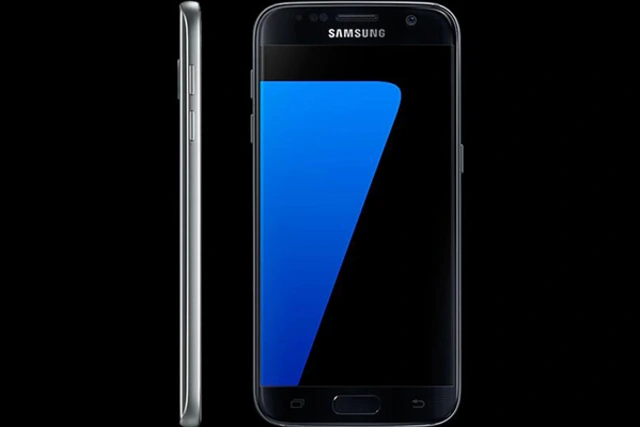
Wie das mit einem Galaxy S7 (Edge) unter Android 8.0 funktioniert, erklärt PCtipp in diesem Artikel.

Das Galaxy S7 von Samsung

© (Quelle: Samsung)

Sie nehmen ein altes Galaxy-Smartphone zur Hand und möchten das mal wieder verwenden. Doch – wie lautete gleich die PIN? Wenn Sie dies trotz mehrerer Versuche nicht herausbekommen, gibt es mehrere Wege, das Handy zu entsperren.

Nehmen wir an, das Gerät wurde lange nicht verwendet und ohne PIN können Sie es nicht starten. Sie haben zudem keinen Zugriff auf Find My Mobile von Samsung, mit dem Sie es auch entsperren könnten, haben keinen Fingerabdruck oder ein Muster zum Entsperren hinterlegt und darum bleibt noch der Weg, das Galaxy-Smartphone zurückzusetzen.

Wie das geht, zeigt PCtipp am Beispiel eines Galaxy S7 von Samsung, das schon eine Weile in der Schublade Ferien gemacht hat. Dies sollte auch mit einem S7 Edge funktionieren. Die Betriebssystem-Version des nicht mehr taufrischen Samsung-Handys ist Android 8.0. Bei anderen alten Galaxy-Handys können die Tasten-Kombinationen variieren.

Hinweis: Die Reset-Einstellungen werden nur auf Englisch angezeigt.

Auf der nächsten Seite finden Sie die Anleitung sowie eine Bildergalerie.

So funktionierts

  1. Schalten Sie das Galaxy S7 aus (Ein-/Aus-Taste, rechts).
  2. Wenn das Gerät ausgeschaltet ist, drückt man mehrere Tasten gleichzeitig, bis der Bildschirm zum Android Recovery erscheint. Je nach Gerät können die Tasten variieren. Beim Galaxy S7 (Edge) sind es die Lauter-Taste, die Ein-/Aus-Taste plus der Home-Button gleichzeitig. Bein einem anderen älteren Modell wird statt der Ein-/Aus-Taste die Bixby-Taste gedrückt.

    Hinweis: Weiterhin gedrückt halten, auch wenn das Gerät neu startet, bis der Android-Bildschirm erscheint!

Je nach Galaxy-Modell variiert die Tastenkombination, die man gedrückt halten muss, bis das Android-Recovery-Menü erscheint

© Quelle: Screenshot/Samsung.com

  • Nach ein paar Sekunden erscheint vermutlich auf dem Screen: Kein Befehl. Warten Sie wiederum ca. eine Minute. Nun erscheint das Android-Recovery-Fenster.
  • Standardmässig ist Reboot System Now ausgewählt.
  • Um eine andere Auswahl zu tätigen, verwenden Sie die Leiser-Taste. Nun wählen Sie Wipe data/factory reset.

  • Beim Galaxy S7 (Edge) wählt man «Wipe data/factory reset» via Ein-Aus-Taste aus

    © Quelle: Screenshot/Samsung.com

  • Um Wipe data/factory reset auszuführen, drücken Sie mit dem Galaxy S7 die Ein-/Aus-Taste.
  • Sie werden sicherheitshalber noch einmal gefragt, ob sämtliche Daten gelöscht werden sollen.

  • Um von No auf Yes zu wechseln, drücken Sie erneut die Leiser-Taste.
  • Drücken Sie nochmals die Ein-/Aus-Taste, um die Auswahl zu bestätigen. Dies kann einen Moment dauern.
  • Sie werden wieder auf den Android-Recovery-Home-Screen geleitet. Wählen Sie nun: Reboot system now und bestätigen Sie per Ein-/Aus-Taste.
  • Das Galaxy-Handy startet nun neu, was eine Weile dauern wird.
  • Anschliessend werden Sie mit einem Hallo begrüsst und können via Starten-Bildschirm die Sprache auswählen. Folgen Sie den Anweisungen auf dem Bildschirm.

  • Die Zugangsdaten des Google-Kontos werden nach dem Zurücksetzen auf die Werkseinstellungen abgefragt. Anschliessend können allfällig früher damit erstellte Backups wiederhergestellt werden.

    Kommentare

    Android Smartphones Tipps Smartphone & Apps
    Anzeige
    Anzeige

    Neueste Beiträge

    Apple-Ecke
    iCloud-Backups: wenig Aufwand, viel Wirkung
    Apples iCloud ist kein Ersatz für klassische Backups. Doch mit dem richtigen Ansatz wird sie zur wichtigsten Verteidigungslinie gegen Datenverlust. Mit den folgenden Einstellungen werden wasserdichte Sicherheitskopien bei minimalem Aufwand realisiert.
    6 Minuten
    19. Mär 2026
    «ZüriA»
    Stadt Zürich lanciert eigene KI-Assistenz
    Seit Kurzem steht den Mitarbeitenden der Stadt Zürich mit «ZüriA» eine KI-Assistenz zur Verfügung, die die Bearbeitung von internen, vertraulichen und streng vertraulichen Informationen ermöglicht.
    2 Minuten
    18. Mär 2026
    Amazon plant offenbar ein eigenes Smartphone
    Amazon entwickelt offenbar ein eigenes Smartphone. Das berichtet Reuters unter Berufung auf Insider im Unternehmen. Es wäre der zweite Anlauf in diesem Segment für den Web-Riesen.
    2 Minuten
    23. Mär 2026

    Das könnte Sie auch interessieren

    Apple-Watch-Tipps
    Alles für die Gesundheit auf der Apple Watch
    Die Apple Watch ist gespickt mit Funktionen, die sich der Überwachung der Gesundheit verschreiben. Damit wird die smarte Uhr zum Schutzengel aller Altersklassen, denn sie kann gesundheitliche Probleme erkennen, bevor sie problematisch werden.
    10 Minuten
    16. Mär 2026
    Windows-Fotos
    Fotos gratis bearbeiten
    Die bei Windows mitgelieferte Foto-App eignet sich nur für einfachste Aufgaben? Falsch. Microsoft hat sie um nützliche Funktionen wie OCR-Texterkennung und KI-Retuschen erweitert. Der PCtipp gibt Tipps zur optimalen Bedienung.
    8 Minuten
    12. Mär 2026
    Schweizer Bibliotheken
    So funktioniert die Bücher-Ausleih-Plattform «Swisscovery»
    Mitte November hat «Swisscovery» einen neuen Bestellprozess und weitere Funktionen erhalten. PCtipp erklärt, wie die Ausleih-Plattform funktioniert.
    6 Minuten
    17. Nov 2022
    Anzeige
    Anzeige
    Anzeige
    Anzeige
    Anzeige
    Anzeige

    Kommentare








