

PowerPoint/Word
PowerPoint-Inhalt in Word-Datei übernehmen

Für eine Veranstaltung haben Sie eine PowerPoint-Präsentation erstellt. Nun ist die Veranstaltung ausgefallen. Vielleicht war es der Jahresbericht für eine Mitgliederversammlung. Mangels Veranstaltung wollen Sie die Mitglieder nun auf anderem Weg übers Vereinsjahr informieren.
Klar könnten Sie die Folien einfach in ein PDF exportieren. Das ginge direkt aus PowerPoint heraus via Datei/Exportieren/PDF/XPS-Dokument erstellen. Wählen Sie als Dateityp PDF und klicken Sie auf Veröffentlichen. Das Resultat ist ein PDF, das Sie per E-Mail verschicken könnten.
Aber so richtig gut passt das eigentlich nicht. Sei es in gedruckter oder elektronischer Form, wäre es die falsche Lösung, die Präsentation einfach in dieser Form zu verschicken. Schliesslich erfordert ein schriftlicher Bericht einen anderen Inhalt, mehr Details und eine andere Darstellung als eine Präsentation mit PowerPoint und Redner.
Der Plan B wird also sein: Sie fassen die Inhalte Ihres Jahresberichts in einer Word-Datei zusammen. Zum Glück können Sie die Texte aus Ihrer PowerPoint-Datei sehr einfach in ein Word-Dokument übernehmen. Dort können diese Ihnen als Gedankenstütze dienen – und Sie müssen für Ihren Jahresbericht das Rad nicht komplett neu erfinden.
Lösung: Öffnen Sie Ihre Präsentation in PowerPoint. Gehen Sie im Reiter Ansicht im Bereich Präsentationsansichten zu Gliederungsansicht. In der linken Spalte erscheinen die Titel und die Textinhalte der einzelnen Folien. Drücken Sie dort Ctrl+A (Strg+A), um alle zu markieren, anschliessend Ctrl+C (Strg+C), um alles zu kopieren. Wechseln Sie zu Ihrem Word-Dokument und fügen Sie die Inhalte mit Ctrl+V (Strg+V) wieder ein. Jetzt können Sie dies als Grundlage Ihres schriftlichen Jahresberichts verwenden.
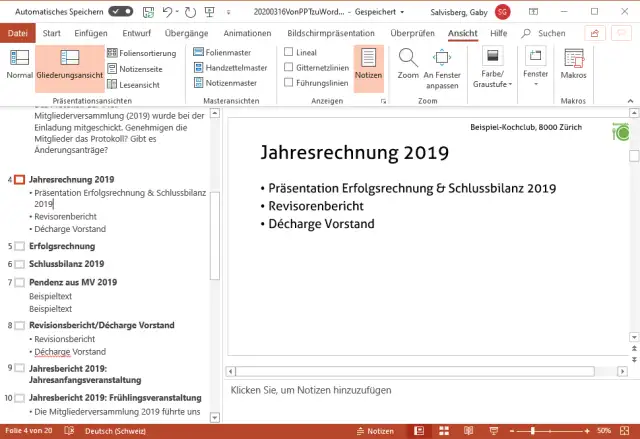
Aus der Gliederungsansicht können Sie alle Textinhalte Ihrer Präsentation kopieren
Quelle: pctipp.chAufgepasst - Einschränkungen!
Keine Bilder: Leider kommen allenfalls enthaltene Bilder oder Tabellen nicht mit. Die müssen Sie direkt und leider einzeln aus Ihrer Präsentation in Ihr Word-Dokument kopieren. Das geht aber relativ gut: Klicken Sie ein Bild in PowerPoint an, kopieren Sie es mit Ctrl+C (Strg+C) und fügen Sie es mit Ctrl+V (Strg+V) an der gewünschten Stelle in Word wieder ein. Damit Word die Bilder halbwegs brauchbar einfügt, könnten Sie darin noch eine Einstellung ändern, z.B. laut diesem Tipp: «Word: Bilder immer mit Textumlauf einfügen».
Vermissen Sie Textinhalte? Es kann passieren, dass Sie in der Gliederungsansicht nicht alle erwarteten Textinhalte antreffen. Das zeigt folgendes Beispiel. In der Folie sehen Sie zwei Textspalten. Aber nur eine davon ist links in der Gliederungsansicht zu finden:
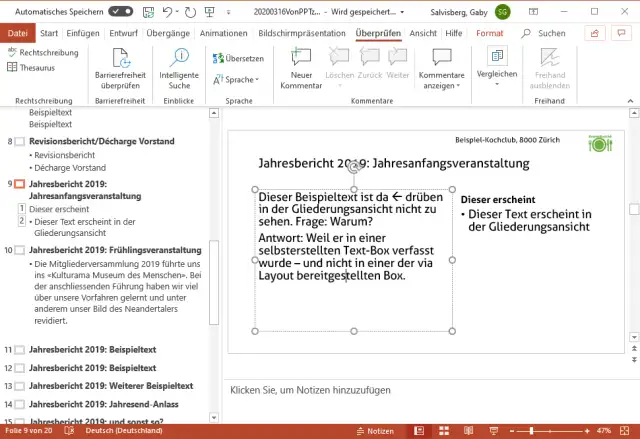
Der Text der Spalte rechts erscheint in der Gliederung, jener der linken Spalte nicht
Quelle: pctipp.chSollte die Gliederungsansicht nicht alle erwarteten Textinhalte enthalten, liegt es daran, wie Sie Ihre PowerPoint-Datei aufgebaut haben. Genauer: Beim Erstellen oder Gestalten einer Folie bietet PowerPoint verschiedene Folienlayouts an, zum Beispiel «Zwei Inhalte» oder «Inhalt mit Überschrift».
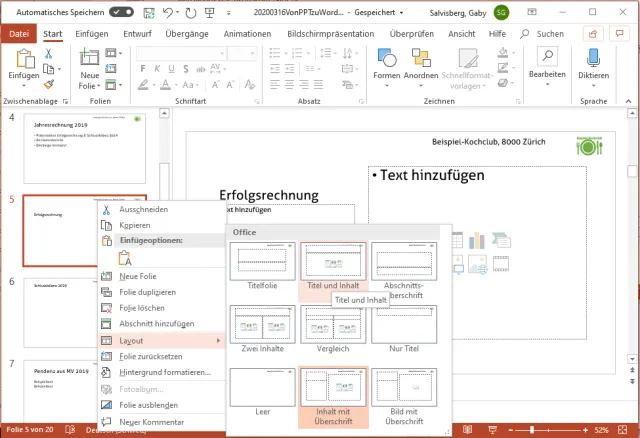
Beispiele von Folienlayouts
Quelle: pctipp.chWählen Sie ein solches aus, fügt PowerPoint auch vorgefertigte Inhaltsboxen ein, in denen Sie Ihre Texte unterbringen können. Falls Sie diese aber auf einer Folie gelöscht und Ihren Text in neuen, selbsterstellten Textrahmen erfasst haben, sind diese Inhalte in der Gliederungsansicht nicht verfügbar. Daran müssen Sie beim Erstellen Ihrer Präsentation denken.











Kommentare