

Tipps & Tricks
PowerPoint: Uhrzeitanzeige während Präsentation
Beim Präsentieren vor Publikum sind Sie oftmals nicht die einzige Person, die ihren Vortrag an den Mann oder die Frau bringen will. Besonders an Konferenzen herrschen enge Zeitpläne vor. Damit Sie keine wütenden Blicke vom Bühnenrand ernten, weil Sie Ihr Zeitfenster überziehen, sollten Sie die Zeit im Auge behalten.
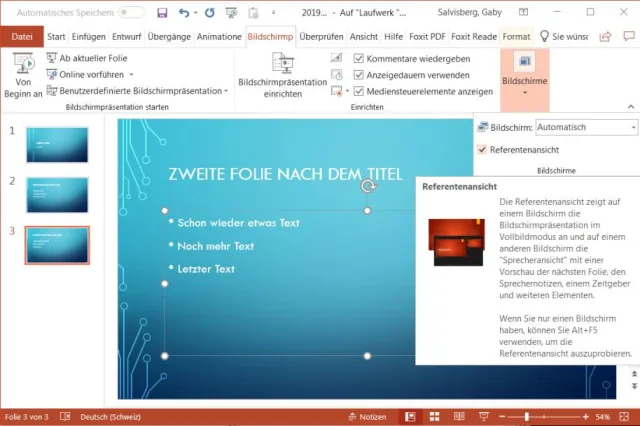
Referentenansicht: Am besten und unauffälligsten geht das über die Referentenansicht. Öffnen Sie in Ihrer Präsentation den Reiter Bildschirmpräsentation und stellen Sie sicher, dass unter Bildschirme ein Häkchen bei Referentenansicht gesetzt ist.
Schalten Sie die Referentenansicht ein
Quelle: PCtipp.chWenn Sie nun Ihre Präsentation starten, sieht das Publikum auf der Leinwand Ihre Folie und Sie haben auf Ihrem Notebook die Referentenansicht. Diese enthält nebst der aktuellen Folie und einigen Zeigewerkzeugen auch eine Vorschau auf die nächste Folie und allfällige Notizen – und über der aktuellen Folie zwei Zeitangaben: die bereits verstrichene Präsentationsdauer und die aktuelle Uhrzeit.
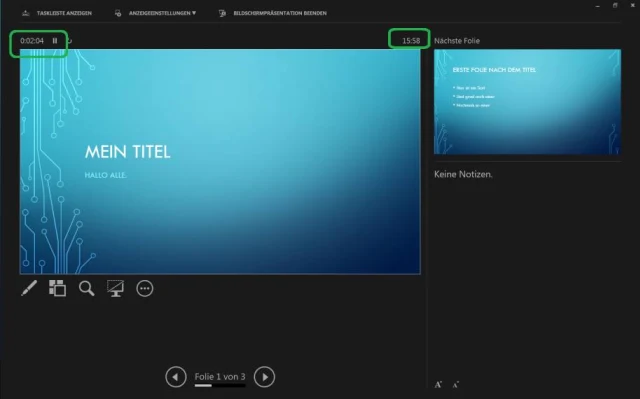
Die bisherige Präsentationsdauer (linker grüner Rahmen) und die aktuelle Uhrzeit (rechter grüner Rahmen) erscheint in der Referentenansicht
Quelle: PCtipp.chManchmal wollen Sie auch das Publikum mehr oder weniger dezent darauf aufmerksam machen, wie spät es ist. Für dieses Vorhaben können Sie folgende zwei Tipps ausprobieren.
Zeit in der Fusszeile: Gehen Sie zum Reiter Einfügen und klicken Sie im Bereich Text aufs Element Datum und Uhrzeit. Im neuen Fenster aktivieren Sie Automatisch aktualisieren und wählen gleich darunter im Ausklappmenü eine passende Darstellung, zum Beispiel die Zeitangabe inkl. Sekunden. Klicken Sie auf Für alle übernehmen und speichern Sie die Präsentation.
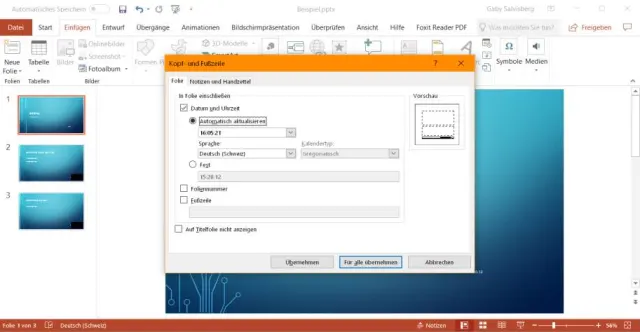
Die Zeitangabe lässt sich auch auf der Folie einblenden
Quelle: PCtipp.chBeim Vorführen passt sich die Zeitangabe beim Folienwechsel (wenn wohl auch nicht bei jedem) dezent an.

Variante «dezent»: die Zeitangabe auf der Folie
Quelle: PCtipp.chFlash-Uhr: Weit weniger dezent, aber mit Echtzeitanzeige wäre noch die Variante mit der Flash-Uhr. Surfen Sie zu http://flash-clocks.com/flash-clocks-gallery.html. Klicken Sie beispielsweise auf Digital Flash Clocks, falls Sie eine Digitalanzeige wollen. Aktivieren Sie Flash, damit Sie sehen, wie die Uhren aussehen. In Chrome geht das beispielsweise, indem Sie vor der Webadresse von flash-clocks.com auf den Knopf in der Adresszeile klicken und bei Flash die Option Zulassen wählen. Noch kurz die Seite neu laden, dann sehen Sie die Uhren. Klicken Sie bei jener Uhr, die Sie einbauen wollen, auf den Link HTML Embed Tag.
Markieren Sie im Code-Schnipsel nun per Maus ausschliesslich den Pfad zur SWF-Datei, angefangen bei «http://» bis und mit der Datei-Endung «.swf», wie im Screenshot.
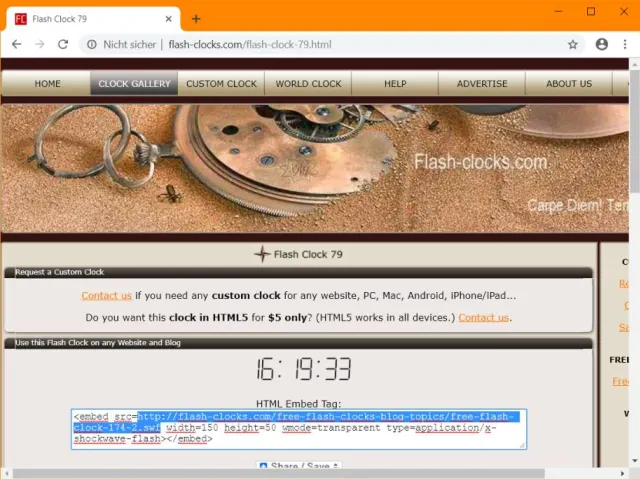
Markieren Sie den Pfad zur SWF-Datei
Quelle: PCtipp.chKopieren Sie diesen mit Ctrl+C (Strg+C), öffnen Sie mit Ctrl+T (Strg+T) einen neuen Browser-Tab und fügen Sie den SWF-Link mit Ctrl+V (Strg+V) wieder ein. Drücken Sie Enter, wird die SWF-Datei heruntergeladen.
Öffnen Sie den Download-Ordner, in dem die SWF-Datei gelandet ist. Ziehen Sie die Datei per Maus direkt auf die erste Folie, auf der Sie die Zeitangabe haben wollen. Drapieren Sie das (noch schwarze) Rechteck in der gewünschten Grösse in einer passenden Ecke. Mittels Rechtsklick und Vorschau können Sie prüfen, ob die Uhr auch wirklich ticken würde. Sie übernimmt übrigens die Uhrzeit Ihres Computers. Passt alles? Kopieren Sie jetzt das Uhr-Kästchen mit Ctrl+C (Strg+C) und fügen Sie es in jeder Folie mit Ctrl+V ein (Strg+V).

Pflanzen Sie das Flash-File (SWF) in der gewünschten Grösse auf eine Ecke Ihrer Folie
Quelle: PCtipp.chSobald Sie die Vorschau verlassen, wird das Uhr-Kästchen wieder schwarz. Das macht nichts. Gehen Sie in den Präsentationsmodus, wird die Uhrzeit angezeigt.

Voilà, so überziehen Sie Ihre Redezeit wohl nicht mehr
Quelle: PCtipp.chTipp: Falls die SWF-Datei bei der Präsentation oder der Vorschau keine Zeit anzeigt, sondern womöglich eine Fehlermeldung, kann es (z.B. unter Windows 10) daran liegen, dass Sie den Internet Explorer deinstalliert bzw. deaktiviert haben. Der wird hier für die Anzeige von Flash benötigt. Ihn aktivieren Sie unter Systemsteuerung/Programme/Programme und Features/Windows-Features aktivieren oder deaktivieren. Setzen Sie den Internet Explorer 11 wieder auf aktiv, klicken Sie auf OK, lassen Sie das System neu starten, dann sollte das mit der Flash-Anzeige in PowerPoint wieder funktionieren.










Kommentare