

Mehr Platz für Wichtiges
Praktische Miniaturansicht des Task-Managers

Den Windows-Task-Manager starten Sie am einfachsten über die Tastenkombination Ctrl+Shift+Esc (Strg+Umschalt+Esc). Alternativ klicken Sie mit der rechten Maustaste auf eine freie Stelle auf der Taskleiste und wählen Task-Manager. Unter Windows 10 und 11 zeigt er im Reiter Leistung die Auslastung von CPU (Prozessor), Arbeitsspeicher (RAM) und weiteren wichtigen Komponenten an.
Blöd nur, wenn Sie zum Beispiel die RAM-Auslastung während der Arbeit etwas mitverfolgen wollen: Er nimmt auf dem Bildschirm relativ viel Platz ein.
Es gibt aber zwei Tricks, mit denen Sie seinen Platzbedarf etwas eindämmen und dennoch weiterverfolgen können, wie viel RAM etwa gerade belegt ist.
Variante 1: Einfach das Fenster verkleinern
Natürlich könnten Sie das Fenster etwas kleiner ziehen. Damit verschwindet die linke Spalte mit den Task-Manager-Rubriken. Sie sehen nur noch das Nötigste.
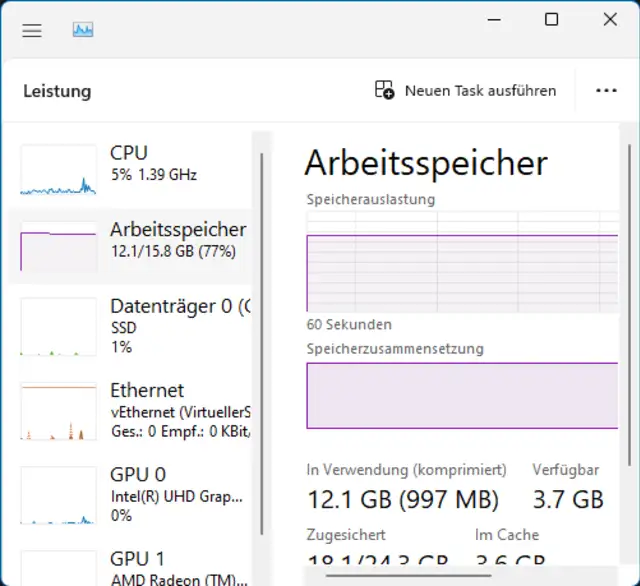
Ziehen Sie das Fenster etwas kleiner, beschränkt sich der Task-Manager aufs Nötigste
Quelle: PCtipp.chVariante 2: Zusammenfassungsansicht
Eine Alternative hierzu kennen viele Anwenderinnen und Anwender noch nicht: Wechseln Sie zum Reiter Leistung und klicken Sie auf Arbeitspeicher. Benutzen Sie etwa auf Arbeitsspeicher die rechte Maustaste, bietet das Kontextmenü eine Zusammenfassungsansicht an. Benutzen Sie diese, blendet der Task-Manager noch weitere Elemente aus, etwa den Titelbalken. Ein erneuter Rechtsklick und ein Deaktivieren von Zusammenfassungsansicht stellt das Fenster wieder her. Alternativ tuts auch ein Doppelklick.
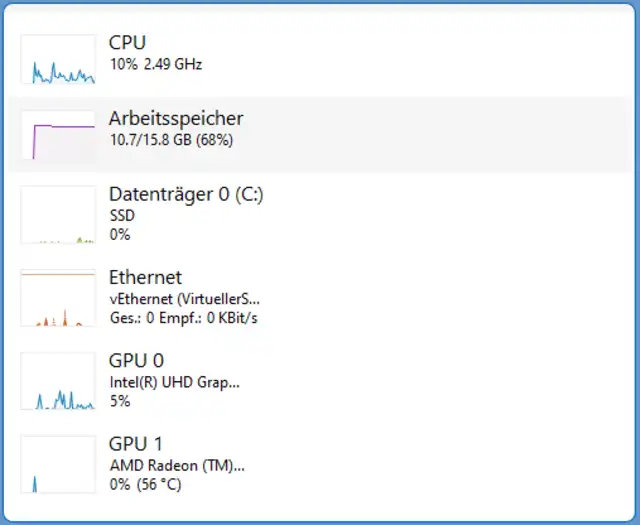
Die Zusammenfassungsansicht des Task-Managers
Quelle: PCtipp.chIn Windows 10 funktioniert das Ganze übrigens auch. Dort ist die Zusammenfassungsansicht sogar noch um einen Tick schlanker.
Zusatztipp: immer im Vordergrund
Falls Sie gerne jederzeit die RAM-Auslastung im Blick haben wollen, bietet es sich an, den Task-Manager stets im Vordergrund zu halten. Jetzt, da Sie wissen, wie Sie ihn in ein kleineres Fenster packen können, kommt er Ihnen damit auch nicht mehr so stark in den Weg.
Öffnen Sie oben links übers ☰-Menü oder unten übers Zahnrad-Symbol die Einstellungen. Scrollen Sie bis zu «Fensterverwaltung». Aktivieren Sie Immer im Vordergrund. Jetzt kann kein anderes Fenster mehr den Blick auf die Leistungsdaten verwehren.
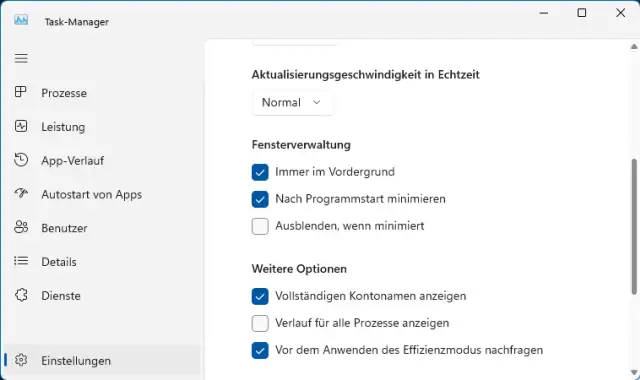
Die Einstellung «Immer im Vordergrund» bietet sich besonders bei Nutzung der «Zusammenfassungsansicht» an
Quelle: PCtipp.ch










Kommentare