

Peripherie
Praktische Peripherie für den PC

Disclaimer: Der Artikel stammt aus der PCtipp-Printausgabe 9. Die Preise können sich mittlerweile verändert haben.
------------------
Geht es darum, einen neuen Computer zu kaufen, investiert man gerne etwas mehr in ein richtig gutes Gerät. Gespart wird dafür häufig bei der Peripherie. Doch wer denkt, dass Mäuse, Tastaturen & Co. ohnehin alle gleich sind, der irrt sich. Das falsche Modell kann nicht nur Ihren Arbeitsfluss hemmen, sondern sogar zu gesundheitlichen Problemen wie Verspannungen führen. Wechselt man in so einem Fall von einer einfachen Büromaus auf ein ergonomisches Modell, reduzieren sich die Verspannungen oft schon nach wenigen Tagen.
Daher ist es wichtig, dass Sie sich vor dem Kauf einer Maus, Tastatur oder anderem Zubehör überlegen, was das Richtige für Sie ist. Allenfalls kann es auch sinnvoll sein, Ihr aktuelles Set-up zu überprüfen. Entspricht es wirklich dem, was Sie benötigen? Denn: Gute Peripherie sorgt nicht nur für bequemes Arbeiten und weniger Ermüdung, sondern auch für mehr Effizienz. Im nachfolgenden Kaufratgeber erhalten Sie nützliche Tipps und Tricks zur häufigsten genutzten Peripherie, inklusive konkreter Produktempfehlungen.
Tipp: So treffen Sie die richtige Wahl
- Bedarf klären: Überlegen Sie, welche Geräte Sie täglich nutzen und welche davon wirklich den grössten Einfluss auf Ihre Arbeit oder Freizeit haben.
- Prioritäten setzen: Investieren Sie zuerst in die Geräte, die Sie am meisten verwenden. Eine hochwertige Maus bringt im Alltag mehr als eine selten genutzte Webcam.
- In der Praxis testen: Wenn möglich, Geräte im Laden ausprobieren oder Modelle mit Rückgaberecht bestellen, um Haptik, Ergonomie und Funktionalität im Alltag auszuprobieren.
- Auf Kompatibilität achten: Prüfen Sie, ob die neue Peripherie mit Ihrer Hardware und Ihrem Betriebssystem reibungslos zusammenarbeitet. Nicht, dass Sie sich eine Maus mit USB-C-Empfänger kaufen, aber Ihr älterer Laptop gar keinen USB-C-Port verbaut hat.
- Zukunftssicherheit: Geräte mit erweiterbaren Funktionen, austauschbaren Komponenten oder Firmware-Updates halten länger Schritt mit technischen Entwicklungen.
- Langfristig denken: Qualität zahlt sich aus. Langlebige und gut verarbeitete Geräte sind die bessere Wahl gegenüber Schnäppchen, die billige Komponenten verwenden.
- Ergonomie nicht unterschätzen: Komfortable Geräte beugen gesundheitlichen Problemen vor und sorgen für nachhaltige Leistungsfähigkeit.
Maus
Eine Maus ist mehr als nur ein Zeigegerät – sie ist Ihr verlängerter Arm zum Bildschirm. Ob für lange Büroarbeit, präzises Grafikdesign oder schnelle Reaktionen beim Gaming: Die richtige Maus kann Komfort und Leistung massiv verbessern. Wer zu klein, zu gross oder zu schwer wählt, riskiert Verspannungen und unpräzises Arbeiten.- Ergonomie: Form und Grösse sollten zur Hand passen, um eine natürliche Haltung zu unterstützen und Belastungen vorzubeugen, Bild 1. Daher empfiehlt es sich, dass Sie verschiedene Mäuse im Laden ausprobieren.
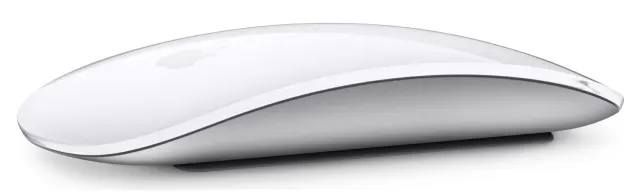
Bild 1: Die Apple Magic Mouse mag zwar stylish aussehen, ist allerdings wenig ergonomisch
Quelle: PCtipp.chUnsere Empfehlung
Logitech MX Master 3S: Diese Maus überzeugt mit exzellenter Ergonomie, präzisem Sensor und vielseitigen Funktionen wie seitlichem Scrollrad. Ideal für Vielnutzer im Büro oder Kreative. Nachteil: Für kleine Hände etwas wuchtig und der Preis liegt mit rund 74 Franken im oberen Segment, Bild 2. Gesehen bei brack.ch.

Bild 2: Die MX Master 3S von Logitech ist zwar teuer, aber nicht nur präzise, sondern sie liegt auch angenehm in der Hand
Quelle: PCtipp.chTastatur
Die Tastatur ist das Herzstück jeder Texteingabe. Sie bestimmt, wie angenehm und schnell Sie tippen können. Sie kann mit dem richtigen Layout und Schaltertyp sogar gesundheitliche Probleme verhindern. Ob mechanisch für Vielschreiber oder leise Membrantastatur fürs Grossraumbüro – das richtige Modell steigert Produktivität und Komfort.- Formfaktor: Hier müssen Sie sich entscheiden: mit oder ohne Ziffernblock (auch TKL genannt; Tenkeyless = ohne Nummernblock), Bild 3. Mit Block bedeutet zwar mehr Funktionalität, allerdings sparen Sie ohne den Ziffernblock Platz. Fragen Sie sich also: Brauchen Sie den Ziffernblock wirklich?
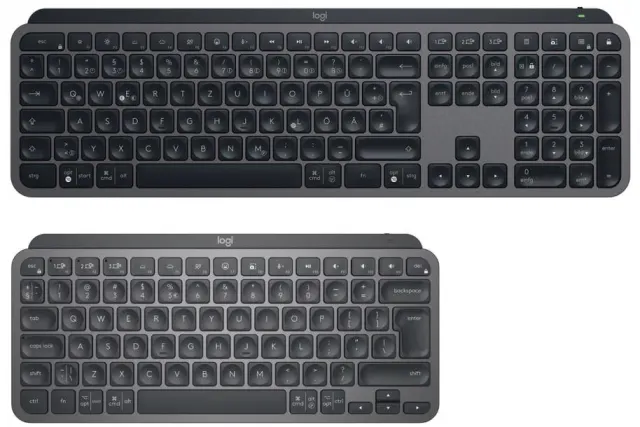
Bild 3: Eine Tastatur ohne Ziffernblock (links) spart Platz auf dem Schreibtisch
Quelle: PCtipp.chUnsere Empfehlung
Cherry Stream Keyboard (ISO-CH): Eine solide, flache, kabelgebundene Tastatur mit sehr leisen Tastenanschlägen und einem angenehmen Tippgefühl für 32 Franken. Ideal fürs Büro oder Homeoffice, dank robuster Verarbeitung und spritzwassergeschütztem Design. Nachteil: kein mechanisches Tippgefühl und weniger Anpassungsmöglichkeiten als bei High-End-Modellen, Bild 4. Gesehen bei brack.ch.
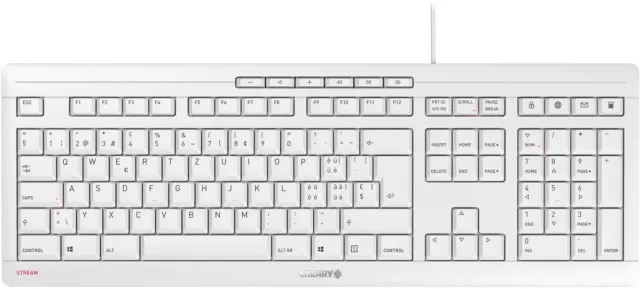
Bild 4: Wenn es günstig und gut sein soll, ist die Cherry Stream Keyboard eine gute Wahl
Quelle: PCtipp.chWebcam
Eine Webcam vermittelt den ersten Eindruck in Onlinemeetings – und der zählt. Schlechte Bildqualität, unklare Farben oder unscharfer Fokus wirken heutzutage unprofessionell. Mit einer hochwertigen Webcam verbessern Sie nicht nur die Darstellung, sondern auch Ihre Präsenz bei Präsentationen oder im Streaming. Glücklicherweise sind gute Webcams bereits für wenig Geld zu haben.- Auflösung: Full-HD-Auflösung ist heute das Minimum für eine klare Darstellung, während 4K-Webcams besonders für Präsentationen, Content-Erstellung und Detailaufnahmen geeignet sind.
- Framerate: 30 fps sind Standard für Videokonferenzen, 60 fps sorgen für flüssigere Bewegungen. Letzteres ist ein Vorteil bei Präsentationen oder Live-Streams, Bild 5.

Bild 5: Achten Sie beim Kauf einer Webcam darauf, dass sie 60 fps unterstützt.
Quelle: vecteezy.comUnsere Empfehlung
Logitech Brio 4K: Liefert gestochen scharfe Bilder in 4K, eine gute Low-Light-Performance und viele Einstellungsmöglichkeiten. Perfekt für professionelle Videokonferenzen. Nachteil: 4K benötigt viel Bandbreite und ist für einfache Meetings oft überdimensioniert. Kostenpunkt: 131 Franken, Bild 6. Gesehen beim Onlinehändler digitec.ch.
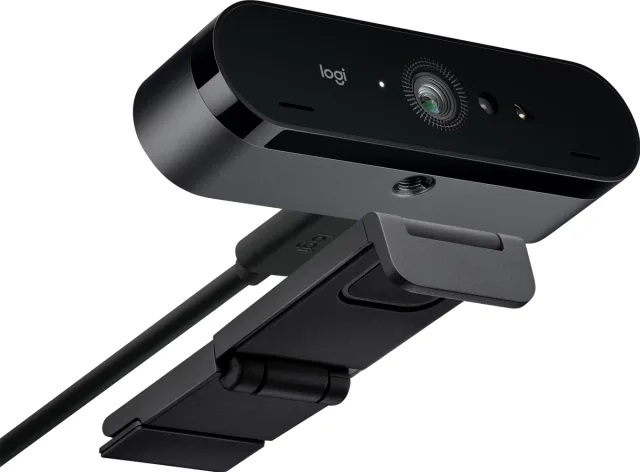
Bild 6: Die Logitech Brio 4k punktet mit sehr vielen Features, unter anderem 90 fps
Quelle: PCtipp.chExterne Lautsprecher
Fast jeder Computer hat heutzutage eingebaute Lautsprecher. Doch selbst bei Notebooks klingen diese oft blechern und schwach. Externe Lautsprecher bieten deutlich mehr Volumen, Klarheit und Bass.- Bauform: 2.0-Systeme sind kompakt und platzsparend, 2.1-Systeme bieten dank Subwoofer kräftigere Bässe. Grössere Systeme wie 5.1 sind eher fürs Heimkino geeignet.
- Material: Holzgehäuse erzeugen oft einen wärmeren, natürlicheren Klang, während Kunststoffgehäuse leichter sind.
- Anschlüsse: USB sorgt für einfache Strom- und Signalversorgung, Klinke ist universell kompatibel, Bluetooth bietet kabellose Freiheit. Vorsicht: Es gibt mittlerweile Laptops, die keinen Klinkenanschluss mehr haben.
- Zusatzfunktionen: Empfehlenswert sind etwa integrierte Regler für Lautstärke und Klang, ein Kopfhöreranschluss, eine NFC-Kopplung oder sogar eingebaute Audiointerfaces. Das alles kann den Komfort erhöhen, macht das Produkt aber auch teurer.
Unsere Empfehlung
Creative Pebble V3: Sehr kompakte 2.0-Lautsprecher mit USB-C-Stromversorgung, überraschend ausgewogenem Klang und klaren Höhen ab 36 Franken. Ideal für den Schreibtisch, auch in kleinen Räumen. Die Vorteile: einfacher Anschluss und gutes Preis-Leistungs-Verhältnis. Die Nachteile: Kein tiefer Bass wie bei grösseren Systemen und eine begrenzte Maximallautstärke, Bild 7. Gesehen bei galaxus.ch.
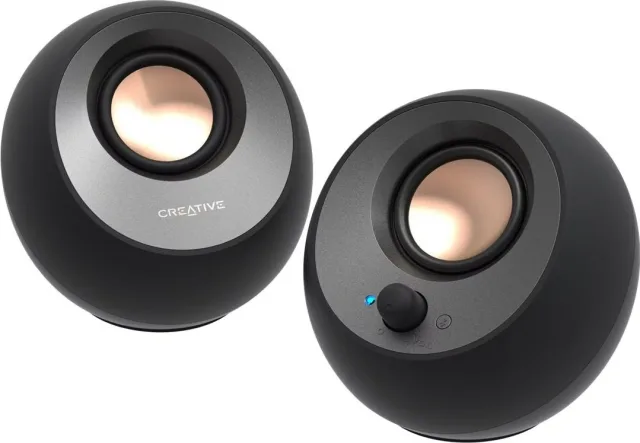
Bild 7: Die Creative Pebble V3 sind sehr günstige und solide Lautsprecher
Quelle: PCtipp.chHeadset/Kopfhörer
Ein gutes Headset ist für Meetings, Gaming oder Musik wichtig. Es liefert klaren Klang und überträgt Ihre Stimme verständlich. Zudem kann es Umgebungsgeräusche ausblenden, damit Sie konzentriert bleiben.- Tragekomfort: Gewicht, Polsterqualität und Anpressdruck entscheiden, ob Sie das Headset auch über Stunden bequem tragen können. Atmungsaktive Ohrpolster und verstellbare Bügel erhöhen den Komfort.
- Bauweise: Eine offene Bauweise sorgt für einen natürlicheren, räumlicheren Klang, lässt aber Umgebungsgeräusche herein. Die geschlossene Bauweise schirmt stärker ab und verstärkt den Bass, kann aber bei langen Sitzungen wärmer werden.
- Klangcharakter: Ein neutraler Klang eignet sich für präzise Musikwiedergabe und Editing, ein bassbetonter Klang ist beliebt bei Gaming und Actionfilmen, während höhenbetonte Abstimmungen die Sprache besonders klar wiedergeben.
- Mikrofon: Achten Sie auf Rauschunterdrückung für einen besseren Klang Ihrer Stimme. Abnehmbare oder hochklappbare Mikrofone bieten Flexibilität, Bild 8.
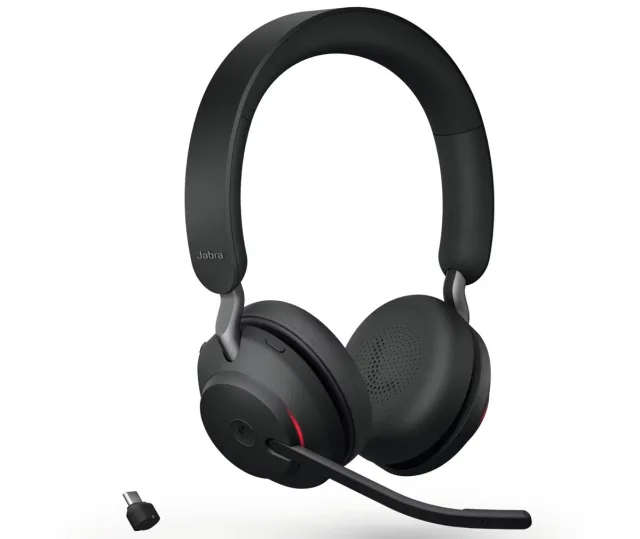
Bild 8: Hochklappbare Mikrofone bieten mehr Flexibilität und eine bessere Sprachqualität
Quelle: PCtipp.chUnsere Empfehlung
Jabra Evolve2 65 Duo MS: Sehr bequemer Sitz, ausgezeichnete Sprachqualität und lange Akkulaufzeit. Ideal für alle, denen Sprachqualität am wichtigsten ist. Nachteil: Der Klang für Musikliebhaber ist nicht ganz so detailreich wie bei reinen Hi-Fi-Kopfhörern. Preislich ist dieses Headset mit 154 Franken eher teuer, Bild 9. Gesehen bei brack.ch.
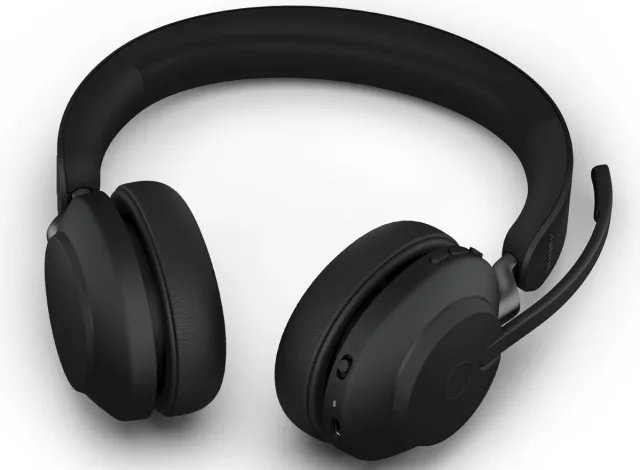
Bild 9: Jabra ist bezüglich Klangqualität bei Headsets das Mass aller Dinge
Quelle: PCtipp.chDockingstationen
Dockingstationen und USB-Hubs sind unverzichtbar, wenn Sie Ihren Laptop in eine vollwertige Arbeitsstation verwandeln wollen oder viele Geräte gleichzeitig anschliessen müssen, Bild 10.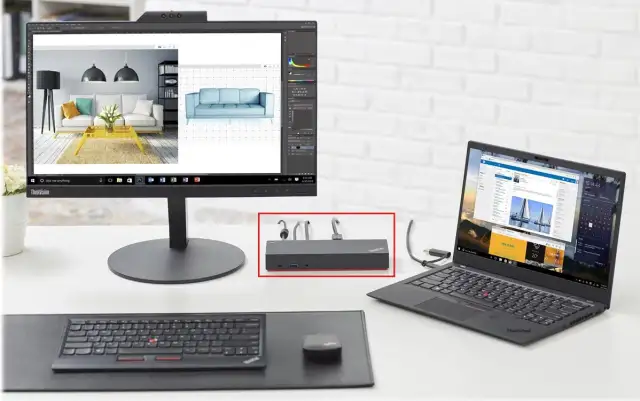
Bild 10: Eine Dockingstation erweitert Ihren Computerarbeitsplatz wesentlich
Quelle: PCtipp.ch- Ports: Prüfen Sie die Anzahl und Art der Anschlüsse: USB-A für klassische Peripherie, USB-C für moderne Geräte, HDMI oder DisplayPort für Monitore, LAN für eine stabile Internetverbindung sowie Audioanschlüsse für Headsets oder Lautsprecher.
- Ladeleistung: Wenn die Dockingstation auch Ihr Notebook laden soll, achten Sie auf die Wattzahl. Für die meisten Ultrabooks genügen 60 Watt, leistungsstarke Geräte benötigen oft 85 bis 100 Watt oder mehr.
- Multi-Monitor-Unterstützung: Überprüfen Sie, ob die Dockingstation die gewünschte Anzahl Monitore, die passende Auflösung (etwa 4K) und Bildwiederholrate (mindestens 60 Hz) unterstützt.
- Kompatibilität: Nicht jedes Modell harmoniert mit allen Betriebssystemen oder Geräten gleich gut. Kontrollieren Sie die Kompatibilität mit Windows, macOS oder Linux und ob Treiber erforderlich sind.
- Datenraten: Für grosse Datenmengen und schnelle Backups sind USB 3.2 Gen 2 (10 Gbit/s) oder Thunderbolt 3/4 (40 Gbit/s) empfehlenswert. Achten Sie darauf, dass die volle Geschwindigkeit auch an allen Ports verfügbar ist, die Sie benötigen.
- Zusatzfunktionen: Manche Dockingstationen bieten Extras wie SD- und microSD-Kartenleser, integrierte Audiointerfaces, KVM-Switches zum Umschalten zwischen zwei Rechnern oder Sicherheitsfeatures wie ein Kensington-Lock.
- Mobilität: Falls Sie oft unterwegs sind, achten Sie auf ein kompaktes, leichtes Design und eine robuste Bauweise.
Unsere Empfehlung
HP USB-C G5 Essential Dock: Bietet alle wichtigen Anschlüsse wie HDMI, DisplayPort, USB-C, mehrere USB-A-Ports, LAN und Audio. Unterstützt mehrere Monitore in Full-HD oder einen in 4K, liefert 65 Watt Ladeleistung und ist mit Windows und macOS kompatibel. Vorteil: Solide Ausstattung fürs Homeoffice. Nachteil: Keine Thunderbolt-Unterstützung und etwas limitierte Ladeleistung für sehr leistungsstarke Laptops, Bild 11. Preis: 119 Franken. Gesehen bei brack.ch.
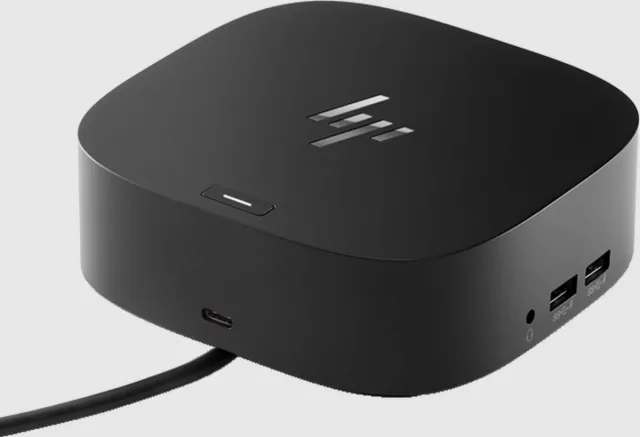
Bild 11: Ein solides Dock von HP, das für den Büroalltag mehr als ausreicht
Quelle: PCtipp.ch









Kommentare