

Tipps & Tricks
Praxis: Datenrettung mit Knoppix (2/2)

Im ersten Teil haben wir uns intensiv mit den Vorteilen des Knoppix-Systems beschäftigt und erklärt, wie man es nutzt und erste Schritte damit macht. Hier finden Sie diesen Artikel.
Jetzt dreht sich alles um die Datenrettung mit Knoppix. Der häufigste Einsatzzweck von Knoppix ist das Kopieren von Daten aus einem nicht mehr startfähigen Windows. Dazu booten Sie wie gehabt ab der Knoppix-DVD (wie das geht, lesen Sie hier). Danach können Sie auf alle Dateien Ihres Rechners zugreifen.
Auf der nächsten Seite: Daten finden und retten
Daten finden und retten
Daten finden und rettenMachen Sie in Knoppix via Dateimanager zuerst das Laufwerk mit den gewünschten Daten ausfindig. In Windows XP ohne herstellerseitige Wiederherstellungspartition liegt das Laufwerk C: meist unter /hda1 oder /sda1. Ihre «Eigenen Dateien» finden Sie in einem Unterordner von /Dokumente und Einstellungen/Benutzername/.
Die Daten eines üblichen Windows 7 befinden sich unter /sda2. Bei /sda1 handelt es sich normalerweise um die 100 MB grosse Reparaturpartition, die Windows 7 bei der Installation erstellt. Sie werden im Dateimanager unter /sda2 die Ordner «Windows» und «Programme» respektive «Program Files» entdecken. Die Benutzerdaten liegen unter /Users/Benutzername/.
Screen 1: Das praktische Tool KdiskFree zeigt, wie viel Platz auf einer Partition noch frei ist
Quelle: PCtipp.chKopieren Sie im Zweifelsfall den ganzen Benutzerordner auf eine externe Festplatte oder einen USB-Stick. So kommen sicher alle Einstellungen und Daten mit. Sie können später immer noch alles Überflüssige löschen.
Nützliche Hilfe zum Identifizieren der Laufwerke:
Unter Startmenü/Systemwerkzeuge finden Sie das Tool KdiskFree. Es zeigt, auf welcher Partition wie viel Platz belegt ist, Screen 1.
Tipp: Wenn der Verlust der Daten für Sie eine Katastrophe wäre (z.B. wichtige Geschäftsdaten), raten wir von eigenen Rettungsversuchen ab; die könnten vor allem bei einem mechanischen Festplattendefekt das Problem noch verschlimmern. Vermeiden Sie umgehend jegliche Schreib- oder Lesezugriffe auf die Harddisk. Suchen Sie einen professionellen Datenretter (etwa via Google). Nehmen Sie zuerst telefonisch oder per E-Mail Kontakt mit dem Datenrettungsprofi auf. Er wird Ihnen die weiteren Schritte genau erklären. Die Diagnose des Datenträgers kostet in der Regel im Minimum um die 100 Franken. Die Rettung selbst kann je nach Ursache des Defekts einen vierstelligen Betrag ausmachen.
Auf der nächsten Seite: Laufwerkszustand prüfen
Laufwerkszustand prüfen
Laufwerkszustand prüfen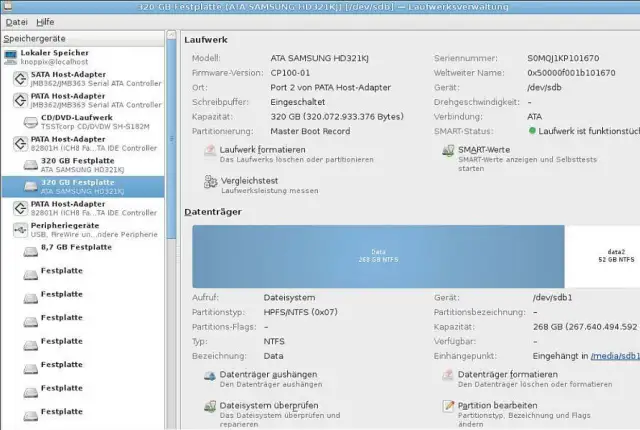
Screen 2: Die Laufwerksverwaltung von Knoppix bietet praktische Diagnose-Tools
Quelle: PCtipp.chUnter Startmenü/Systemwerkzeuge ist die Laufwerksverwaltung zu finden, Screen 2. In dieser sind im linken Fensterteil die Schnittstellen aufgelistet, mit denen Laufwerke aller Art verbunden sein können. Klicken Sie ein physisches Laufwerk an, zeigt es im Hauptteil viele nützliche Informationen und Befehle. Das sind zum Beispiel die Bezeichnung, die Seriennummer und der Name, den Knoppix dem Gerät gegeben hat.
Zur Laufwerksverwaltung können Sie auch greifen, wenn Sie befürchten, Ihre Windows-Festplatte sei kurz vor ihrem Ende. Klicken Sie die Harddisk hierzu an und gehen Sie zu SMART-Werte. Damit analysieren Sie den Gesundheitszustand der Festplatte.
Auf der nächsten Seite: der Profi-Tipp
der Profi-Tipp
Profitipp: Partition zurückholenNehmen wir an, Sie hätten in Windows irrtümlich eine Partition mit noch benötigten Daten gelöscht. Hier hilft Ihnen das Werkzeug TestDisk.
Es kann Partitionen wiederherstellen. Achtung: Sichern Sie vor Gebrauch des Tools zuerst alle Daten von allen Partitionen. Wenn mit TestDisk etwas schiefgeht, verlieren Sie sonst auch noch die restlichen Daten. Starten Sie anschliessend via Startmenü die Laufwerksverwaltung und über die untere Desktop-Leiste ein Konsolenfenster. Die Laufwerksverwaltung zeigt Ihnen an, wie die Festplatte heisst. Diese Info brauchen Sie.
Tippen Sie in die Konsole testdisk ein und drücken Sie Enter. Ziehen Sie das Konsolenfenster gegebenenfalls grösser. Als Erstes will TestDisk wissen, ob Sie eine Logdatei (Protokoll) erstellen wollen. Falls Sie das möchten, wählen Sie per Pfeiltasten Create und drücken Enter. Die Logdatei müssten Sie allerdings vor dem nächsten Neustart auf einen USB-Stick kopieren.
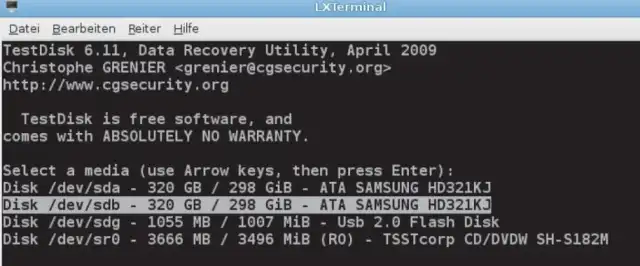
Screen 3: Heikel, aber mächtig: das Konsolenwerkzeug TestDisk
Quelle: PCtipp.chIm nächsten Schritt listet Ihnen TestDisk die physisch vorhandenen Laufwerke auf. Sie haben vorhin via Laufwerksverwaltung zum Beispiel herausgefunden, dass die gelöschte Partition auf /dev/sdb liegt. Wählen Sie den Eintrag per Pfeiltasten aus und drücken Sie Enter, Screen 3.
Mehr auf der nächsten Seite
Der nächste Schritt
Der nächste SchrittIm nächsten Schritt will TestDisk wissen, um was für eine Art Partition es sich gehandelt hat. Wenn es eine Windows-Partition war, wählen Sie per Enter den Eintrag Intel/PC Partition aus. Jetzt soll sich TestDisk die Sache zuerst einmal anschauen: Wählen Sie im nächsten Dialog den obersten Eintrag Analyse. Zuerst listet das Programm nur die noch vorhandene Partition auf. Wenn TestDisk nach einer Windows-Partition suchen soll, greifen Sie hier zu Quick Search und tippen Y für «Yes» ein.
Die Analyse dauert eine Weile. Danach sollte die gelöschte Partition erscheinen. Achten Sie auf die Grösse. Mit der Taste P können Sie sich ein paar Datei- und Ordnernamen anzeigen lassen, um sicherzustellen, dass es die richtige Partition ist. Mit Esc kommen Sie zurück zu diesem Dialog. Falls die gesuchte Partition nicht dabei war, führen Sie eine tiefere Suche (Deeper Search) durch.
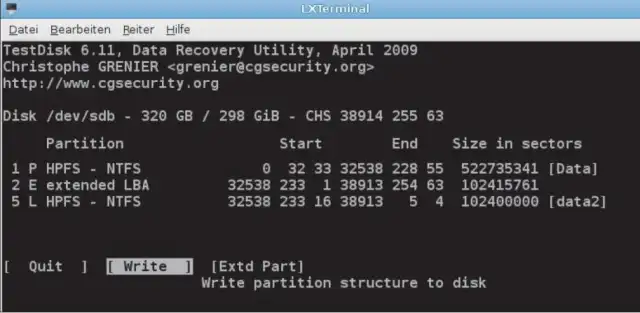
Screen 4: Mit Write stellt TestDisk die gelöschte Partition wieder her
Quelle: PCtipp.chIst die Partition gefunden, wählen Sie diese aus. Ändern Sie per Pfeiltasten den Typ von «D» wie «Deleted» zu dem, was sie vorher war (z.B. «L» für «Logical» oder «P» für «Primary»). Drücken Sie die Enter-Taste. Prüfen Sie nochmals, ob alles korrekt ist, und bestätigen Sie mit dem Befehl Write, Screen 4. Tippen Sie Y für «Yes» ein.
Jetzt sollte TestDisk die Partition wiederherstellen. Zum Schluss müssen Sie neu starten. Mit etwas Glück ist die Partition wieder da.
Auf der nächsten Seite: Tipps zum Partitionen ändern
Tipps zum Partitionen ändern
Tipp: Partitionen ändern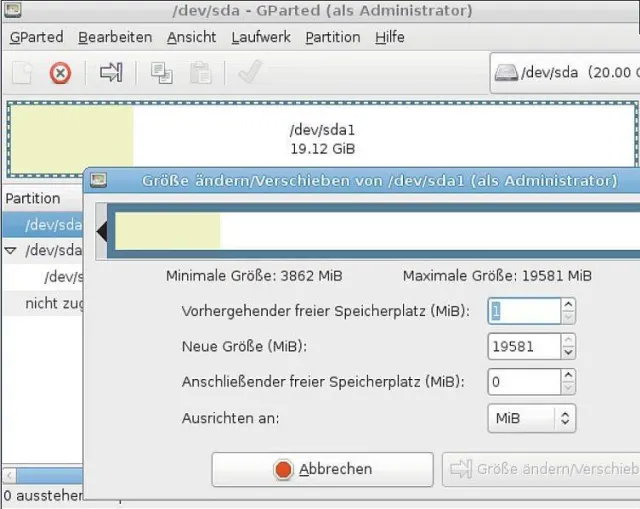
Screen 5: Nur für fortgeschrittene Nutzer: das Partitions-Tool GParted
Quelle: PCtipp.chKnoppix beinhaltet ein mächtiges Werkzeug zum Vergrössern und Verkleinern von Partitionen. Es nennt sich GParted. Sie finden es unter Startmenü/Einstellungen, Screen 5.
Vorsicht: Greifen Sie nur zu diesem Werkzeug, wenn Sie sich mit Partitionen ein wenig auskennen und mit Windows-Bordmitteln nicht weiterkommen. Sichern Sie vorher unbedingt Ihre Daten. Zum Verändern einer Partition klicken Sie diese an und verwenden das Bearbeiten-Symbol. Es öffnet sich ein Fenster, in dem Sie die neue Grösse oder Lage der Partition entweder per Maus oder durch Eintippen festlegen. Sind die Werte gesetzt, klicken Sie auf den Befehl Grösse ändern/Verschieben. Durch die Funktion werden andere Partitionen ebenfalls tangiert, passen Sie diese den neuen Gegebenheiten an. Ganz zum Schluss klicken Sie in der Symbolleiste von GParted auf den grünen Anwenden-Haken.











Kommentare