

Tipps & Tricks
Programm verlangt Einschalten von Virtualisierung
Lösung: Es gibt einige Programme, die in Windows einen virtuellen Computer starten möchten. Das ist eine Art simulierter separater PC, der zwar auf dem eigentlichen PC läuft, von diesem aber abgeschottet ist. Nicht nur klassische Virtualisierungsprogramme wie VirtualBox oder VMware greifen zu Funktionen von virtuellen Maschinen. Auch Sicherheitsprogramme könnten diese brauchen, etwa für den Betrieb einer Sandbox, aus der ein Schädling nicht ausbrechen oder daraus Daten ausspionieren kann.
Neuere Intel-Prozessoren unterstützen Methoden, die einer virtuellen Maschine einen direkteren Zugang zu den Hardwareressourcen bieten. Diese Funktionen sind aber auf dem PC im Auslieferzustand oftmals deaktiviert. Auf virtuelle Maschinen zurückgreifende Programme meckern manchmal, wenn diese Einstellung nicht aktiv ist. Andere meckern zwar nicht, laufen aber mit weniger Leistung.
Zum Beispiel Kaspersky Internet Security 2016 stellt bei deaktivierter Virtualisierung fest: «Der Screenshot-Schutz ist deaktiviert». Die Support-Datenbank zu dieser Meldung weist unter Anderem ebenfalls auf eine deaktivierte Virtualisierungsfunktion hin.
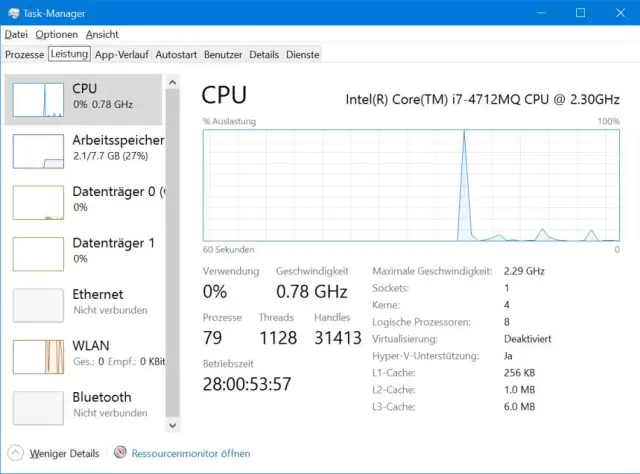
Virtualisierung ist deaktiviert
Quelle: PCtipp.chOb die Virtualisierung aktiv ist oder nicht, lässt sich unter Windows 10 zwar anzeigen. Drücken Sie in Windows 10 die Tastenkombination Ctrl+Shift+Esc zum Aufrufen des Task-Managers. Im Reiter Leistung unten rechts steht je nach Situation «Virtualisierung: Aktiviert» oder eben: «Deaktiviert».
Aber eine Änderung der Einstellung müssen Sie im BIOS/UEFI vornehmen. Um dorthin zu gelangen, müssen Sie direkt nach dem Einschalten des PCs eine bestimmte Taste drücken, die Sie in die Bedienoberfläche des BIOS oder UEFI führt.
Falls der Schnellstart bzw. das schnelle Herunterfahren aktiviert ist, gehen Sie so vor: Startmenü, Einstellungen (Zahnradsymbol), Update und Sicherheit, Wiederherstellung. Unterhalb von Erweiterter Start klicken Sie auf Jetzt neu starten. Sie finden nun unter Problembehandlung auch Erweiterte Optionen. Hier sollten Sie UEFI-Firmwareeinstellungen finden, die Sie anklicken und anschliessend mit Neu starten auswählen. Beim Neustart geht es dann so, wie nachfolgend für jene PCs beschrieben, in denen der Schnellstart bzw. das schnelle Herunterfahren deaktiviert ist.
Bei PCs mit deaktiviertem Schnellstart achten Sie sofort nach dem Einschalten auf Informationen darüber, welche Taste Sie für den BIOS/UEFI-Zugriff drücken müssen. Etwa bei Lenovo ThinkPads heisst es unmittelbar nach dem Einschalten, man solle für erweiterte Bootoptionen Enter drücken. Tut man dies, lässt sich das BIOS-Setup aufrufen. Geräte von anderen Herstellern verlangen etwa «Press F8 to Setup» oder ähnliches. In diesem Fall wäre es F8.
In den UEFI-Einstellungen angekommen, halten Sie Ausschau nach etwas im Stile von Sicherheit/Virtualisierung. Zum Beispiel im UEFI eines Lenovo ThinkPads ist es unter Security/Virtualization zu finden. Dort heisst der Punkt «Intel Virtualization Technology». Bei manchen Herstellern wird es mit «Intel VT-x» abgekürzt. Wenn es deaktiviert ist, steht es auf «Disabled». Schalten Sie diese Einstellung auf Enabled um.
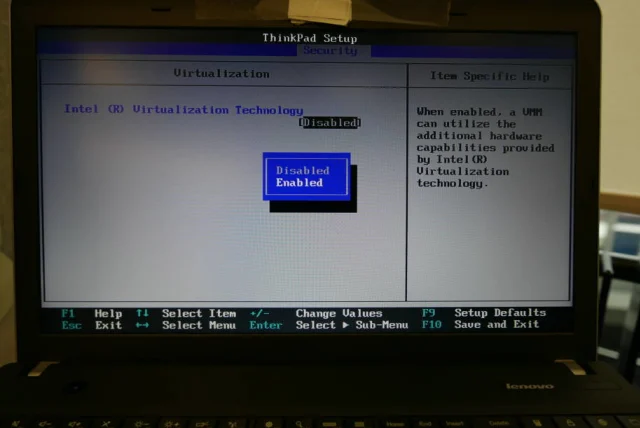
Virtualisierungsfunktionen im BIOS/UEFI
Quelle: PCtipp.chNun verlassen Sie das UEFI wieder, z.B. bei ThinkPads mit F10, dann ist die Virtualisierung aktiv. Achten Sie auf die Angaben auf Ihrem Bildschirm. Da steht immer, welche Tasten Sie drücken müssen, um die geänderte Einstellung zu speichern und die Einstellungen zu schliessen.
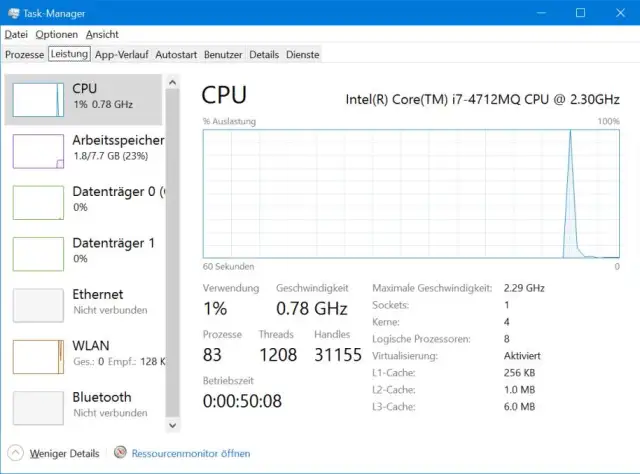
Voilà, jetzt ist die Virtualisierung aktiv
Quelle: PCtipp.chRufen Sie danach den Task-Manager wieder auf und besuchen den Reiter Leistung, sollte Windows die Virtualisierung als Aktiv ausweisen. (PCtipp-Forum)











Kommentare