

Tipps & Tricks
PST-Datei von Office 2003 in neueres Outlook übernehmen
Lösung: Richten Sie im neuen Outlook zuerst wie gewohnt Ihre Mailkonten ein. Falls Sie Ihre Mails früher mit POP3 abgeholt haben, überlegen Sie sich dabei am besten auch gleich, ob Sie auf IMAP umsteigen wollen. Damit haben Sie die Mails zentral auf dem Server bei Ihrem Mailprovider - und Sie finden immer den aktuellen Mail-Bestand vor, auch wenn Sie mit verschiedenen Geräten drauf zugreifen.
Nun aber das wichtigste: Ihre Mails, Kalendereinträge usw. liegen in einer PST-Datei. Sie brauchen also bloss deren Inhalt ins neue Outlook zu übernehmen. Sie dürfen aber keinesfalls die neue (von Outlook 2013) erstellte PST-Datei einfach durch jene aus Ihrem alten Outlook 2003 ersetzen! Das führte zwangsläufig zu Problemen. Kopieren Sie die Datei auf den neuen Rechner. Dort ist aber ein korrekter Import fällig. Nur dann kommen die Inhalte im richtigen Format an.
Auf dem alten PC: Im jetzt noch gestarteten Outlook 2003 machen Sie den Ordner ausfindig, in welchem Ihre PST-Datei liegt: Öffnen Sie hierfür Datei/Datendateiverwaltung, klicken Sie die gewünschte «Persönliche Ordner-Datei» an und gehen Sie zu Ordner öffnen. Der Windows Explorer erscheint mit einem Ordner wie «C:\Dokumente und Einstellungen\IhrName\Lokale Einstellungen\Anwendungsdaten\Microsoft\Outlook». Lassen Sie diesen Ordner jetzt geöffnet, schliessen Sie aber Outlook via Datei/Beenden. Rufen Sie mit Ctrl+Shift+Esc vielleicht noch den Task-Manager auf, um sicherzustellen, dass Outlook nicht mehr läuft. Jetzt können Sie Ihre PST-Datei aus dem immer noch geöffneten Windows-Explorer-Fenster z.B. auf einen USB-Stick kopieren.
Am neuen PC stöpseln Sie den USB-Stick an. Starten Sie dort Ihr neues Outlook 2010 oder 2013. Gehen Sie z.B. in Outlook 2013 via Datei/Öffnen und exportieren zu Importieren/Exportieren.
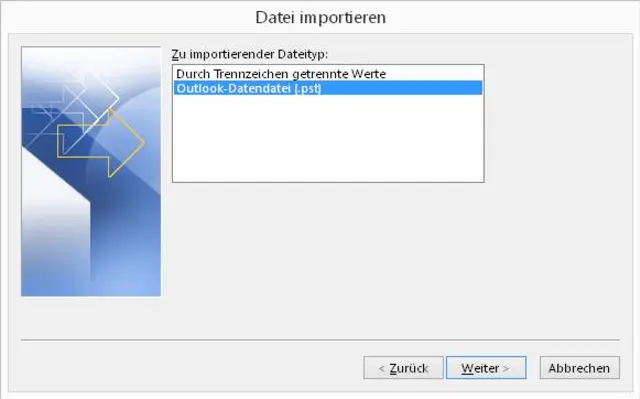
Wählen Sie im nächsten Fenster den Punkt «Aus anderen Programmen oder Dateien importieren». Nach dem Klick auf Weiter wählen Sie «Outlook-Datendatei (.pst)» und klicken erneut auf Weiter.
Zu importierenden Dateityp wählen
Quelle: PCtipp.chBei «Zu importierende Datei» klicken Sie auf Durchsuchen und navigieren zur vom alten PC gesicherten PST-Datei auf dem USB-Stick bzw. zu dem Ordner, in den Sie die Datei kopiert haben. Wählen Sie die Datei aus. Falls Sie bereits Daten vom alten PC übernommen haben, kann sich «Keine Duplikate importieren» anbieten. Falls Sie allfällige doppelte Elemente später manuell aussortieren wollen, greifen Sie zu «Erstellen von Duplikaten» zulassen. Wenn Sie sicher sind, dass die jetzt importierten Daten aktueller oder besser gepflegt sind, dann lassen Sie «Duplikate durch importierte Elemente ersetzen» aktiviert. Klicken Sie auf Weiter.
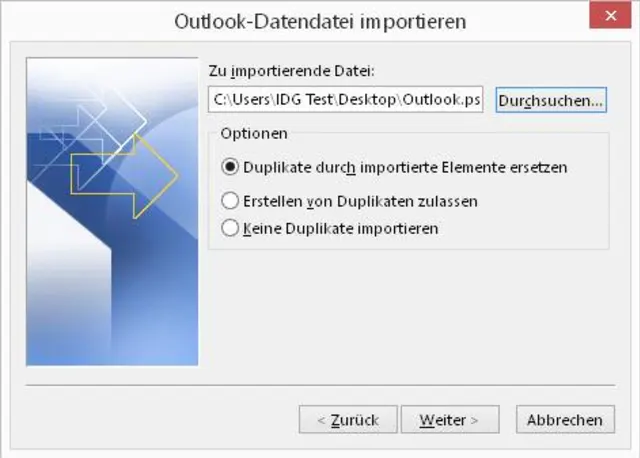
Was soll mit allenfalls schon vorhandenen Elementen geschehen?
Quelle: PCtipp.chDer nächste Dialog ist ebenso wichtig: Oben wählen Sie, woraus Sie importieren wollen. Wenn es nur um empfangene Mails geht, dann klappen Sie «Persönliche Ordner» auf und klicken nur den Posteingang an. Wenn es aber auch um versandte Mails sowie Kalender- und Aufgaben-Einträge geht, sollten Sie «Persönliche Ordner» angeklickt und «Unterordner einbeziehen» angehakt lassen. Sie können über die Schaltfläche Filter noch genauer festlegen, was für Elemente Sie importieren wollen.

Elemente auswählen
Quelle: PCtipp.chIm unteren Teil des Fensters bestimmen Sie, wohin Outlook die importierten Elemente speichert. Nach dem Klick auf Fertig stellen legt Outlook los.
Tipp: Vielleicht haben Sie mehr als ein Mailkonto, vielleicht mehr als eine PST-Datei, vielleicht behandeln Sie Aufgaben und Kalender nun anders als vorher oder wollen unterschiedliche Zeiträume berücksichtigen. Darum kann es sinnvoll sein, mehrere getrennte Importvorgänge durchzuführen. In einem ersten Arbeitsschritt importieren Sie nur die Aufgaben, in einem zweiten nur die Kalendereinträge, in einem dritten alle Mails älter als einen Monat (z.B. direkt in einen Archiv-Ordner) und danach alle Mails neuer als 31 Tage. Das gibt zwar beim eigentlichen Importvorgang etwas mehr Aufwand, kann Ihnen aber ein späteres manuelles Aussortieren oder Verschieben von Elementen ersparen. (PCtipp-Forum)











Kommentare