

Tipps & Tricks
QR-Codes am Windows-PC entziffern und erstellen
Früher haben viele Anwender die klötzchenlastigen QR-Codes («Quick Response Codes») schulterzuckend ignoriert. Inzwischen sind die Code-Muster nicht nur auf Werbeplakaten und Flugblättern zu finden, sondern erfüllen eine Vielzahl von Funktionen. So dienen QR-Codes heute oftmals zur Authentifizierung: Sie müssen etwa zum Einloggen bei manchen Diensten per Handy-App einen QR-Code am Desktop-PC scannen und am Desktop den erzeugten Code eintippen. Oder jetzt noch wichtiger: Es werden nach und nach auch die alten Einzahlungsscheine durch welche mit QR-Codes ersetzt. Auf diesen befindet sich nebst den herkömmlichen, menschenlesbaren Informationen auch ein QR-Code, der das Übernehmen der Infos ins E-Banking erleichtert (siehe auch: Die neue QR-Rechnung – das müssen Sie wissen).
Für Smartphones und Tablets unter Android und iOS gibts mehrere Apps zum Entziffern von QR-Codes. Auf neueren Geräten ist oft sogar eine vorinstalliert bzw. als Funktion in der mitgelieferten Kamera-App enthalten. Suchen Sie auf Ihrem Gerät oder im App-Store Ihres Smartphone-Betriebssystemherstellers einfach nach QR Code; schon werden Sie fündig. Zielen Sie mit Ihrer Kamera-App auch einmal auf einen QR-Code, um zu prüfen, ob der Code damit bereits erkannt wird. Falls die Kamera-App dies nicht kann (z.B. auf Nokia-Geräten), greifen Sie unter Android zum Beispiel zum Barcode Scanner oder zu QR Droid Private.
Am Windows Desktop-PC fehlen viele der praktischen Anwendungsbeispiele für QR-Codes. Schliesslich ist meist sowieso ein anklickbarer Link dabei, also erübrigt sich das Entziffern des Codes. Hie und da ist das aber trotzdem nötig. Vielleicht müssen Sie am Bildschirm ein Werbeplakat Korrektur lesen und möchten prüfen, ob der Code darauf wirklich stimmt. Oder Sie möchten via Webcam einen Code auf einem Prospekt oder auf einer QR-Rechnung auslesen.
Lösung: Greifen Sie zum kostenlosen CodeTwo QR Code Desktop Reader & Generator. Die Installation des Tools (es kommt in Englisch daher) ist einfach: Nach dem Download doppelklicken Sie die Installationsdatei, nun einmal auf Next klicken, «I accept the terms in the License Agreement» aktivieren und nochmals auf Next klicken, im nächsten Dialog auf Next, gefolgt von Install klicken und zum Schluss auf Finish. Schon ist die Anwendung installiert.
QR-Code auslesen
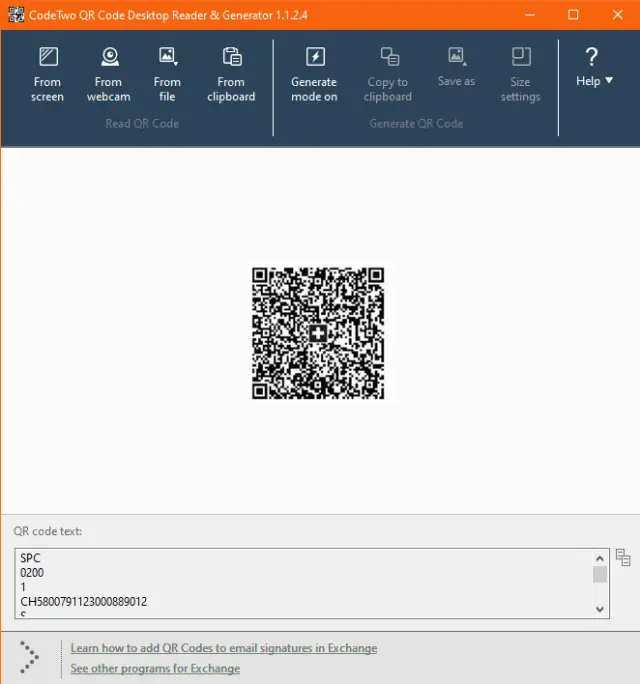
Haben Sie einen auszulesenden QR-Code auf dem Bildschirm? Öffnen Sie via Start den CodeTwo QR Code Desktop Reader & Generator. Klicken Sie oben auf den Knopf From screen. Die Anwendung minimiert sich, der Desktop bekommt einen hellblauen «Schleier», worauf Sie mit gedrückter Maustaste ein Viereck um den zu lesenden QR-Code ziehen können. Sobald Sie die Maustaste loslassen, erscheint im QR Code Reader das «geknipste» Klötzchenbild – und darunter in einem Textfeld der darin kodierte Text; in unserem Beispiel die Daten aus einer Muster-QR-Code-Rechnung. Den Text (z.B. den Link oder die ausgelesene IBAN) können Sie bei Bedarf per Maus markieren, kopieren (Ctrl+C bzw. Strg+C) und anderswo (z.B. im Browser) einfügen (Ctrl+V bzw. Strg+V).
Der CodeTwo QR Code Desktop Reader & Generator liest und erzeugt QR-Codes
Quelle: PCtipp.chWeitere Möglichkeiten: Haben Sie einen QR-Code auf einem Blatt Papier, z.B. auf einem Prospekt oder auf einer Rechnung? Klicken Sie auf From webcam und halten Sie den QR-Code vor Ihre Webcam. Zack! – der Code wird gelesen. Die Funktion From file erlaubt Ihnen zudem das Öffnen und Auslesen einer lokal gespeicherten Bilddatei, die einen QR-Code enthält. Oder haben Sie ein QR-Code-Bild z.B. auf einer Webseite angeklickt und kopiert? Dann versuchen Sie es mit From clipboard, welches das vorhin kopierte QR-Code-Bild aus der Windows-Zwischenablage ausliest.
QR-Code erzeugen
Ursprünglich konnte der «CodeTwo QR Code Desktop Reader» die QR-Codes nur lesen. In der aktuellen Version hat das Tool im Namen den Zusatz «& Generator» erhalten, weil es jetzt auch QR-Codes erzeugen kann. Per Klick auf Generate mode on wechseln Sie in den QR-Code-Erzeugen-Modus. Tippen Sie unten den Text ein, zum Beispiel einen Link. Sofort erscheint der Code in einer Vorschau. Standardmässig erzeugt das Tool einen 100×100 Pixel grossen QR-Code. Brauchen Sie diesen in einer höheren Auflösung, benutzen Sie oben Size settings und geben z.B. bei «Fixed» einen Wert von 200 Pixeln ein.
Mit Copy to clipboard können Sie den erzeugten QR-Code als Bilddatei in die Zwischenablage kopieren, um ihn beispielsweise in Ihrer Bildbearbeitung einzufügen. Mit Save as speichern Sie den Code als separate Bilddatei auf Ihre Festplatte (greifen Sie hierbei eher zu .png anstelle von .jpeg).
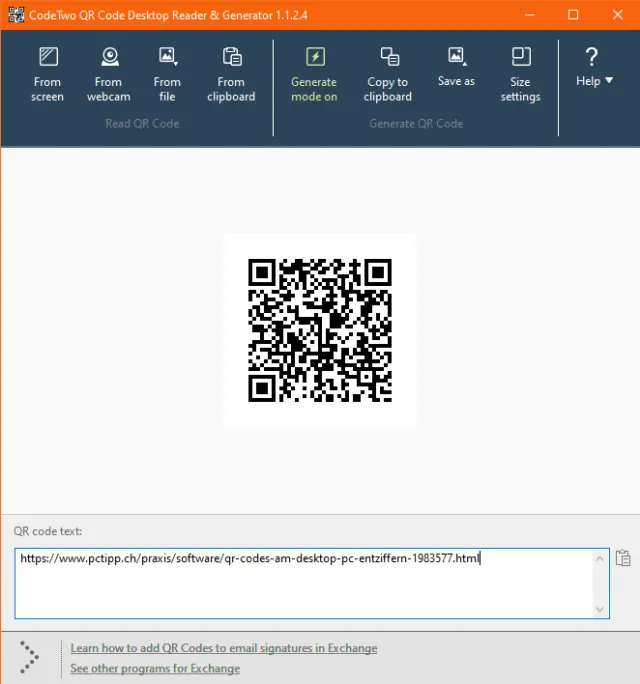
Neu kann der CodeTwo QR Code Desktop Reader & Generator auch QR-Codes erstellen
Quelle: PCtipp.chFürs Erzeugen eines QR-Codes können Sie alternativ auch zu einem Onlinedienst greifen. Besuchen Sie http://goqr.me/de/ und tippen Sie Ihren Text oder Link ein (Empfehlung: bis 300 Zeichen). Schon sehen Sie in der Live-Vorschau den QR-Code in Form der bekannten Klötzchengrafik. Davon können Sie einen Screenshot erstellen oder darunter den Knopf Herunterladen benutzen.
(Dieser Artikel erschien ursprünglich am 20. Januar 2015 und wurde am 26. Januar 2021 aktualisiert)










Kommentare