

Wer steht da auf der Bremse?
Quälend langsame Virtualbox unter Windows 11
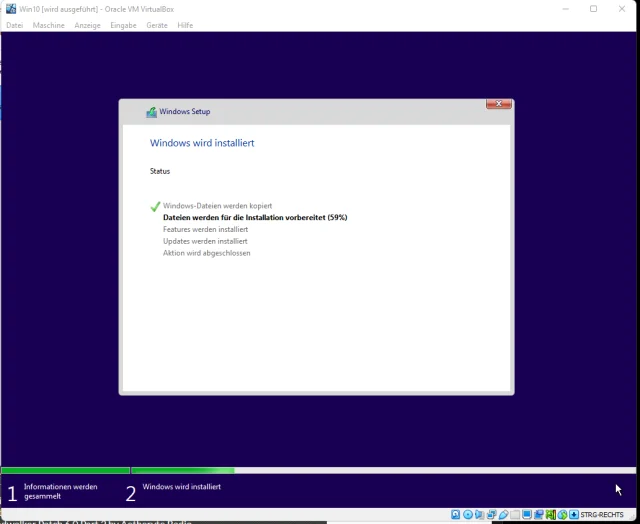
Update: Auch wenn dieser Artikel schon etwas älter ist und neuere Software-Versionen zur Verfügung stehen, treten die Probleme immer noch auf und können wie im Artikel beschrieben angegangen werden.
-----------------------------------
Ich habe zuhause einen ordentlich starken Windows-11-Pro-PC mit 32 Gigabytes RAM und einem guten Prozessor (11th Gen Intel Core i7-11700). Da war ich optimistisch, dass auch die darauf aufgesetzten virtuellen Maschinen (je ein Windows 10 und 11 Home Edition) wieselflink laufen würden. Das tun sie jetzt auch, aber... ach, lesen Sie selbst.
Was hatte ich geflucht
8 GB RAM und 4 CPU-Kerne habe ich den virtuellen Maschinen zugewiesen. Dank spieltauglicher Grafikkarte konnte ich auch die 3D-Beschleunigung aktivieren und 256 MB Grafikspeicher zuweisen. Das müsste locker reichen! Und dennoch: Egal, ob ich es mit Windows 10 oder 11 in der VM versuchte, die Installation verlief quälend langsam. War sie nach Stunden einmal durchgelaufen, machten sich nebst der unterirdischen Performance weitere Symptome bemerkbar: plötzliche Reboots der VM ohne ersichtlichen Grund und zunehmende Zeitverzögerungen der Systemuhr.
Ein halbes Wochenende ging drauf, bis ich im Virtualbox-Forum und im Online-Manual auf einen unscheinbaren Hinweis stiess: Virtualbox unterstützt «experimentell» auch die in Windows 11 (und wohl auch Windows 10) enthaltene Virtualisierungs-Engine Hyper-V. Und dieses «experimentell» ist wörtlich zu nehmen. Der Kürzest-Text im Handbuch wird von einer Notiz begleitet, die (übersetzt) ungefähr meint: Wenn man diese Funktion benutzt, erleiden einige Hosts eine signifikante Performanceverschlechterung der virtuellen Maschinen. Und das war der Knackpunkt. Schön, dass Oracle es ins Handbuch schreibt. Weniger schön jedoch, dass Virtualbox zu keinem Zeitpunkt einen entsprechenden Hinweis anzeigt hat, während ich mit den virtuellen Maschinen kämpfte.

Diesen Hinweis hat Oracle nicht zum Spass platziert
Quelle: PCtipp.ch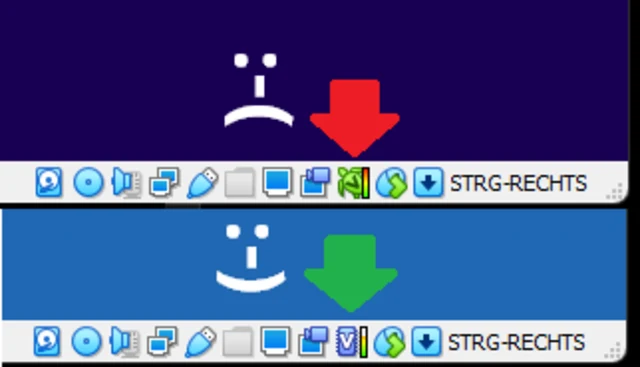
Das Schildkrötensymbol (oben) macht klar: diese Virtualbox erleidet Performance-Einbussen, weil nicht die eigene Virtualisierungs-Engine benutzt wird
Quelle: PCtipp.chWobei mein Vorwurf «kein Hinweis» ein wenig zu relativieren ist. Schaut man sich das Fenster mit der virtuellen Maschine genauer an, findet man unten rechts möglicherweise ein Schildkröten-Symbol. Ist dieses zu sehen, verwendet Virtualbox Komponenten von Hyper-V, mit welcher z.B. auch die Windows-Sandbox läuft. Nur, wenn man den ganzen Hyper-V-Krempel aus Windows entfernt, verwendet Virtualbox die eigene Virtualisierungs-Engine, siehe das untere Icon im Bild.
Abhilfe: Hyper-V, Sandbox – weg damit!
Fahren Sie die virtuelle Maschine herunter und schliessen Sie Virtualbox. Öffnen Sie auf Ihrem Host (dem Haupt-PC, auf dem die VM installiert ist) die Systemsteuerung. Gehen Sie via Programme zu Programme und Features/Windows-Features aktivieren oder deaktivieren. Deaktivieren Sie Hyper-V komplett. Deaktivieren Sie ebenfalls Windows-Hypervisor-Plattform sowie Windows-Sandbox. Die Funktionen, für die Sie eine Sandbox benötigt haben, können Sie in der Regel auch in einer Virtualbox durchführen.
Deaktivieren Sie diese Komponenten und starten Sie den PC neu
Quelle: PCtipp.chKlicken Sie auf OK und warten Sie, bis Windows die erforderlichen Dateien entfernt und die Einstellungen geändert hat. Starten Sie anschliessend den PC neu: Start/Ein/Aus/Neu starten.
Das Schildkrötensymbol (oben) macht klar: diese Virtualbox erleidet Performance-Einbussen, weil nicht die eigene Virtualisierungs-Engine benutzt wird
Quelle: PCtipp.chÖffnen Sie Virtualbox wieder und starten Sie Ihre virtuelle Maschine. Jetzt sollten Ihnen zwei Dinge auffallen: Erstens hat sich das Icon von der Schildkröte in ein V-Symbol verwandelt. Zweitens rennt die virtuelle Maschine jetzt im Vergleich zu vorher wie der Blitz.











Kommentare