

Wie wärs mit «PCtipp-Blau»?
RGB-Farbwerte in HTML/HEX-Farbcodes umwandeln – und umgekehrt
Sie haben vielleicht via Color Picker aus den Microsoft PowerToys den HEX-Code einer Farbe ermittelt, die Sie für etwas Bestimmtes verwenden wollen (z.B. PCtipp-Blau: #6397cd). Aber etwa in der Zeichnen-App Paint lassen sich Farbcodes nur als RGB-Farbwerte eingeben (z.B. 99, 151, 205). Manchmal ist es auch umgekehrt und die App (z.B. der Webbrowser) kennt nur HEX-/HTML-Farbcodes und kann dafür mit RGB-Werten nichts anfangen.
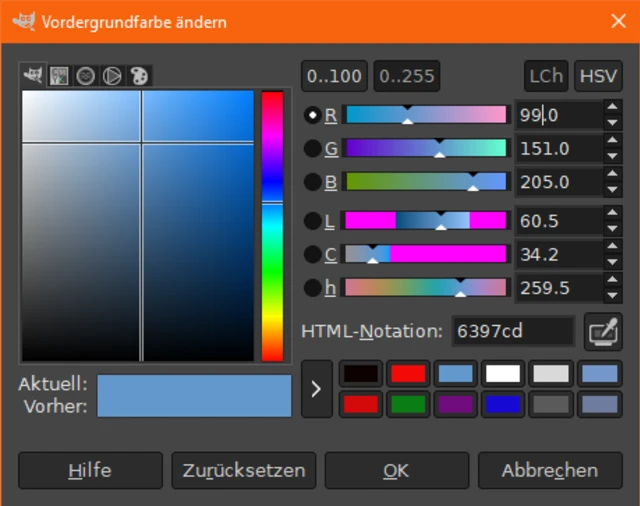
In Grafikprogrammen wie Gimp lassen sich Farbcodes auf beide Arten eingeben; das kann man auch zum Umrechnen verwenden
Quelle: PCtipp.chEs gibt einige Möglichkeiten, die Codes umzuwandeln. Jedes Grafikprogramm kennt das. Zum Beispiel in der Bildbearbeitung Gimp klicken Sie aufs Feld für Vordergrundfarbe ändern und auf die Schaltfläche 0..255. Oben rechts im Farbwähler sehen Sie nun die Werte für RGB (Rot, Grün, Blau), etwa «99.0, 151.0, 205.0», und darunter die HTML-Notation, hier «6397cd». Wenn Sie also für eine gewünschte Farbe nur den einen Farbcode haben und aber den anderen brauchen, können Sie die Werte in einem Werkzeug wie diesem eingeben und umrechnen lassen.
In Windows
Ist kein passendes Grafikprogramm verfügbar? Windows versteht selbst ebenfalls beide Varianten. Machen Sie sich das zu Nutze: Gehen Sie zu Start/Einstellungen/Personalisierung/Hintergrund. Unter Hintergrundfarbe auswählen klicken Sie vor Benutzerdefinierte Farbe aufs Plus-Zeichen. Klappen Sie unterhalb der Farbpalette das Menü bei Mehr auf. Hier finden Sie zwei Möglichkeiten zur Farbcode-Eingabe: Links könnten Sie die exakt gewünschte Farbe mittels RGB-Werten angeben, rechts könnten Sie hineinklicken, den vorhandenen HEX-/HTML-Farbcode inkl. #-Zeichen per Maus markieren und den Ihnen bekannten Farbcode (z.B. #6397cd) überschreiben oder mit Ctrl+V (Strg+V) einfügen. Der Trick ist hier natürlich: Sie müssen die Farbe jetzt nicht übernehmen, sondern können die Übung auch wieder abbrechen, wenn Sie Ihren Desktop nicht in PCtipp-Blau haben wollen. Damit eignet sich dieses Einstellungswerkzeug aber bestens dazu, HTML-Farbcodes (#6397cd) in RGB-Werte (99, 151, 205) umzurechnen – und umgekehrt.
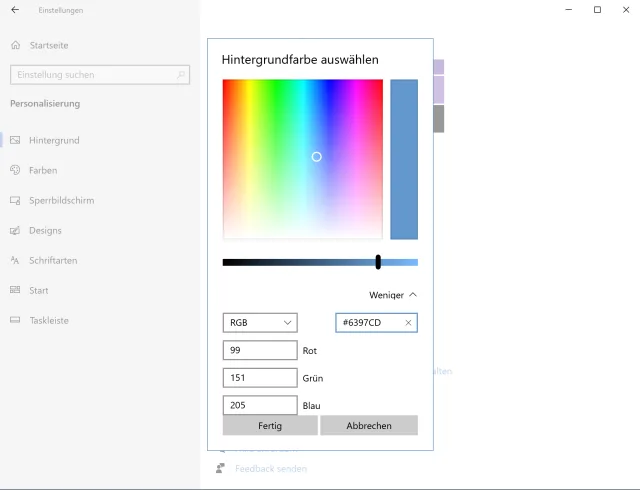
Windows kann sowohl mit RGB- als auch mit HTML-/HEX-Farbcodes umgehen. Damit eignet sich der Desktophintergrund-Farbwähler auch als Umrechner zwischen den Formaten
Quelle: PCtipp.chLesen Sie auf der nächsten Seite: Farbe umrechnen per Word oder einem praktischen Webdienst.
Per Office-Programm oder Webdienst
In Office
Ist Microsoft Office installiert? Auch hier geht es nur darum, den Farbwähler aufzurufen; Sie müssen die Farbe dann nicht übernehmen. Öffnen Sie zum Beispiel Word mit einem leeren Blatt und wechseln Sie zum Reiter Entwurf. Bei Seitenhintergrund klicken Sie auf Seitenfarbe und wählen Weitere Farben. Wechseln Sie zum Reiter Benutzerdefiniert. Und voilà: Sie haben den kleinen Farbumrechner vor sich. Sobald Sie den gewünschten Farbcode ermittelt haben, klicken Sie auf Abbrechen.
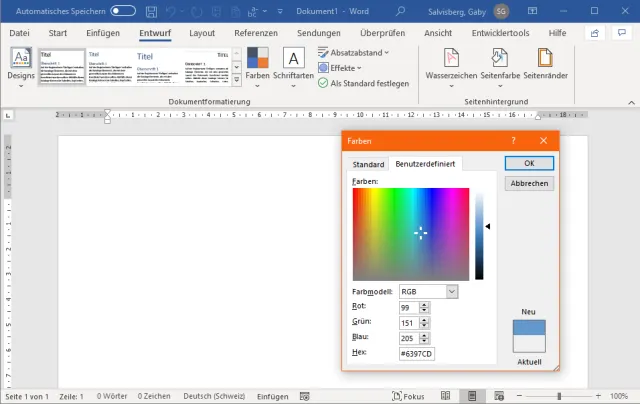
RGB- in Hex- bzw. HTML-Farben umrechnen in Word
Quelle: PCtipp.chPer Webdienst
Es gibt auch Websites, die das Umrechnen anbieten. Surfen Sie zum Beispiel zu dieser Adresse https://www.farb-tabelle.de/de/rgb2hex.htm. Tippen Sie im Feld unter «RGB nach HEX bzw. HEX nach RGB» beispielsweise 99, 151, 205 ein und klicken Sie auf Umwandeln. Schon zeigt die Seite ausführliche Infos zu genau dieser Farbe an, so etwa die Hex- und RGB-Farbwerte und sogar die CMYK-Werte, wie sie in der Druckbranche üblich sind. Der Webdienst zeigt sogar an, welches die Komplementärfarbe der abgefragten Farbe ist. Damit ist jene gemeint, die dieser Farbe im Farbkreis exakt gegenüberliegt. Definitiv ein Bookmark-Tipp!
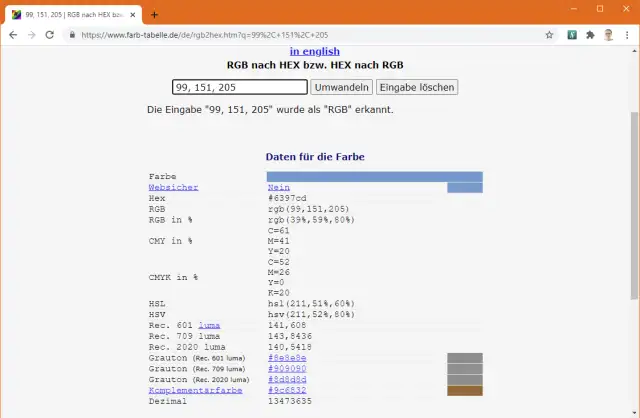
Webdienst zum Umrechnen von Farbcodes
Quelle: PCtipp.ch










Kommentare