

Formatierungs-Tipps
Das richtige Format

Vereinfacht gesagt ist das Formatieren eine Art Reset-Knopf für Datenträger. Alle Daten werden gelöscht und das Dateisystem neu eingerichtet. Entsprechend bietet sich der Vorgang für unterschiedliche Zwecke an: Beispielsweise sollten Sie einen Datenträger formatieren, bevor Sie ihn (eventuell mitsamt PC) verkaufen oder verschenken. So sind nicht nur Ihre Dateien gelöscht, sondern der Datenträger ist sauber und betriebsbereit für den neuen Besitzer. Wie aufwendig eine Formatierung ist, hängt stark vom Datenträger ab. Ein SSD mit Betriebssystem können Sie nicht so ohne Weiteres formatieren; zumindest nicht über die üblichen Werkzeuge in Windows oder macOS.
Bei SSDs oder HDDs ohne aktives Betriebssystem geht es einfacher, sofern man genügend Platz hat, die Daten temporär oder permanent auszulagern. Am einfachsten ist das Formatieren von kleineren Flash-Speichern wie USB-Sticks oder SD-Karten. Letztere sollten Sie ohnehin regelmässig in der Kamera formatieren, damit sie korrekt funktionieren.
Ziel definieren
Bevor Sie mit dem Formatieren loslegen, lohnt es sich, einen groben Plan zu erstellen. Dieser sollte mindestens die folgenden drei Fragen beantworten:
- Was ist das Ziel der Formatierung?
- Was geschieht mit den Daten auf dem
- Datenträger?
- Wozu wird der Datenträger nach der Formatierung verwendet?
Die Definition eines Ziels ist wichtig, damit Sie bei weiteren Fragen, die sich beim Formatieren stellen, darauf zurückkommen können. Bei Unsicherheiten wird es so leichter, die richtige Entscheidung zu treffen. Zudem können Sie anhand des Ziels besser festlegen, welche Schritte wichtig sind und welche nicht. Ein Ziel kann in diesem Kontext Unterschiedliches bedeuten. Beispiele wären:
- Ich möchte die externe Festplatte einem Freund weitergeben.
- Die MicroSD-Karte soll in meiner Nintendo-Switch-Konsole eingesetzt werden.
- Meine ältere Datenfestplatte braucht eine Auffrischung.
- Ich verkaufe meinen Laptop und will meine Daten komplett löschen.
Und schon zeigt sich, warum das Ziel wichtig ist: Im vierten Beispiel ist ein Formatieren nämlich nicht die richtige Option. Das merkt man in der weiteren Planung schnell, denn: Beim Formatieren wird der Datenträger komplett zurückgesetzt. Ein installiertes Betriebssystem wäre komplett weg.
In den meisten Fällen sollte man einen Datenträger mit Betriebssystem nicht manuell formatieren, sondern besser die Reset-Funktion des Betriebssystems verwenden. Das stellt sicher, dass das System zwar zurückgesetzt wird, aber funktional bleibt. Einen Datenträger mit Betriebssystem sollten Sie nur dann formatieren, wenn Sie anschliessend ein anderes Betriebssystem installieren möchten. Bedenken Sie in diesem Fall auch, dass Sie den Formatierungsvorgang aus dem UEFI heraus starten müssen.
Das Unified Extensible Firmware Interface (UEFI) ist eine Software, welche die Firmware eines Computers mit seinem Betriebssystem verbindet. Der Vorgänger war das BIOS.
Vorbereiten
Nachdem Sie Ihr Ziel klar definiert haben, können Sie mit der Vorbereitung beginnen. Diese variiert je nach Situation. Einige grundlegende Regeln bleiben aber meistens gleich.Als Erstes sollten Sie sicherstellen, dass es während des Formatierens nicht zu Unterbrüchen kommt. Bei Desktop-PCs heisst das eine stabile Stromversorgung, bei Laptops ein geladener Akku und idealerweise ein bereitgelegtes Ladekabel.
Auch die Datenverbindung zum Datenträger sollte möglichst stabil sein – egal, ob USB-Kabel oder SATA-Anschluss. Ein Unterbruch beim Formatieren macht einen Datenträger nicht unbrauchbar, allerdings wird die Rettung für ungeübte Nutzer schwierig.
Je nach Einstellungen kann die Formatierung zwischen wenigen Minuten und mehreren Stunden dauern. Stellen Sie sicher, dass Sie diese Zeitspanne zur Verfügung haben. Lange dauert die Formatierung vor allem, wenn Sie spezielle Sicherheitsfunktionen wie die Sichere Dateientfernung aktivieren.
Nun sollten Sie klären, was mit den Dateien auf dem Datenträger passiert. Da die Formatierung alle Daten löscht, müssen Sie alles, was Sie später noch brauchen, zuvor woanders sichern. Bei kleineren Datenmengen lohnt es sich in jedem Fall, ein Backup zu erstellen, um auf der sicheren Seite zu sein. Bei grossen Datenmengen müssen Sie möglicherweise etwas Aufwand betreiben und auf eine externe Festplatte zurückgreifen.
In den meisten Fällen können Sie die Daten einfach eins zu eins von einem Datenträger auf den anderen kopieren. Heikel wird es erst, wenn beispielsweise Software auf absolute Dateipfade angewiesen ist; das ist heute allerdings selten.
Nun wird auch noch die Dritte der oben gestellten Fragen relevant: Wozu soll der Datenträger in Zukunft verwendet werden? Das bestimmt nämlich, welche Einstellungen Sie beim Formatieren machen. Insbesondere ist die Wahl des passenden Dateisystems ungemein wichtig (siehe Box, letzter Teil/Seite).
Formatieren in Windows
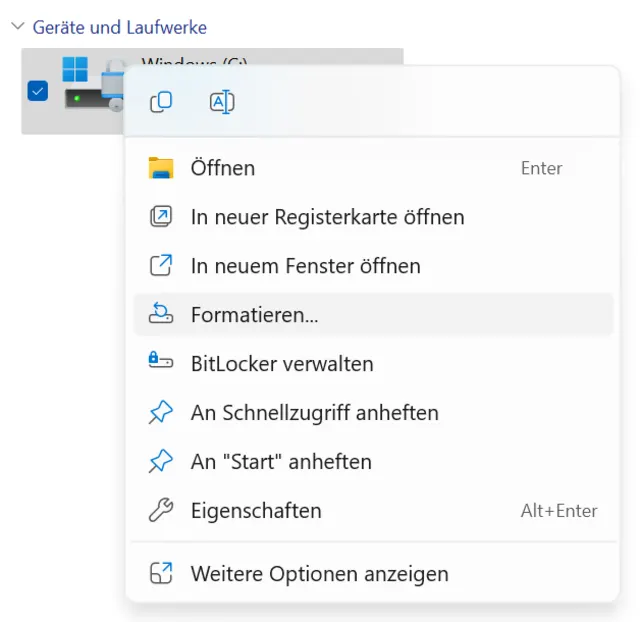
Bild 1: Unter Windows können Sie direkt via Explorer formatieren
Quelle: PCtipp.chGrundsätzlich gibt es wie bei vielen Computervorgängen auch beim Formatieren mehrere Wege, wie man vorgehen kann. Wir schauen uns die zwei gängigen Methoden unter Windows an. Bei der ersten Variante verwenden Sie einfach den Windows-Explorer, Bild 1.
Öffnen Sie ein neues Explorer-Fenster mit der Tastenkombination Windows+E. Navigieren Sie links zu Dieser PC, falls dies nicht Ihre Startseite ist. Klicken Sie dort mit der rechten Maustaste auf das Laufwerk, das Sie formatieren möchten und wählen Sie Formatieren. Ein kleines Fenster erscheint, in dem Sie einstellen, wie formatiert werden soll, Bild 2.

Bild 2: In dieser Box definieren Sie, wie formatiert wird
Quelle: Pctipp.chDie wichtigste Auswahl ist dabei das Dateisystem. Wählen Sie für Windows-Laufwerke NTFS, für Apple-Laufwerke APFS und exFAT für externe Datenspeicher, die zwingend beide Systeme unterstützen müssen (siehe dazu auch Box auf letztem Teil/Seite). Letzteres ist auch eine gute Option für SD-Karten oder ähnliche Flash-Speicher, empfiehlt sich aber weniger für Live-Systeme, auf denen beispielsweise Software ausgeführt wird.
Die Grösse der Zuordnungseinheiten belassen Sie auf der Standardeinstellung, da diese nur in Ausnahmefällen angepasst werden muss. Im Feld unter Volumebezeichnung geben Sie dem Datenträger einen Namen.
Ein wichtiges Häkchen finden Sie bei Schnellformatierung. Das Wort «Schnell» klingt schon mal gut, muss aber irgendwo einen Haken haben. Das hat es tatsächlich, und zwar bei der Sicherheit. Beim Schnellformatieren werden die Dateien auf dem Datenträger einmal gelöscht und das Dateisystem neu eingerichtet. Wenn Sie die Hardware behalten, ist das kein Problem, sondern kann sogar gut sein. Denn: Dateien von einem schnell formatierten Datenträger lassen sich mit entsprechender Software leicht wiederherstellen. Geben Sie die Hardware hingegen weiter, sollten Sie den Haken bei Schnellformatierung unbedingt entfernen – zu einfach wäre das Wiederherstellen Ihrer persönlichen Daten.
Ohne Schnellformatierung dauert der Vorgang zwar nicht mehr Sekunden, sondern je nach Grösse und Systemleistung zwischen einigen Minuten und mehreren Stunden. Dafür sind die vormals darauf gespeicherten Daten praktisch nicht mehr wiederherstellbar.
Nachdem Sie alle Einstellungen vorgenommen haben, klicken Sie auf Starten und lassen den Vorgang durchlaufen. Sie sehen ein kleines Pop-up, sobald die Formatierung abgeschlossen ist.
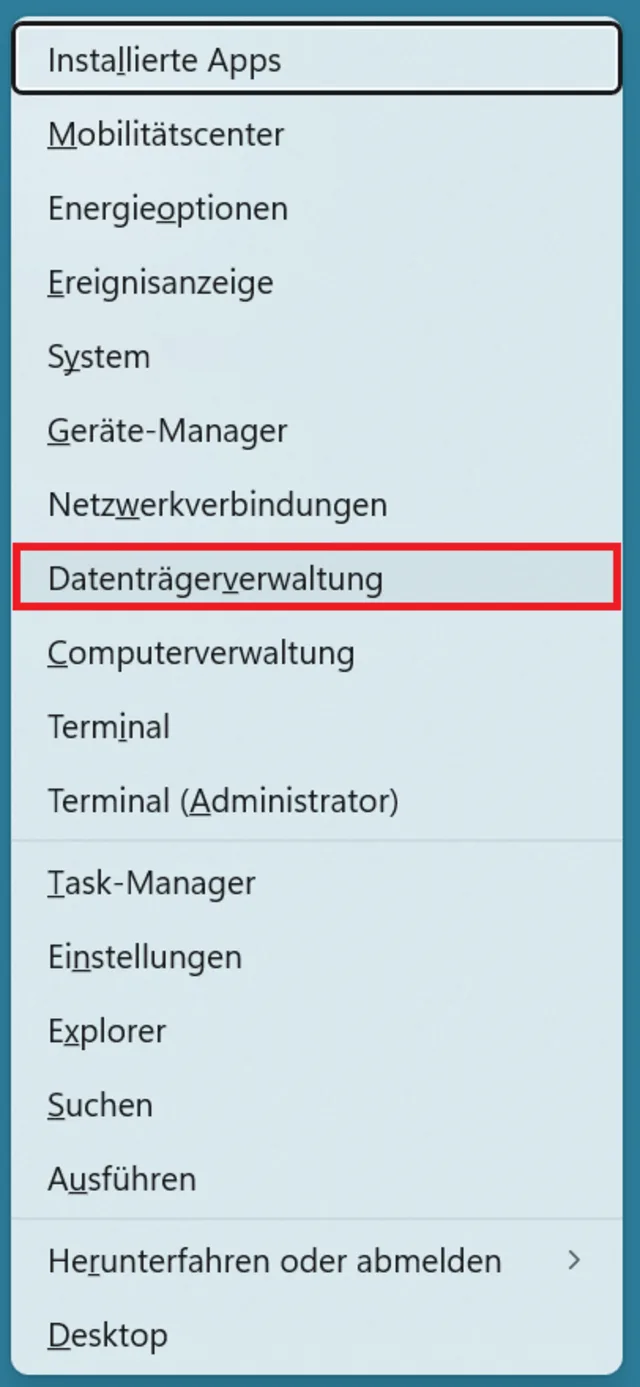
Bild 3: Falls das Laufwerk im Explorer nicht sichtbar ist, könnte es eventuell mithilfe der Datenträgerverwaltung klappen
Quelle: PCtipp.chSollte während der Formatierung etwas schiefgehen oder der gewünschte Datenträger gar nicht erst vom Explorer erkannt werden, haben Sie eine zweite Option: Ohne allzu sehr ins Detail zu gehen: Die Laufwerke, die Sie im Windows-Explorer sehen, sind nur eine der Software-Schichten, welche die Hardware steuert. Geht diese Schicht kaputt, können Sie an einem anderen Ort in die Tiefe gehen. Klicken Sie dazu mit der rechten Maustaste auf Start/Windows-Symbol oder drücken Sie die Tastenkombination Windows+X. Wählen Sie anschliessend Datenträgerverwaltung, Bild 3.
Im folgenden Fenster können Sie alle erkannten Datenträger und deren Volumes (festgelegter Speicherbereich einer Festplatte, etwa C: oder D:) sehen. Darunter finden Sie auch Volumes und Laufwerke, mit denen Windows nichts anfangen kann, weil sie entweder beschädigt, unformatiert oder in einem unbekannten Dateiformat sind. Auch Wiederherstellungspartitionen und ähnliche Systembereiche sind hier ersichtlich, Bild 4.

Bild 4: In der Datenträgerverwaltung sehen Sie mehr als nur die Laufwerke
Quelle: PCtipp.chRechtsklicken Sie hier auf das gewünschte Laufwerk und wählen Sie Formatieren. Das folgende Einstellungsmenü ist anders strukturiert, aber inhaltlich fast identisch wie beim Formatieren über den Explorer, Bild 5.

Bild 5: Die Formatierungseinstellungen sind auch hier übersichtlich
Quelle: PCtipp.chWichtig: Geben Sie in der Datenträgerverwaltung besonders acht. Eine falsch ausgeführte Aktion kann hier verheerende Folgen für Ihr System haben. Die Ansicht ist zudem etwas unübersichtlich, vor allem wenn Sie viele Datenträger und Volumes verwenden.
Formatieren auf Mac
Auf dem Mac funktioniert das Formatieren ähnlich wie die Variante 2 unter Windows. Öffnen Sie unter macOS die App Festplattendienstprogramm. Wählen Sie anschliessend das gewünschte Volume aus, Bild 6. In der Info-Ansicht sehen Sie alle wichtigen Eckdaten. Am oberen Rand erkennen Sie die verfügbaren Aktionen. Die Formatierungsfunktion versteckt sich hinter der Schaltfläche Löschen, Bild 7.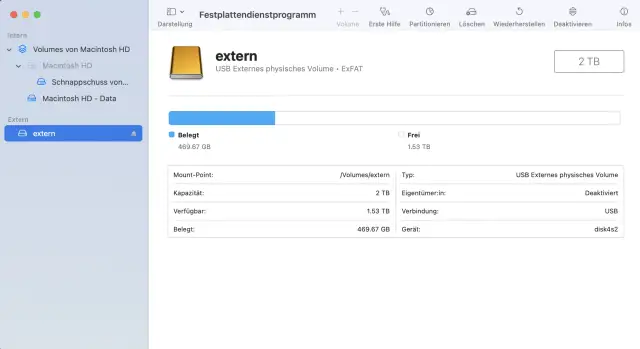
Bild 6: Auf dem Mac verwenden Sie das Festplattendienstprogramm
Quelle: PCtipp.ch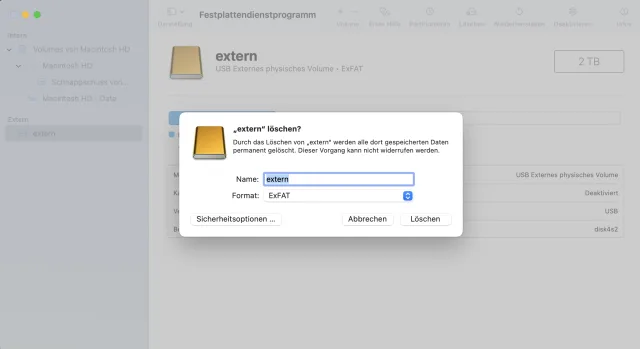
Bild 7: Hinter der Aktion Löschen versteckt sich die Formatierung
Quelle: PCtipp.chÄhnlich wie bei Windows öffnet Sie auch hier ein kleines Pop-up-Fenster mit den wichtigsten Optionen. Hier sind es zunächst der Name und das Format. Die Einstellung zum sicheren Formatieren finden Sie unter Sicherheitsoptionen, Bild 8.
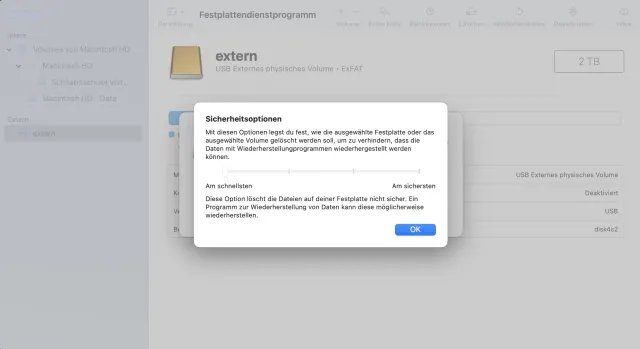
Bild 8: Hier bestimmen Sie, wie sicher die Formatierung sein soll
Quelle: PCtipp.chSie können zwischen vier Sicherheitsstufen wählen. Je höher die Stufe, desto länger geht der Vorgang und desto schwieriger ist das Rekonstruieren der früheren Daten. Bei Am schnellsten werden die Dateien einmal gelöscht und ein neues Dateisystem eingerichtet; ähnlich wie beim Schnellformatieren unter Windows. Mit fortschreitenden Stufen erhöht sich die Datensicherheit. Stufe 3 sollte für die meisten Anwendungen ausreichen. Die Stufe 4 lohnt sich höchstens, wenn Sie Ihre Festplatte an jemanden weitergeben, der beim Geheimdienst arbeitet.









Kommentare