

Sicherheits-Tipps
Sicherheit fürs Handy - Für PCtipp-Abonnenten gratis

Gratis statt Fr. 44.90 pro Jahr: Schützen Sie sich beim Onlinebanking und Bezahlen im Internet auf dem PC und Smartphone mithilfe der Sicherheits-Suite «Eset Home Security Essential». Profitieren Sie ausserdem von besserer Privatsphäre und einem Diebstahlschutz.
Wie das geht? Ganz einfach: Als PCtipp-Abonnentin und -Abonnent können Sie die Vollversion der Suite gratis ein ganzes Jahr lang nutzen. Dazu nötig ist lediglich die Abonummer. Diese finden Sie auf Ihrer Rechnung (heisst hier «Kundennummer») respektive auf dem Umschlag jedes versendeten PCtipp-Hefts über Ihrem Namen. Ausserdem gibt Ihnen unser Aboservice unter der Telefonnummer 071 314 04 48 oder via E-Mail an abo@pctipp.ch Ihre Abonummer bekannt.
Rufen Sie anschliessend unsere Abo-Bonusseite im Webbrowser über die Internetadresse go.pctipp.ch/3343 auf. Füllen Sie das Formular aus und schicken Sie es ab. Nach ca. einem Arbeitstag erhalten Sie eine E-Mail mit dem Downloadlink und dem persönlichen Produktschlüssel, der für rund 120 Tage gültig ist. Nach Ablauf der 120 Tage beantragen Sie einen neuen Produktschlüssel, der ihnen wiederum zugemailt wird.
Smartphone schützen
Folgend beschreiben wir den Smartphoneschutz der Suite genauer: Laden Sie sich zunächst die «Eset Mobile Security»-App herunter und installieren Sie diese. Das Mini-Tool steht sowohl im App-Shop von Apple (iOS) als auch Google (Android) zum kostenlosen Download bereit. Wir haben die Anwendung auf unserem Android-Testhandy ausprobiert, dem Samsung Galaxy S23 Ultra.Erste Schritte
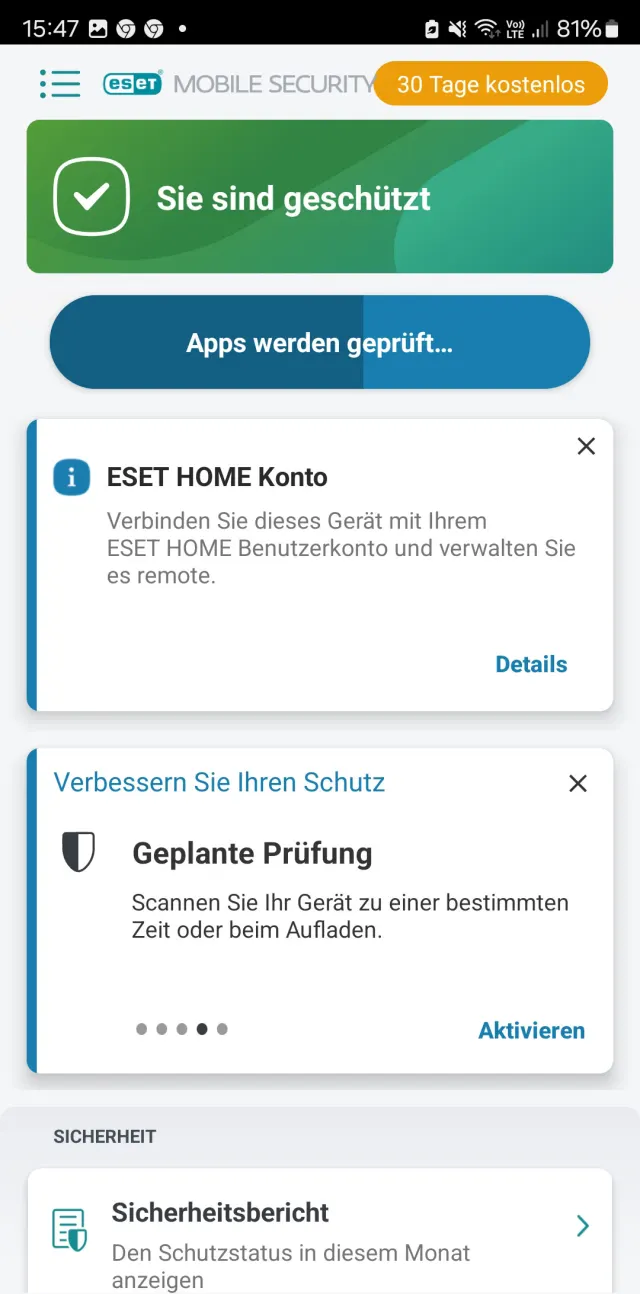
Bild 1: Der Hauptschirm der App «Eset Mobile Security»
Quelle: PCtipp.chGleich nach der Grundinstallation lädt die App auf Nachfrage die neusten Virensignaturen nach und führt anschliessend einen ersten System-Scan durch. Falls das nicht automatisch geschieht, können Sie ihn mit einem Fingertipp auf die Option Gerät scannen starten. In der Regel dauert dieser Scan nur kurz und wird mit der Meldung Prüfung abgeschlossen quittiert. Oben sehen Sie in der Ampelfarbe «Grün» den Hinweis Sie sind geschützt, Bild 1. Damit ist bereits ein guter Grundschutz gewährleistet.
Wichtig: Gehen Sie nun auf dem Startscreen zum Button Eset Home Konto, um aus der «Free»-Version, eine vollwertige Variante zu machen. Um ein Eset-Benutzerkonto zu erstellen, tippen Sie E-Mail-Adresse sowie Passwort ein und geben unter Produktschlüssel, den von uns zugemailten Eset-Code ein. Damit wird die Version upgegradet und Sie erhalten Zugriff zu Modulen wie Zahlungs- und Phishingschutz, Anruffilter und mehr.
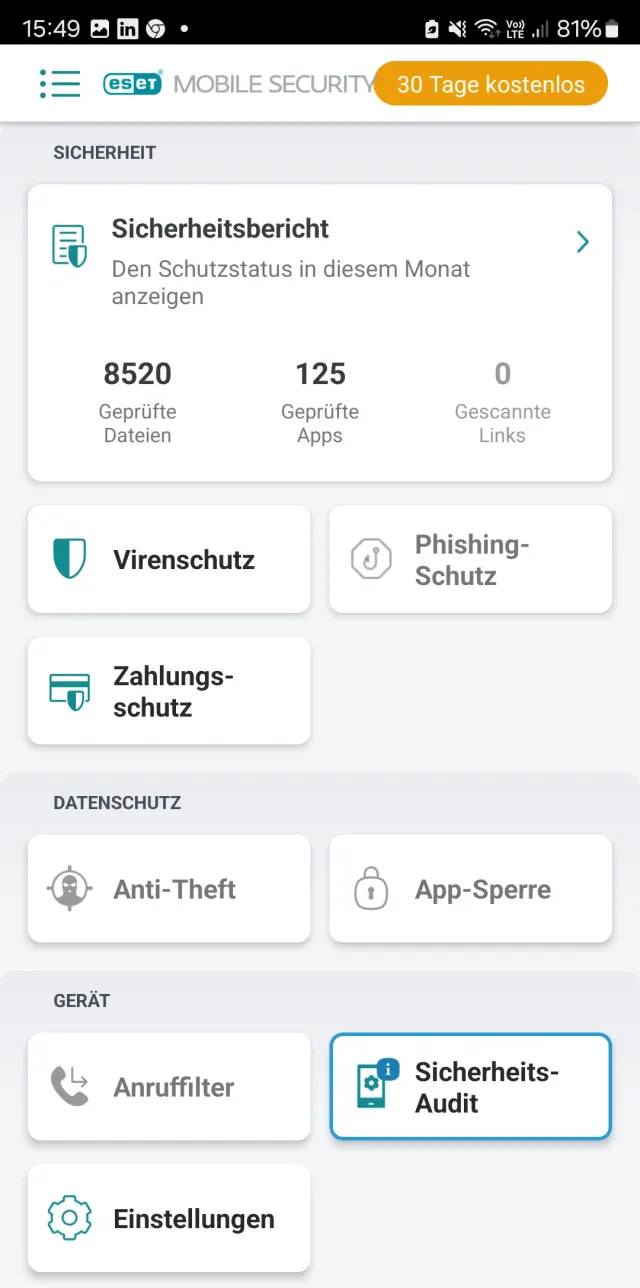
Bild 2: Die einzelnen Schutzmodule der Eset-App
Quelle: PCtipp.chIm ersten Schritt verschaffen Sie sich einen Überblick. Schauen Sie sich die Schutzmodule auf der Startoberfläche der App genauer an. Hier finden sich Anti-Theft, Phishing-Schutz, Zahlungsschutz, App-Sperre, Anruffilter und Sicherheits-Audit, Bild 2.
Im Folgenden erklärt der PCtipp, was man mit den einzelnen Modulen machen kann. Zudem zeigen wir anhand der Module Phishingschutz, Zahlungsschutz und Anruffilter, wie Sie das Smartphone absichern.
Anti-Theft: Gerät sperren
Mit Esets Anti-Theft-Funktion können Sie Ihr Mobilgerät vor unbefugtem Zugriff schützen, die Aktivitäten auf dem Gerät überwachen und das Handy orten. Ausserdem können Sie eine Nachricht für den Finder anzeigen, falls Sie Ihr Smartphone verloren haben.
Das steckt hinter der Funktion: Wenn jemand die SIM-Karte aus dem Handy entfernt, wird das Gerät sofort gesperrt. Nachdem das Gerät gesperrt wurde, lassen sich beispielsweise die Kontaktdetails des Eigentümers anzeigen, falls beim Entsperren ein falscher Bildschirmsperrcode eingegeben wurde. Ausserdem können über die Funktion Foto aufnehmen Bilder des Diebs von Front- und Rückkamera aufgenommen und übermittelt werden, wenn ein falscher Entsperrcode eingegeben oder die SIM-Karte entfernt wurde.
Phishing-Schutz: Websites sperren
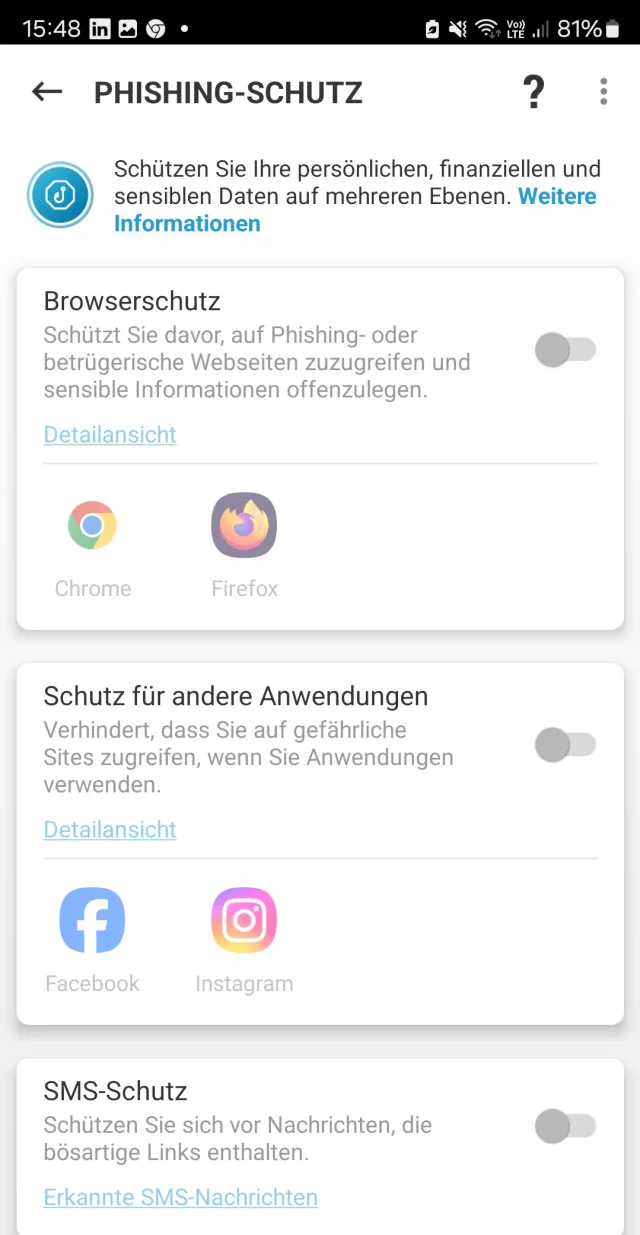
Bild 3: Der Phishing-Schutz bewahrt Sie vor gefälschten Inhalten
Quelle: PCtipp.chBei Phishing-Betrugsversuchen wird der Benutzer mit Tricks dazu gebracht, vertrauliche Informationen auf einer gefälschten Webseite einzugeben. Der in diesem Modul integrierte Link-Scanner bietet Schutz vor bösartigen Links und stellt sicher, dass nur sichere Links funktionieren. Jeder angeklickte Link wird auf Betrug und schädliche oder unerwünschte Inhalte geprüft und erst danach geöffnet.
So gehts: Tippen Sie im Startbildschirm auf Phishing-Schutz. Jetzt wählen Sie jeweils Weiter. Aktivieren Sie den Browserschutz, Linkscanner, SMS-Schutz sowie den Benachrichtigungsschutz, Bild 3.
Zahlungsschutz: sicher bezahlen
Der Zahlungsschutz bietet Sicherheit bei der Eingabe von sensiblen Finanzzugangsdaten. Er verhindert, dass andere Anwendungen den Start der geschützten Anwendung(en) bemerken und so brisante Informationen ersetzt und ausgelesen werden können. Nach der Aktivierung fügt der Zahlungsschutz automatisch (bereits installierte) Banking- und Zahlungsanwendungen zur Liste der geschützten Anwendungen hinzu, die sich selbstverständlich durch weitere Apps ergänzen lässt.

Bild 4: Im App-Launcher können Sie sicher Geld überweisen
Quelle: PCtipp.chTippen Sie im Startmenü zuerst auf den Button Zahlungsschutz und danach auf Verwalten. Nun können Sie diejenigen Anwendungen auswählen, die mit einem Zahlungsschutz versehen werden sollen. Tippen Sie auf OK zur Bestätigung der Auswahl. Öffnen Sie Ihre Banking- und Zahlungsanwendungen mit dem gesicherten App-Launcher. Dieser wird automatisch erstellt, wenn der Zahlungsschutz aktiviert ist. Der gesicherte App-Launcher, Bild 4, enthält alle Anwendungen, die mit dem Zahlungsschutz abgesichert sind. Sobald Sie die gewünschte Zahlungsanwendung ausgewählt haben, wird ein Zahlungsschutz-Scan gestartet und Sie erhalten eine Benachrichtigung mit den Ergebnissen des Scans.
Anruffilter: Nummern sperren
Der Anruffilter blockiert ein- und ausgehende Anrufe anhand der von Ihnen festgelegten Regeln. Wenn ein eingehender Anruf gesperrt wird, erhalten Sie keine Anrufbenachrichtigung. Im Anruf-Log lässt sich zudem überprüfen, ob Anrufe fälschlicherweise blockiert wurden. Tippen Sie auf das Feld Anruffilter und danach auf Aktivieren unten rechts. Tippen Sie auf Weiter, um die Funktionen Zugriff auf Anrufe und Kontakte auslesen zu erlauben. Legen Sie «Eset Mobile Security» als standardmässige Anrufer-ID- und Spam-App fest. Danach können Sie aktiv Anrufe herausfiltern. Dazu legen Sie in den Regeln beispielsweise fest, ob Sie den Letzten Anrufer blockieren wollen oder auch bestimmte Nummern respektive Personen sperren möchten, die in Kontakt mit Ihnen treten wollen.
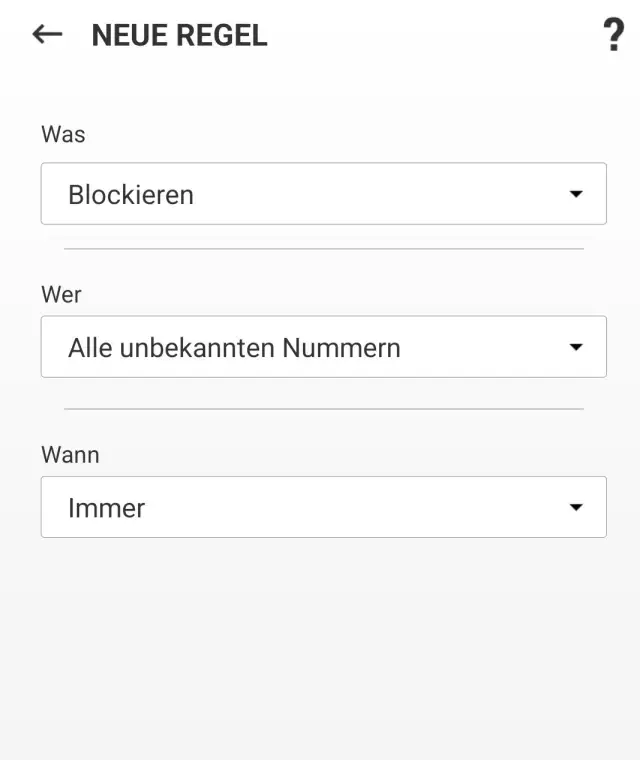
Bild 5: In den Regeln bestimmen Sie, wer Sie auf dem Handy anrufen darf
Quelle: PCtipp.chUm eine neue Regel (für eine Telefonnummer) hinzufügen, tippen Sie auf das +-Symbol, um eine Regel zu erstellen, Bild 5.
Möchten Sie eine vorhandene Regel bearbeiten, tippen Sie in der Liste der Regeln auf den entsprechenden Eintrag.
Wollen Sie einen Eintrag aus der Liste Regeln entfernen, wählen Sie den Eintrag aus und tippen Sie auf Entfernen.
„Eset“ zum Wörterbuch hinzufügen











Kommentare