Anzeige
Anzeige
Anzeige
Lesedauer 2 Min.

Signal: Desktop-Version mit Smartphone koppeln

Möchten Sie den Messenger Signal auch am PC oder Laptop nutzen? So gehts.
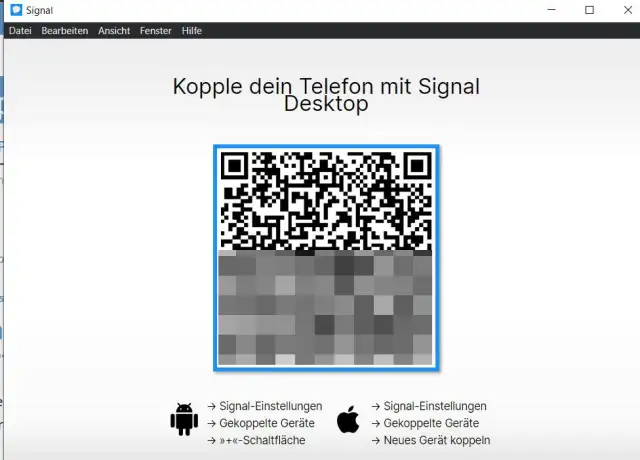
Die neu installierte Desktop-Version koppeln Sie rasch via QR-Code mit Ihrem Smartphone

© Quelle: Screenshot/PCtipp.ch

Falls Sie die Desktop-Version des Signal-Messengers (Windows, macOS oder Debian-basiertes Linux) noch nicht installiert haben, können Sie diese im Download-Bereich herunterladen.

  1. Öffnen Sie Signal auf Ihrem PC sowie die Smartphone-App auf dem Handy. Wenn Sie die App erstmals öffnen, erscheint automatisch ein QR-Code.

Die neu installierte Desktop-Version koppeln Sie rasch via QR-Code mit Ihrem Smartphone

© Quelle: Screenshot/PCtipp.ch

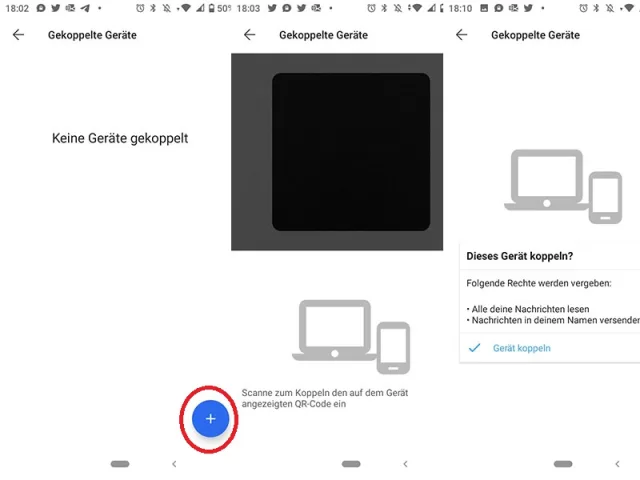
  • In der Smartphone-Version tippen Sie nun auf das Drei-Punkte-Symbol und wählen Einstellungen.
  • Hier gehts zu Gekoppelte Geräte.
  • Bei einem Android-Smartphone: Tippen Sie auf die Plus-Schaltfläche. Für iPhones: Neues Gerät koppeln.

  • Einstellungen eines Android-Smartphones

    © Quelle: Screenshot/PCtipp.ch

  • Halten Sie die Kamera Ihres Handys über den QR-Code am Desktop.
  • Bestätigen Sie mit Gerät koppeln
  • Sie können am PC für das neu gekoppelte Gerät einen Namen wählen, danach klicken Sie auf Koppeln mit Telefon abschliessen

  • Anschliessend werden Kontakte und Gruppen synchronisiert, was einen Moment dauert.

  • Wenn Sie künftig die Geräte erneut koppeln möchten: In der PC-Version finden Sie hierzu das Menü Erneut koppeln.

  • Geräte wieder entkoppeln: Wiederholen Sie Schritte 2 und 3 auf dem Smartphone, wählen die aktive Kopplung und bestätigen mit OK, um die Geräte wieder zu entkoppeln.

    Hinweis: Je nach Hersteller oder Geräte-Version können die Namen und Pfade variieren. Hierfür wurde ein Android 10-Gerät und die Signal-Desktop für Windows v1.40.1 verwendet.

    (Dieser Artikel erschien erstmals im April 2019 und wurde am 23. Februar 2021 aktualisiert.)

    Kommentare

    Messaging Android Windows 10 Smartphone & Apps Windows & PC
    Anzeige
    Anzeige

    Neueste Beiträge

    Top 5
    Die besten PCtipp-Artikel aus der Kalenderwoche 15
    In der Kalenderwoche 15 vom 6. bis zum 12. April 2026 standen die Artikel «Ist Biometrie sicher? » und «Wi-Fi fürs ganze Haus» ganz oben in der Gunst unserer Leserschaft.
    2 Minuten
    17. Apr 2026
    E-Voting
    Zulassungen für die Abstimmung vom 14. Juni 2026 erteilt
    Im Nachgang zum Vorfall in Basel-Stadt anlässlich des Urnengangs vom 8. März 2026 haben die Kantone St.Gallen, Graubünden und Thurgau ihre E-Voting-Prozesse überprüft und zusätzliche Massnahmen ergriffen.
    3 Minuten
    19. Apr 2026
    iPhone Wecker zu jeder Zeit und auch auf der Watch
    Für tägliche Routinen ist der iPhone-Wecker ideal, da er auch auf der Apple Watch synchronisiert wird. So übertragen Sie den Alarm auf die Watch am Handgelenk.
    2 Minuten
    17. Apr 2026

    Das könnte Sie auch interessieren

    Windows-Pflege
    CCleaner: ja oder nein?
    Die Wartungs-Software CCleaner hält sich seit Jahren und ist bei vielen Anwendern beliebt. Doch braucht es dieses Tool heute noch? Und wenn ja, welche Version empfiehlt sich – die Free-Variante oder die kostenpflichtige Pro-Fassung?
    6 Minuten
    25. Mär 2026
    Fünf tolle Tricks für Firefox
    Fünf clevere Tricks für deutlich mehr Spass mit Firefox.
    1 Minute
    30. Mär 2026
    Sicherheitstipps
    Ist Biometrie sicher?
    Viele Anwender nutzen Biometrie, um zum Beispiel das Smartphone per Gesichtserkennung oder das Notebook mittels Fingerscanner zu entsperren. Aber ist das wirklich sicher? Und wo lauern die Fallen?
    9 Minuten
    Anzeige
    Anzeige
    Anzeige
    Anzeige
    Anzeige
    Anzeige

    Kommentare