Anzeige
Anzeige
Anzeige
Lesedauer 6 Min.

Smartphone sicherer machen – 7 Tipps für Android und iOS

Mit ein paar wenigen Schritten können Sie die Sicherheit Ihres Android-Smartphones oder Ihres iPhones erhöhen. Die wichtigsten finden Sie in diesem Artikel.

Symbolbild

© (Quelle: Pixabay)

Sicherheitseinstellungen für Android-Smartphones

Hinweis: Unsere Tipps finden Sie unten auf dieser Seite in einer Bildergalerie (Klicken zum Vergrössern). Diese wurden mit einem Android-12-Smartphone durchgeführt.

Tipp 1: Displaysperre einrichten

Ob Sie häufig vom Schreibtisch im Büro weglaufen und das Handy unbeaufsichtigt liegen lassen oder im Falle, dass das Smartphone gestohlen wird: Eine fehlende Displaysperre ist fast eine Einladung für Unbefugte, auf Ihre Daten zuzugreifen.

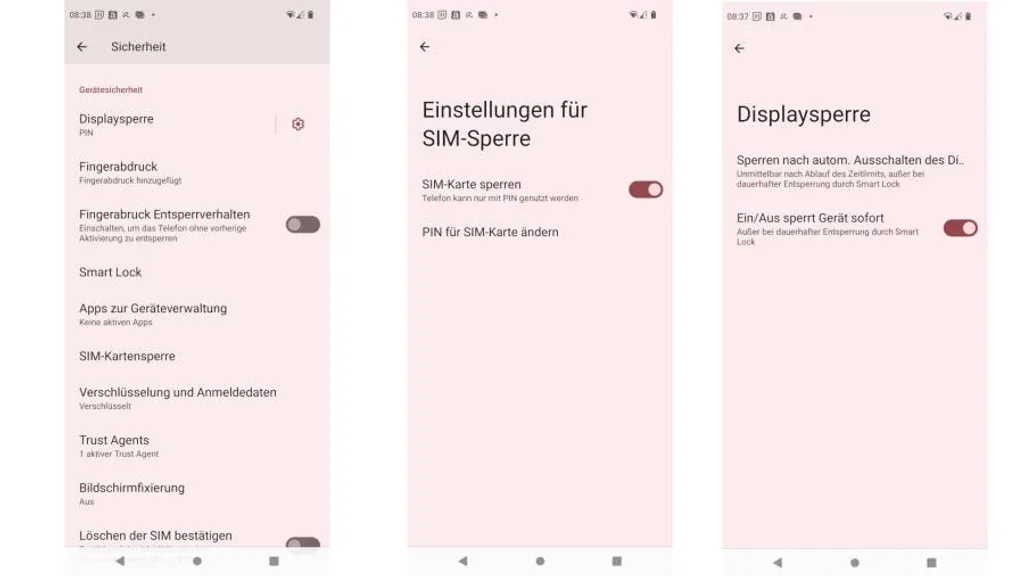
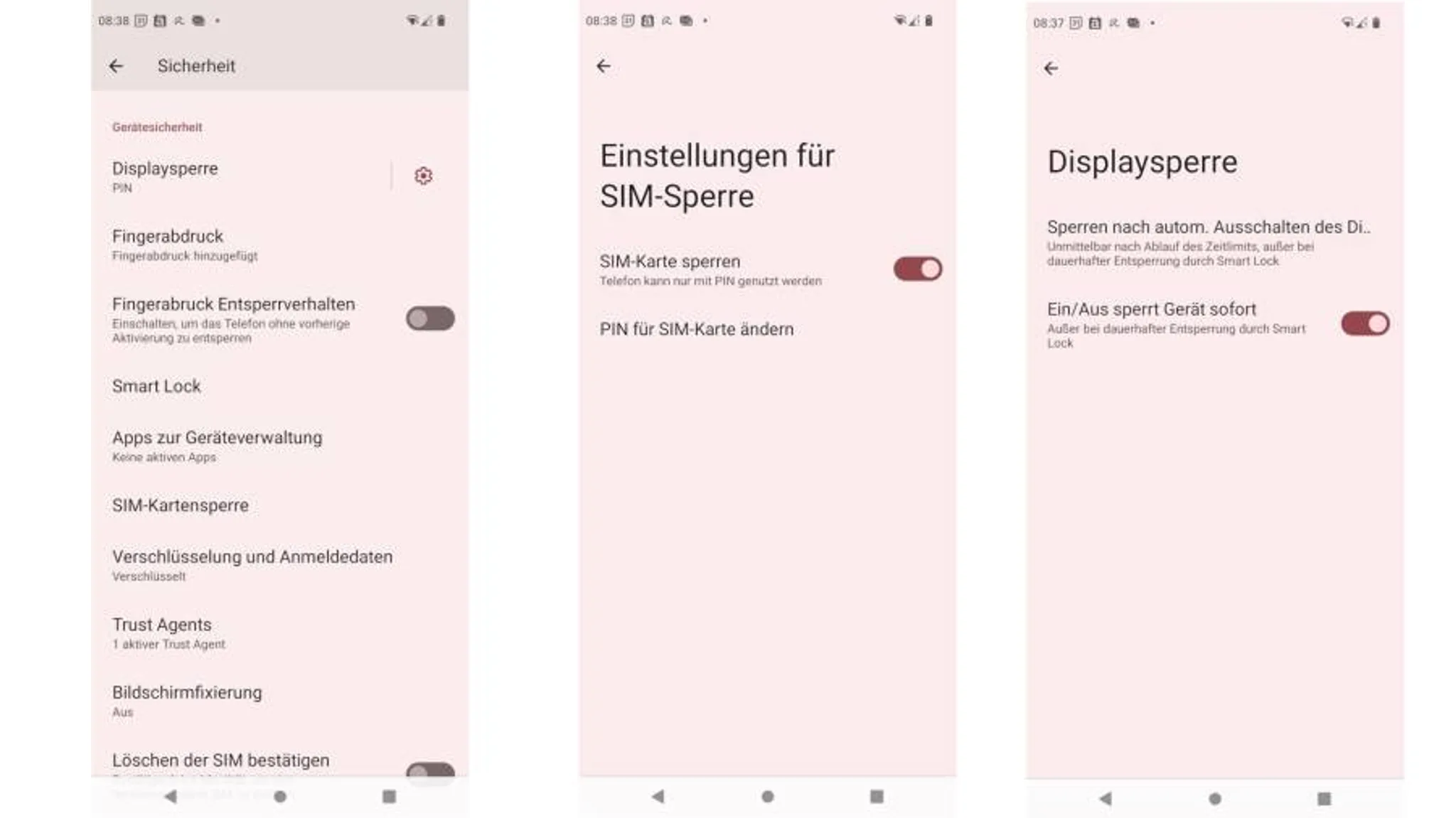
Falls die SIM-Karte nicht standardmässig mit einer Pin geschützt ist, öffnen Sie auf Ihrem Android-Handy die Einstellungen, gehen zu Sicherheit und dort zu SIM-Karte sperren. Ebenfalls im Sicherheits-Bereich findet sich üblicherweise die Displaysperre (PIN). Beides ist per Schieberegler zu aktivieren. Alternativ können Sie den Fingerabdruck hinzufügen, um künftig damit das Gerät zu entsperren.
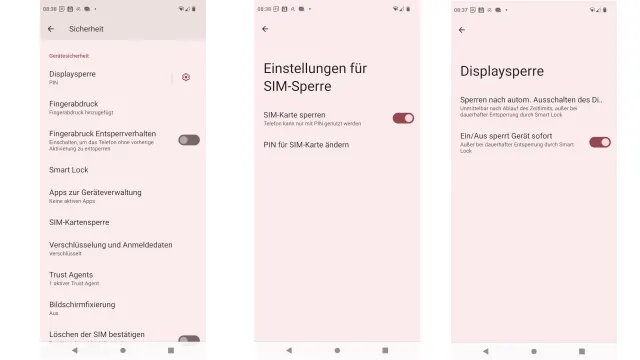
In den Sicherheitseinstellungen finden Sie die SIM-Sperre und die Displaysperre

© Quelle: Screenshots/PCtipp.ch

Tipp 2: Apps nur im Play Store herunterladen

Laden Sie Apps nur aus dem offiziellen Play Store von Google herunter. Bei irgendwelchen Webseiten ist die Gefahr hoch, dass Sie sich Viren oder Malware einfangen. Wussten Sie, dass Sie den Play Store ebenfalls aktualisieren können? Tippen Sie oben rechts auf das Google-Konto-Bild, gehen dann zu Einstellungen und ganz unten bei Info finden Sie bei Play-Store-Version die Option Play Store aktualisieren.

Tipp 3: Unterbinden von Installieren von Apps unbekannter Herkunft

Als zusätzliche Sicherheit können Sie auf dem Smartphone die Installation von Apps unbekannter Herkunft unterbinden. Öffnen Sie die Sicherheits-Einstellungen erneut. Suchen Sie bei älteren Android-Versionen nach etwas wie Apps/Spezieller Zugriff. Bei neueren Android-Versionen sollten Sie Spezieller App-Zugriff unter Einstellungen/Apps finden. Ziemlich weit unten ist dort dann Installieren unbekannter Apps aufgelistet. Hier sollte bei allen stehen: Nicht zugelassen.

Tipp 4: Auf App-Berechtigungen achten

Bei jeder App, die Sie installieren, sollten Sie darauf achten, welche Berechtigungen die App möchte. Häufig sind das unnötig viele und nicht alle sind für das Funktionieren der App notwendig. Wozu braucht eine Taschenlampen-Funktion Internet-Zugriff? Oder eine Foto-App auf das Telefon? Achten Sie darauf. Wenn Sie rückwirkend bereits installierte Apps dahingehend überprüfen möchten, gehen Sie zu Einstellungen/Apps und öffnen Sie bei einer App die App-Berechtigungen

Tipp 5: Android-Updates sofort installieren

Prüfen Sie regelmässig, ob ein System-Update verfügbar ist. Die entsprechenden Einstellungen finden Sie unter System/Systemupdate

Installieren Sie System-Updates so rasch wie möglich

© Quelle: Screenshot/PCtipp.ch

Tipp 6: Vorsicht bei offenem WLAN

Bei der Nutzung von öffentlichen, freien Hotspots sollten sie genauer hinschauen. In den Ferien, beispielsweise am Flughafen oder in einem Café, nutzen viele gerne ein offenes WLAN. Das ist aber etwas heikel. Denn Angreifer könnten Sie ausspionieren und Ihre Daten mitlesen. Über ein offenes WLAN sollten Sie daher nie Onlinebanking erledigen. Surfen Sie, wenn möglich, über eine sichere VPN-Verbindung oder achten Sie darauf, dass Seiten wie E-Mail-Provider zumindest eine SSL-Verschlüsselung beim Login haben (https://).

Sie können zudem unter den Handy-Einstellungen zu Netzwerk & Internet gehen und dort bei WLAN zu WLAN-Einstellungen navigieren. Dort können Sie zum Beispiel die Option Über öffentliche Netzwerke informieren deaktivieren.

Tipp 7: Diebstahlschutz aktivieren

Wenn Sie die Standorterkennung aktiviert haben, können Sie Ihr Handy orten, falls es verloren geht oder gestohlen wurde. Zudem können Sie aus der Ferne alle Daten löschen. Allerdings müssen Sie diese Funktion zuvor eingeschaltet haben. Öffnen Sie die Einstellungen und suchen Sie darin nach Mein Gerät finden.

Wenn Ihr Handy verloren gegangen ist, surfen Sie dann am PC oder Tablet auf https://myaccount.google.com und melden sich an.
Sicherheitseinstellungen für iOS-Smartphones

Tipp 1: Codesperre oder Touch-/Face-ID einrichten

Hinweis: Unsere Tipps finden Sie unten auf dieser Seite in einer Bildergalerie (Klicken zum Vergrössern). Diese wurden mit einem iOS-17.0.2-Gerät durchgeführt.

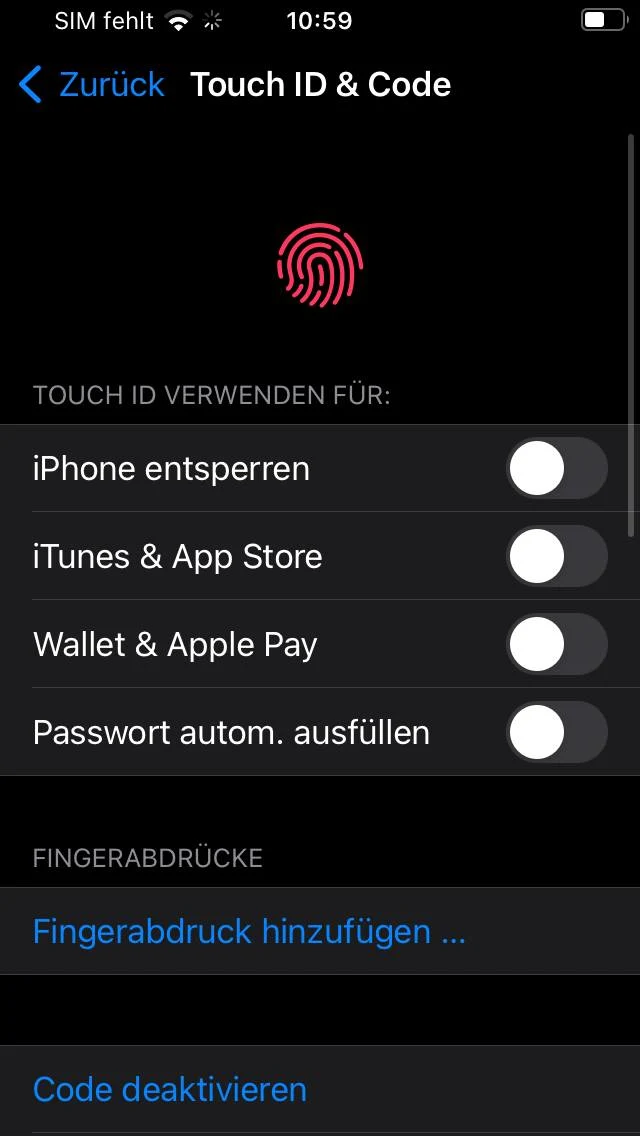
Gehen Sie zu den Einstellungen und suchen Sie nach Touch ID & Code. Hier können Sie einen Code erstellen oder Touch ID (Fingerabdruck) etc. hinzufügen/aktivieren.

Tipp 1: Verwenden Sie einen starken Code (PIN) oder Face-ID bzw. Touch-ID (je nach Modell verfügbar)

© Quelle: Screenshot/PCtipp.ch

Tipp 2: Apple-ID schützen

Die Apple-ID ermöglicht Ihnen den Zugriff auf Ihre Daten in iCloud sowie auf Accountinformationen für Dienste wie den App Store, Apple Music oder FaceTime zuzugreifen. Erlauben Sie niemandem Zugriff auf Ihre Apple-ID. Falls Familienmitglieder Zugriff auf einen Kalender haben müssen oder Sie Einkäufe oder Abos teilen möchten, richten Sie die Familienfreigabe ein. Verwenden Sie zudem die Zwei-Faktor-Authentifizierung (siehe Tipp 3).

Tipp 3: Zwei-Faktor-Authentifizierung, um Daten zu schützen

Öffnen Sie die Einstellungen, tippen auf Ihre Apple-ID und gehen Sie dann zu Anmeldung und Sicherheit. Hier finden Sie die Zwei-Faktor-Authentifizierung.

Gleich unterhalb des Apple-ID-Logins sehen Sie zudem Apple-ID-Telefonnummer überprüfen. Hier können Sie entweder eine andere vertrauenswürdige Nummer verwenden oder die Nummer bestätigen.

Tipp 4: Passwortabfrage bei Einkäufen aktivieren

Für Käufe und In-App-Käufe können Sie beim iPhone zwischen zwei Möglichkeiten wählen: Passwort immer erforderlich oder Nach 15 Minuten erforderlich. Dies finden Sie unter Medien & Käufe und dort Passworteinstellungen.

Tipp 5: Sicheres Surfen

Der Safari-Browser kann Ihnen helfen, dass Tracker Sie nicht über verschiedene Webseiten hinweg verfolgen. In den Einstellungen gehen Sie zu Safari und ganz unten finden Sie den Bereich Datenschutz & Sicherheit. Achten Sie darauf, dass hier Cross-Sitetracking verhindern aktiviert ist und zum Beispiel die IP-Adresse verbergen vor Trackern aktiv ist. Zudem gibts in Safari die Option «Privates Surfen»-Suchmaschine. Hier können Sie zum Beispiel die datenschutzfreundliche Suchmaschine DuckDuckGo wählen.

Wer iCloud+ abonniert, kann zudem iCloud Privat-Relay verwenden, um Webseiten und Netzanbieter daran zu hindern, ein detailliertes Profil von Ihnen zu erstellen.

Tipp 6: iPhone finden

Wenn Sie die Standorterkennung aktiviert haben, können Sie Ihr Handy orten, falls es verloren geht oder gestohlen wurde. Mit der Funktion Wo ist? können Sie Ihr Gerät lokalisieren und einen Ton abspielen.

Wo ist zunächst aktivieren können Sie unter Einstellungen/Apple ID/Wo ist?

Web: Klicken Sie auf iCloud.com und melden sich an. Gehen Sie nun zu Wo ist/Geräte suchen.

Tipp 7: Blockierungsmodus (Lockdown Mode)

Seit 2022 gibt es den Lockdown Mode. IPhone-Nutzer können sich damit besser gegen Angriffe von Hackern schützen. Der Blockierungsmodus schützt Apps wie Safari, Nachrichten oder Home etc. Allerdings sind Webseiten und die Kommunikation via Internet weiterhin verfügbar, wenn auch mit eingeschränkter Leistung und Nutzbarkeit.

Dies finden Sie in den Einstellungen unter Datenschutz & Sicherheit/Blockierungsmodus. Mehr dazu finden Sie in diesem Support-Dokument von Apple.

PCtipp meint

Am besten halten Sie Android- und iOS-System und alle Apps stets aktuell, machen regelmässig Backups Ihrer Daten und verwenden auf dem Handy die PIN- und Displaysperre. Den Blockierungsmodus werden die wenigsten brauchen, doch es ist zu begrüssen, dass die Apple-Community diese Möglichkeit erhielt.

Kommentare

Sicherheit Android iOS Smartphones Internet & Sicherheit Smartphone & Apps
Anzeige
Anzeige

Neueste Beiträge

Vernehmlassung
Angepasste Unternehmensabgabe für Radio und TV
Der Bundesrat will das Tarifmodell der Unternehmensabgabe für Radio und Fernsehen anpassen und damit einen Entscheid des Bundesgerichts umsetzen. Die Vernehmlassung zur Teilrevision der Radio- und Fernsehverordnung wird am 23. Juni 2026 eröffnet.
2 Minuten
19. Jun 2026
AI Frontier Hackathon
Neurodiverse IT-Lernende entwickeln bei Microsoft eigene KI-Agenten
Über 40 neurodiverse IT-Lernende und Ausbildner, darunter Lernende im Autismus-Spektrum und mit ADHS, entwickelten beim AI Frontier Hackathon von Kauz Informatik Medien AG und Microsoft Schweiz eigene KI-Agenten.
3 Minuten
21. Jun 2026
Die besten PCtipp-Artikel aus der Kalenderwoche 24
In der Kalenderwoche 24 vom 08. bis zum 14. Juni 2026 standen die Artikel «Ubuntu 26.04 LTS ist da!» und «Mini-Cup-Game in der Google-Suche spielen» ganz oben in der Gunst unserer Leserschaft.  
2 Minuten
19. Jun 2026

Das könnte Sie auch interessieren

Linux-Praxis
Ubuntu 26.04 LTS ist da!
Die jüngste Langzeitversion von Ubuntu richtet sich sowohl an Einsteiger als auch an Nutzer, die besonderen Wert auf Stabilität legen. Wir erklären, was neu ist und wie Sie das System installieren beziehungsweise ein Upgrade durchführen. 
5 Minuten
12. Jun 2026
Tipps & Tricks
Schweizer Handy-Nummer: So finden Sie sie heraus
Wenn man einen Kollegen oder einen Firmenkontakt sucht und nicht an seine Handy-Nummer herankommt, hilft manchmal ein einfacher Google-Suchtrick.
3 Minuten
29. Jan 2019
Outlook-Tipps
Das neue Outlook
Microsoft hat seine beliebte E-Mail- und Organisations-Software Outlook komplett überarbeitet. Wir zeigen Ihnen Schritt für Schritt, wie Sie die neue Version einrichten, bedienen und optimal auf Ihre Bedürfnisse anpassen.
9 Minuten
10. Apr 2024
Anzeige
Anzeige
Anzeige
Anzeige
Anzeige
Anzeige

Kommentare