

Tipps & Tricks
Sonderzeichen erkennen und eingeben
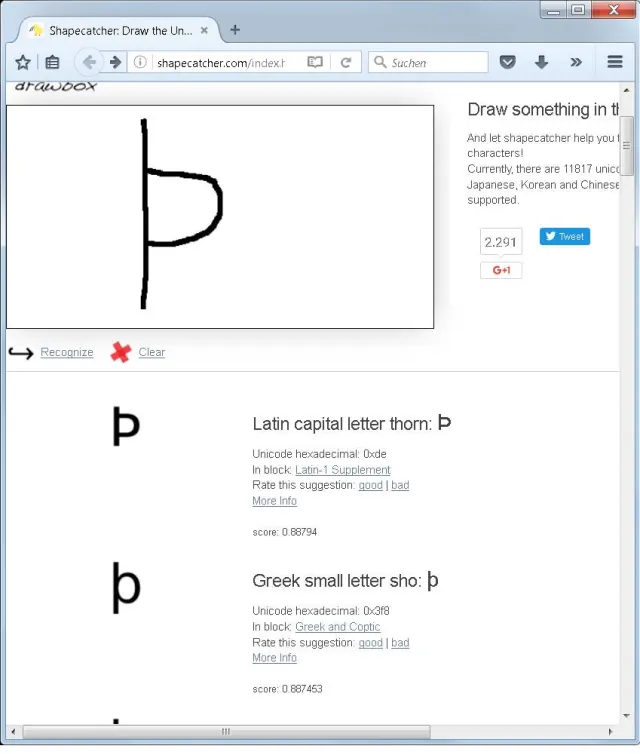
Manchmal muss es eben einfach das Zeichen «Þ» oder «œ» sein. Solche Sonderzeichen sind aber meist gut im Textverarbeitungsprogramm versteckt (etwa in Word: Einfügen/Symbol), man scrollt sich minutenlang vergeblich durch die Windows-Zeichentabelle oder man sucht sie sich mühsam im Netz zusammen.
Shapecatcher.com erkennt Sonderzeichen
Quelle: PCtipp.chDie Lösung haben wir bei unseren Kollegen beim Com-Magazin entdeckt: Der kostenlose Online-Dienst Shapecatcher.com ist eine kreative Alternative zur mühsamen Suche in der Zeichentabelle. Die Webseite bietet ein Zeichenfenster, in welches Sie einfach per Maus (oder auf dem Handy: Finger) das gewünschte Sonderzeichen hinein malen. Nach dem Klick auf Recognize spuckt die Webseite darunter alle möglichen Vorschläge aus, welches Sonderzeichen Sie hier wohl am ehesten meinen könnten.
Das erkannte Zeichen können Sie entweder kopieren oder über den ANSI- oder Hexadezimalcode einfügen. Ausserdem erklärt die Seite auch, in welchem Teil des Standardzeichensatzes man es findet. Die Suchergebnisse können bewertet werden, was zu einer Verbesserung der Suchergebnisse führen kann. Aktuell stecken in der Datenbank laut Anbieter rund 10'000 Zeichen, die per Eingabeerkennung abrufbar sind.
Nützliche Zusatztipps: Klicken Sie beim gewünschten Resultat auf More Info, dann öffnet sich eine Detailseite zum besagten Zeichen. Wenn Sie es unter Windows künftig direkt eingeben wollen, beachten Sie die Zahl hinter «Codepoint (decimal)», im Beispielbild ist es 222.
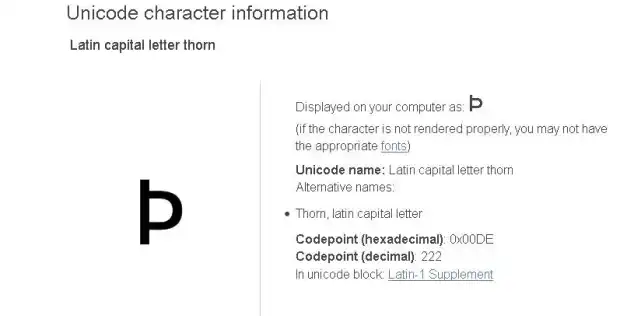
ie Details zum erkannten Zeichen
Quelle: PCtipp.chFür die Direkteingabe unter Windows drücken und halten Sie die (linke) Alt-Taste und tippen auf dem Ziffernblock die dezimale Codepoint-Nummer vierstellig ein, also Alt+0222. Schon erschient das Zeichen.
Das klappt aber nicht für jedes der existierenden Zeichen. Deshalb gibts unter Windows auch eine Möglichkeit der hexadezimalen Codeeingabe. Die müssen Sie erst aktivieren: Starten Sie den Registry-Editor, indem Sie Windowstaste+R drücken, regedit eintippen und Enter drücken. Navigieren Sie durch Aufklappen der Zweige vorsichtig hierhin und klicken Sie auf den Zweignamen Input Method:
HKEY_CURRENT_USER\Control Panel\Input Method
Falls Sie in der rechten Fensterhälfte den Eintrag «EnableHexNumpad» entdecken, prüfen Sie, ob er den Wert 1 bereits trägt. Falls er fehlt, klicken Sie in der rechten Fensterhälfte mit der rechten Taste hinein und wählen Neu/Zeichenfolge. Tippen Sie als Name EnableHexNumpad (ohne Leerzeichen) ein und drücken Sie Enter. Doppelklicken Sie den neuen Eintrag EnableHexNumpad und verpassen Sie ihm den Wert 1 (Ziffer 1). Melden Sie sich aus Windows ab und wieder an.
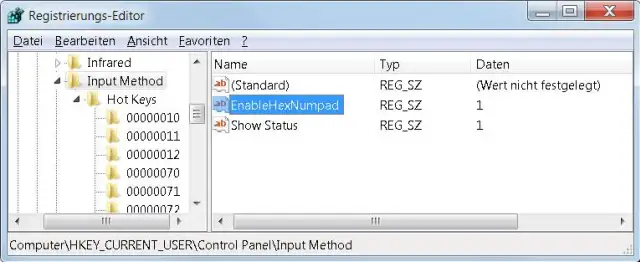
Der Registry-Eintrag zum Aktivieren der hexadezimalen Codeeingabe unter Windows 7 bis 10
Quelle: PCtipp.chJetzt sollte der Eintrag aktiv sein. Damit funktioniert ab sofort folgendes: Drücken und halten Sie die Alt-Taste, tippen Sie im Ziffernblock ein Pluszeichen, gefolgt vom hexadezimalen Codepoint ein. Lassen Sie erst jetzt die Alt-Taste wieder los. Im Beispiel dieses Zeichens wäre dies also:
Alt (halten), Eintippen von +A74E, Alt loslassen. Versuchen Sie's!
Noch ein Tipp: Excel kann Ihnen übrigens auch beim Erkennen bestimmter Sonderzeichen helfen.










Kommentare