

Tipps & Tricks
Spezielle Webseite mit Alternativbrowser im Autostart
Google Chrome, Microsoft Internet Explorer, Mozilla Firefox: Es ist heute schon fast der Normalfall, verschiedene Webbrowser an Bord zu haben – und diese auch aktiv parallel zu nutzen.
Praktisches Beispiel: Sie wollen Ihre Zeiterfassungswebseite ab Systemstart dauerhaft im Hintergrund laufen haben und möchten nicht, dass diese von gelegentlichen Neustarts Ihres Standardbrowsers tangiert wird.
Lösung: Das geht zum Glück in den drei gängigsten Webbrowsern genau gleich.
Kopieren Sie eine Verknüpfung zum gewünschten Webbrowser beispielsweise auf den Desktop. Das erreichen Sie, indem Sie die bestehende Verknüpfung aus dem Startmenü per Maus mit gedrückter Ctrl-Taste dorthin ziehen. Falls Sie keine Verknüpfung finden, öffnen Sie den Programmordner des jeweiligen Webbrowsers und ziehen mit der rechten Maustaste eine Verknüpfung zur Hauptprogrammdatei des Browsers auf den Desktop. Auf einem 64bit-System liegen die Pfade und Hauptprogrammdateien der drei Browser meist hier:
C:\Program Files\Internet Explorer\, Dateiname: iexplore.exe
C:\Program Files (x86)\Mozilla Firefox\, Dateiname: firefox.exe
C:\Program Files (x86)\Google\Chrome\Application\, Dateiname: chrome.exe
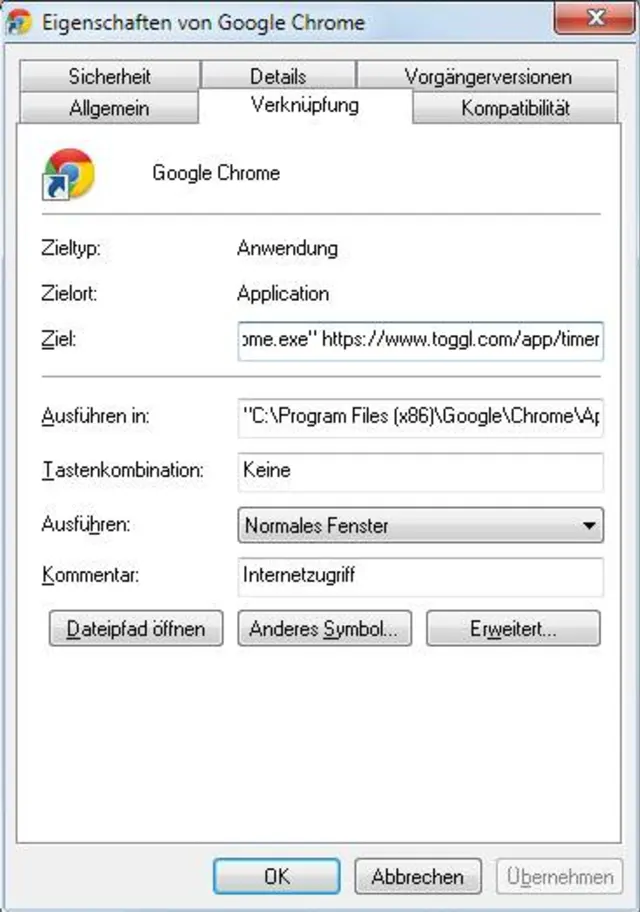
Eigenschaften der Chrome-Verknüpfung
Quelle: PCtipp.chNach dem Klicken und Ziehen mittels rechter Maustaste wählen Sie Verknüpfung hier erstellen. Öffnen Sie die Eigenschaften der Verknüpfung, entweder indem Sie einfach Alt+Enter drücken oder via Rechtsklick, gefolgt von Eigenschaften. Im Reiter Verknüpfung finden Sie das Feld «Ziel». Darin steht meist in Anführungs- und Schlusszeichen der Programmpfad zum Browser. Klicken Sie hinein und fahren Sie per Cursor- oder End-Taste ganz an den Schluss der Zeile. Tippen Sie nach dem letzten Anführungszeichen ein Leerzeichen ein, gefolgt von der zu besuchenden Webadresse (inkl. «http» bzw. «https»).
Damit lautet die Zeile je nach Browser ungefähr so:
"C:\Program Files\Internet Explorer\iexplore.exe" http://www.example.com
"C:\Program Files (x86)\Mozilla Firefox\firefox.exe" http://www.example.com
"C:\Program Files (x86)\Google\Chrome\Application\chrome.exe" http://www.example.com
Klicken Sie auf OK. Benennen Sie die Verknüpfung am besten noch passend um. Jetzt haben Sie eine Verknüpfung, die eine bestimmte Webseite in einem bestimmten Webbrowser startet.
Ab ins Autostart damit!
Soll Windows die Seite in diesem Browser schon beim Systemstart öffnen? Kopieren Sie die Verknüpfung in Ihren Autostart-Ordner. Öffnen Sie hierfür diesen Ordner, wobei anstelle von «IhrName» natürlich Ihr Benutzername steht:
C:\Users\IhrName\AppData\Roaming\Microsoft\Windows\Start Menu\Programs\Startup
bzw.
C:\Benutzer\IhrName\AppData\Roaming\Microsoft\Windows\Startmenü\Programme\Autostart
Am einfachsten erreichen Sie den Ordner übrigens, indem Sie Windowstaste+R drücken, die Zeichenfolge %appdata% eintippen und Enter drücken. Sie landen damit nämlich schon in C:\Benutzer\IhrName\AppData\Roaming\. Von dort aus navigieren Sie weiter: Microsoft\Windows\Startmenü\Programme\Autostart. Die Ordner sind nur auf den ersten Blick in Deutsch angeschrieben. Wenn Sie in die Adresszeile klicken, sehen Sie, dass aus diesem Ordner...
C:\Benutzer\IhrName\AppData\Roaming\Microsoft\Windows\Startmenü\Programme\Autostart
...dieser wird:
C:\Users\IhrName\AppData\Roaming\Microsoft\Windows\Start Menu\Programs\Startup
Schieben Sie also die vorhin erstellte Verknüpfung hier hinein. Fertig!











Kommentare