

Tipps & Tricks
Störende Pixelfehler beheben
Pixelfehler sind was Lästiges. Erst recht auf einem kleinen Bildschirm einer mobilen Spielkonsole wie PS Vita kann sowas schon nerven. Kommt dazu, dass solche kleinen Bildfehler meist nicht unter die Garantie fallen.
Wie kommt ein Pixelfehler zustande?
Auf LCDs (Liquid Crystal Displays) setzt sich das Bild aus vielen leuchtenden Flüssigkristallen zusammen. Jedes Kriställchen kann einzeln durch elektrische Ladung angesteuert werden. Jeder Bildpunkt kann somit ein- und ausgeschaltet werden. Man muss in diesem Zusammenhang zwischen Hardware- und Software-bedingten Fehlern unterscheiden. Wird das Bild schon bei Auslieferung eines neuen Monitors von einem störrischen Punkt getrübt, ist meist von einem Produktionsfehler auszugehen, während auf Software-Ebene auch ein Teil des Treibers nicht richtig umgesetzt sein könnte.
Welche Pixel kann man noch flicken?
Ist ein Pixel schwarz, handelt es sich um einen sogenannten «Dead Pixel». Ein solches Pixelrelikt ist definitiv tot und irreparabel. Erstrahlt hingegen ein Bildpunkt ständig in Rot oder in einer anderen Farbe, geht man von einem sogenannten «Hot Pixel» aus. Das kann ein Bildpunkt sein, der sich einfach «festgeklemmt» hat. Ein solcher Bildpunkt lässt sich ganz ohne Hokuspokus mit einem kleinen Browser-Progrämmchen unter Umständen noch retten.
Einen störrischen Pixel reparieren
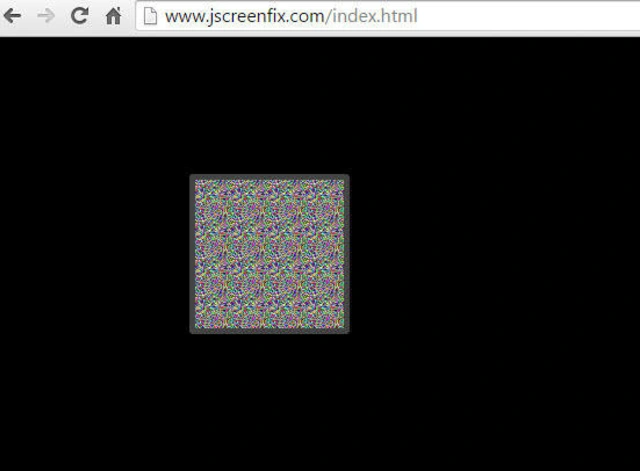
Bei einem defekten Pixel können Sie mit der Webanwendung JScrenFix mit ein wenig Glück noch einen letzten Animationsversuch starten. Die Anwendung macht dabei nichts anderes, als einen ständigen Rot-Grün-Blau-Bildwechsel der eingeforenen Subpixel zu erzwingen.
Nachdem Sie die Webanwendung gestartet haben, suchen Sie den störenden Pixel mit dem flimmernden Quadrat und belassen es für ca. 10 bis 15 Minuten auf der entsprechenden Position
Quelle: PCtipp.chBesuchen Sie www.jscreenfix.com, klicken Sie unten auf den blauen Button Launch JScreenFix. Die Anwendung startet nun. Packen Sie (je nach Bildschirm) das flimmernde Quadrat mit der Maus oder mit dem Finger. Fahren Sie zunächst eine Weile mit dem Quadrat in der Gegend herum, bis Sie die exakte Stelle des festgeklemmten Pixels lokalisiert haben. Mit dem grünen Knopf am oberen Bildschirmrand wechseln Sie in den Vollbildmodus. Belassen Sie das Testquadrat jeweils für 10 bis 15 Minuten auf dem gewählten Bildschirmbereich. Mit etwas Glück haben Sie den störenden Pixel aus seiner Leuchtstarre befreit. Wenn die Zwangsreanimation nicht hilft – starren Sie besser nicht länger in das Flimmerquadrat: Dann ist der Pixel kaputt.











Kommentare