

Google sei Dank
Text aus geschütztem PDF kopieren
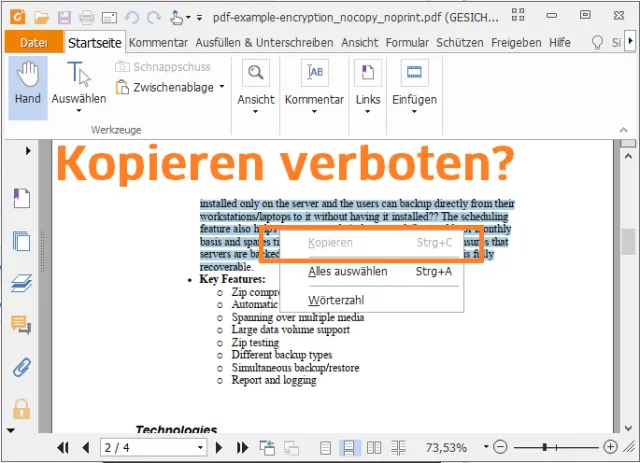
Sie haben eine PDF-Datei vor sich, die sich nicht ausdrucken lässt. Vielleicht wollen Sie die Datei auch nicht drucken, sondern daraus ein paar Zeilen kopieren. Aber auch das wird verweigert. Wie bekommen Sie die Datei nun trotzdem in eine Art bearbeit- und druckbaren Modus?
Noch vor wenigen Jahren soll es mit einem Trick via Webbrowser Google Chrome geklappt haben: Die PDF-Datei in Google Chrome öffnen, die Datei aus diesem wieder in eine neue PDF-Datei exportieren, schon hatte man eine gewöhnliche PDF-Datei, die ein Kopieren von Texten und ein Ausdrucken aus allen gängigen PDF-Readern erlaubte. Das klappt heute nicht mehr, darum haben wir den Google-Chrome-Tipp aus diesem Artikel entfernt.
Dennoch ist es weiterhin eine Dienstleistung von Google, die einen sehr einfachen Workaround liefert.
Hinweis: Wir können nicht garantieren, dass es mit allen Schutzmassnahmen aller PDF-Erzeuger klappt. Und vielleicht ändert Google das Verhalten von Google Drive. Aber die Stichprobe hat derzeit (Ende Januar 2021) auf Anhieb funktioniert.
Hier hat es einige Beispiel-PDFs; zwar nicht von Adobe, sondern von Nova, die ähnliche Funktionen anbieten. Das oberste ist eins, das vor Ausdrucken und Textkopieren geschützt ist. Googles Webbrowser Chrome scheint in der aktuellen Version das Druck- und Kopierverbot zu respektieren. Auch andere Reader, etwa der Foxit Reader und die Importfunktion von MS Word befolgen die Anweisungen des PDF-Erzeugers: Diese Datei darf nicht bearbeitet oder gedruckt werden. Die Druckbefehle waren ausgegraut, der Importversuch in Word scheiterte mit einem entsprechenden Hinweis.
Falls Sie dennoch einmal eine solche PDF-Datei haben, aus der Sie etwas kopieren wollen, versuchen Sie es mit dem folgenden Tipp. Einzige Voraussetzung ist ein Google-Konto.
Lösung: Öffnen Sie drive.google.com im Webbrowser und loggen Sie sich mit Ihrem Google-Konto ein. Schieben Sie die PDF z.B. per Maus in einen Ihrer Ordner innerhalb von «Meine Ablage». Die Autorin hat für solche Zwecke immer ihren «Testfiles»-Ordner. Nun gibts einen Rechtsklick auf die PDF-Datei, gefolgt von Öffnen mit/Google Docs.
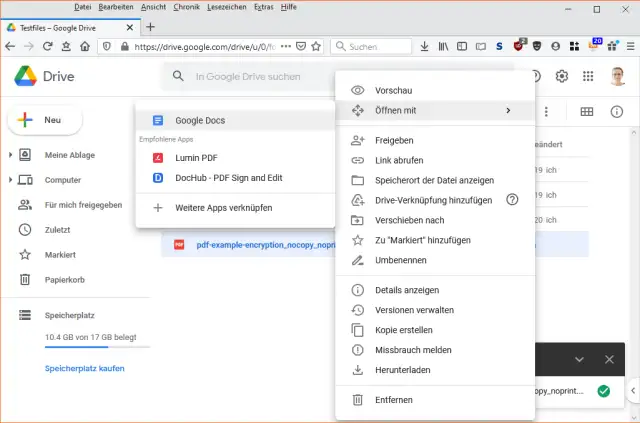
Laden Sie die PDF-Datei in Ihr Google Drive hoch und öffnen Sie sie mit Google Docs
Quelle: PCtipp.chIm neuen Tab öffnet es die zum Google-Docs-Format umgewandelte PDF-Datei. Und aus dieser lässt sich wieder problemlos Text kopieren oder drucken, auch wenn es das Layout ein wenig «zerzaust».
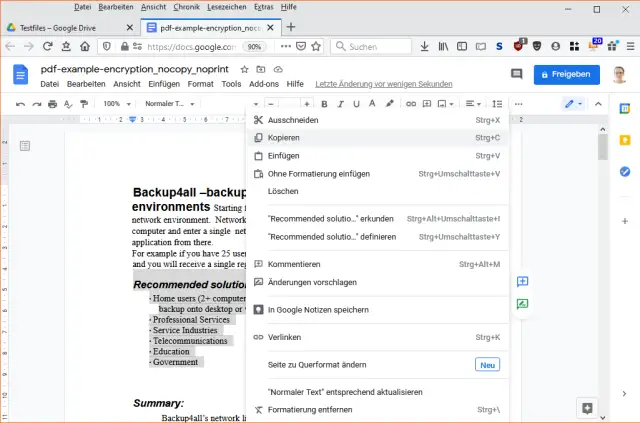
In Google Docs angekommen, ist der Text markierbar und kopierbar
Quelle: PCtipp.chSo kann man Text und sogar Grafiken aus der Datei via Google Docs kopieren und zum Beispiel in eine Word-Datei einfügen. Und was sich kopieren lässt, verweigert auch kein Ausdrucken mehr.
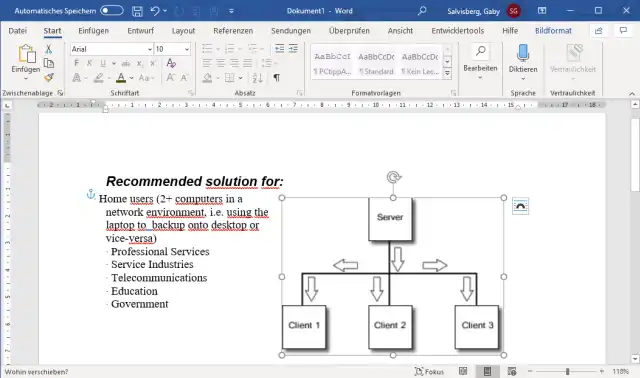
Aus Google Docs kopierte Elemente können Sie auch in eine Word-Datei einfügen
Quelle: PCtipp.chZurück im Drive-Ordner sieht man: Neben der PDF-Datei ist eine gleichnamige Google-Docs-Datei entstanden. Das ist jene, die sich bearbeiten usw. lässt. Warum es mit Google Docs klappt, könnte daran liegen, dass jenes solche PDFs beim Importieren ähnlich wie Bilder behandelt. Und genau wie bei importierten Bildern sorgt ein Öffnen mit Google Docs für eine Schrifterkennung per OCR. Insofern ist das kein «Hack», sondern einfach eine bekannte Funktion eines bekannten Clouddienstes.
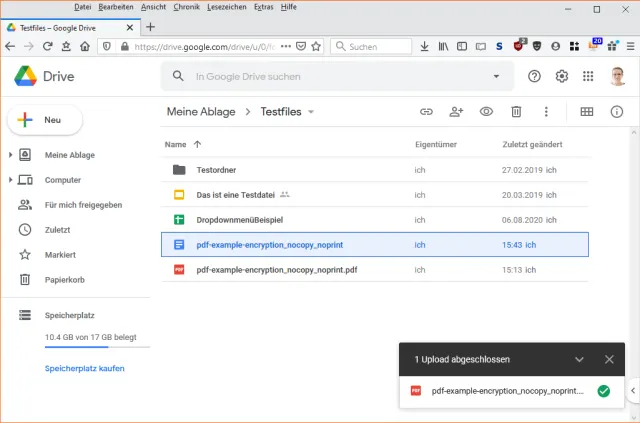
Sie kopieren nicht aus der PDF-Datei, sondern aus der Google-Docs-Datei, die Google daraus erstellt hat
Quelle: PCtipp.ch










Kommentare