

12. Feb 2021
Lesedauer 3 Min.
Tipps & Tricks
Threema: Gruppe stummschalten
Threema-Gruppen können mittlerweile bis zu 256 Teilnehmer umfassen. Ständige Benachrichtigungen können da schon mal nerven. So haben Sie wieder Ihre Ruhe.
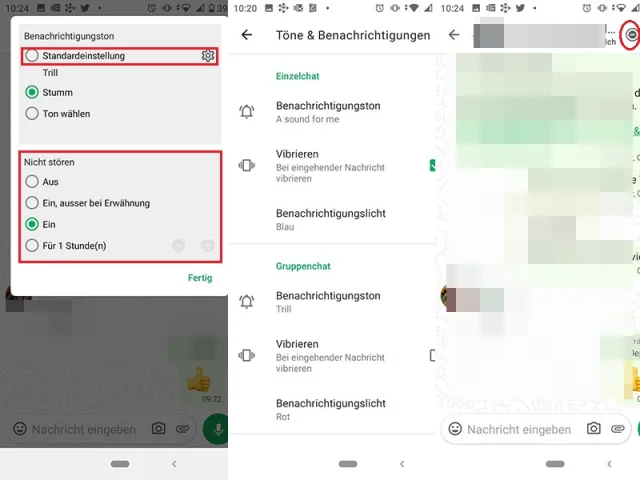
Beim Schweizer Messenger Threema kann eine Gruppe bis zu 256 Teilnehmer umfassen. Bei einer Gruppendiskussion wird man schon mal mit Nachrichten «bombardiert». Wenn man bei jedem Eintrag mit einer Push-Nachricht informiert wird, kann dies ziemlich stören.
Wie bei WhatsApp kann man bei Threema die Gruppenbenachrichtigung individuell steuern. Entweder stellt man die Information komplett ab oder man wählt einen Bitte-nicht-stören-Zeitraum. Die Redaktorin hat es sich unter Android angeschaut, es geht aber auch unter iOS.
Hinweis: Je nach Gerät bzw. Hersteller kann sich das Vorgehen unterscheiden.
Android
- Öffnen Sie Threema.
- Wählen Sie einen Gruppenchat aus.
- Tippen Sie oben neben dem Gruppennamen auf das Glocken-Symbol.
- Unter Nicht stören kann man entweder die Benachrichtigung komplett deaktivieren (Nicht stören: Ein) und wieder aktivieren (Nicht stören: Aus). Sind die Benachrichtigungen auf Stumm geschaltet, sehen Sie oben neben dem Gruppennamen ein Minuszeichen anstelle des Glocken-Symbols.
- Alternativ kann Threema einen nur benachrichtigen, wenn man im Gruppenchat erwähnt wird.
- Oder Sie wollen nur für einen gewissen Zeitraum, beispielsweise während einer Sitzung, Ihre Ruhe. Wählen Sie in diesem Fall bei Nicht stören Für 1 Stunde(n). Über das Plus-/Minus-Zeichen rechts davon passen Sie diese Zeit individuell an.
- Ausserdem können Sie unter Benachrichtigungston die Option Stumm wählen.
- Falls Sie nach einer gewissen Zeit doch wieder benachrichtigt werden möchten, können Sie auch die Standardeinstellung ändern. Tippen Sie dazu auf das Zahnrad-Symbol. Hier können Sie nun den Benachrichtigungssound ändern, ob das Gerät vibrieren soll oder welche Farbe ein Benachrichtigungslicht haben soll (z.B. Orange).
- Wenn Sie zufrieden sind, tippen Sie auf Fertig.
Threema für Android
Quelle: Screenshots/PCtipp.chiOS
- Öffnen Sie Threema.
- Öffnen Sie den Chat der betreffenden Gruppe.
- Tippen Sie auf das Glocken-Symbol.
- Bei Benachrichtigung stellen Sie von Ein auf Aus um.
- Alternativ: Statt Aus können Sie auch Ein während Zeitspanne wählen. So werden Sie nur während einer gewissen Zeiten informiert. Die Dauer ist mittels Wischgeste veränderbar (1 Stunde aufwärts).
(Dieser Artikel erschien erstmals im November 2019 und wurde am 12. Februar 2021 aktualisiert)









Kommentare