

Manchmal knifflig
Thunderbird: Farbigen Hintergrund beim Weiterleiten und Antworten loswerden
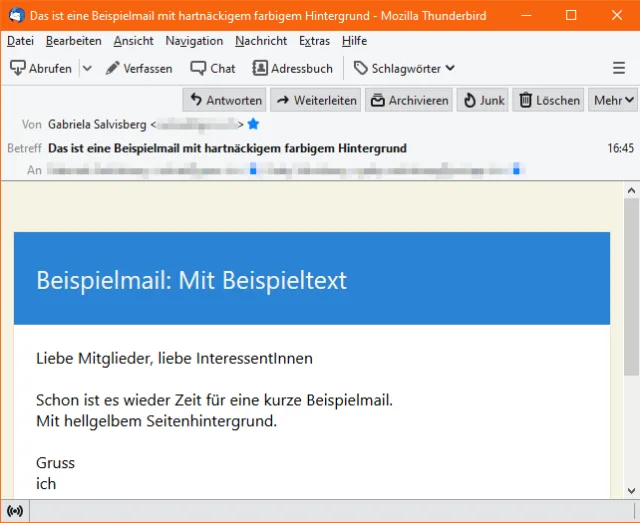
Da hat man einen an sich guten Newsletter erhalten und möchte diesen weiterleiten oder beantworten. Der Absender hat einen rosaroten oder hellgelben Hintergrund verwendet. Aber Sie möchten Ihren eigenen Text gerne auf weissem Hintergrund dazuschreiben; und nicht den hellgelben Hintergrund des Mail- bzw. Newsletterabsenders übernehmen.
In Outlook funktioniert das Ändern des Hintergrunds recht gut, wie gestern in diesem Tipp beschrieben.
Lösung 1: Es gibt Mails, bei denen es in Thunderbird auf die gleiche Weise wie in Outlook klappt, andere wiederum sind etwas hartnäckiger. Sie können es ja mal versuchen. Klicken Sie hinter dem Schriftartfeld aufs zweite kleine Viereck, das für die Hintergrundfarbe steht. Jetzt können Sie via Farbe auswählen zum Beispiel zu Weiss greifen, anschliessend erhält die Mail einen weissen Hintergrund. Eigentlich fast genau wie in Outlook.
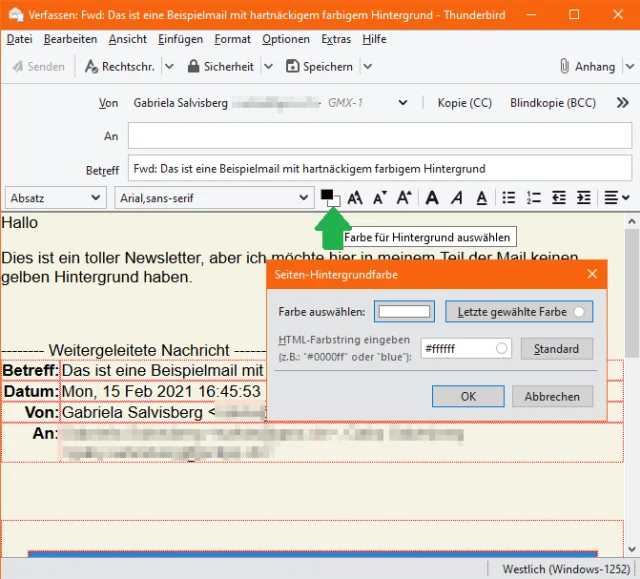
Sie können versuchen, hier die Hintergrundfarbe zu ändern. Manchmal klappts
Quelle: PCtipp.chNur funktioniert das nicht bei jeder Mail. Je nach Mailsoftware, die der Absender eingesetzt hat, bleibt der Hintergrund dennoch farbig. Da können Sie sich auf den Kopf stellen!
Lösung 2: Wenn es mit der naheliegenden «Lösung 1» nicht klappt, versuchen Sie es mit diesem Workaround. Klicken Sie bei der Mail zuerst wie gewohnt auf Weiterleiten. Jetzt haben Sie die weiterzuleitende Mail im Entwurf vor sich. Derzeit noch mit gelbem oder sonstwie gefärbtem Hintergrund.

Es hat den Hintergrund übernommen. Der soll aber jetzt weg
Quelle: PCtipp.chDiese Hintergrundfarbe soll nun weg. Versuchen Sie es wie folgt:
- Drücken Sie Ctrl+A (Strg+A), um die ganze Mail zu markieren.
- Drücken Sie Ctrl+X (Strg+X), um den Inhalt auszuschneiden.
- Drücken Sie Ctrl+V (Strg+V), um ihn wieder einzufügen.
Obwohl man meinen könnte, man füge exakt das gleiche wieder ein, das man ausgeschnitten hat, setzt das Ausschneiden die Formatierung offenbar zurück. Beim Wiedereinfügen bekommen nur die Elemente der weitergeleiteten Mail ihre Farbe zurück. Ihr dazugeschriebener Text oberhalb der weitergeleiteten Mail bleibt schwarz auf weiss.
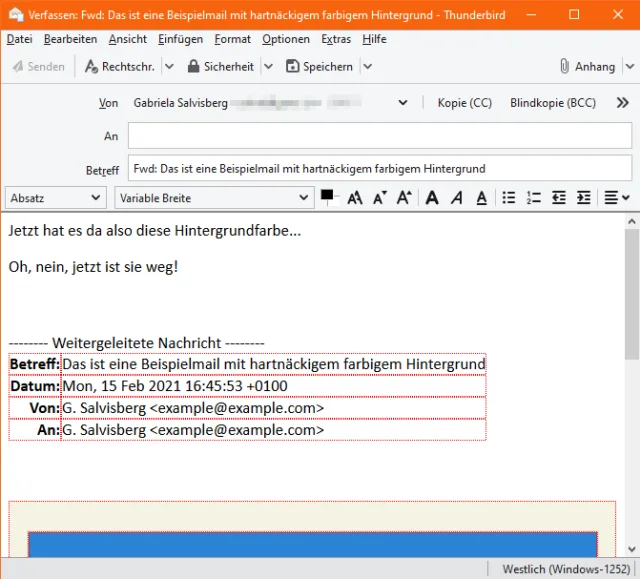
Jetzt hat sich die Hintergrundfarbe geändert
Quelle: PCtipp.ch










Kommentare