

Bücher-«Teilete»
Tolino: Update auf Version 14 und Family Sharing – so gehts
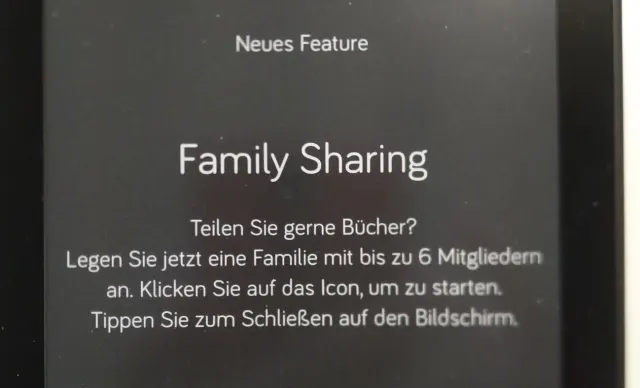
Das Softwareupdate mit Version 14 bringt auf den Tolino E-Book-Readern die sehnlichst erwartete Family-Sharing-Funktion (PCtipp berichtete). Damit können Familien- bzw. Haushaltsmitglieder einander endlich gegenseitig ihre bereits gekauften E-Books zum Lesen weitergeben, ohne dass ein Neukauf der elektronischen Bücher nötig ist
Das Update auf Version 14 steht laut Tolino-Update-Webseite für praktisch alle Tolino E-Reader zur Verfügung. Das wären diese Gerätetypen: Tolino Vision, Vision 4 HD, Vision 3 HD, Vision 2, Shine 2 HD, Page, Epos, Shine 3, Epos 2, Vision 5 und Page 2. Einzig das älteste Gerät (Tolino Shine) wird das Update nicht mehr erhalten.
Widmen wir uns zuerst dem üblichen Update-Vorgang der offiziell unterstützten Geräte.
Wichtig: Bevor Sie updaten!
Akku voll: Zunächst sollten Sie für einen vollen Tolino-Akku sorgen; es könnte fürs Gerät fatale Folgen haben, wenn ihm mitten während des Updates der Saft ausginge.
Bücher syncen: Viele Tolino-User schalten zudem auf ihren Geräten das WLAN jeweils nur kurz ein, um Bücher zu aktualisieren. Ein normalerweise ausgeschaltetes WLAN schont den Akku im Alltagsbetrieb sehr.
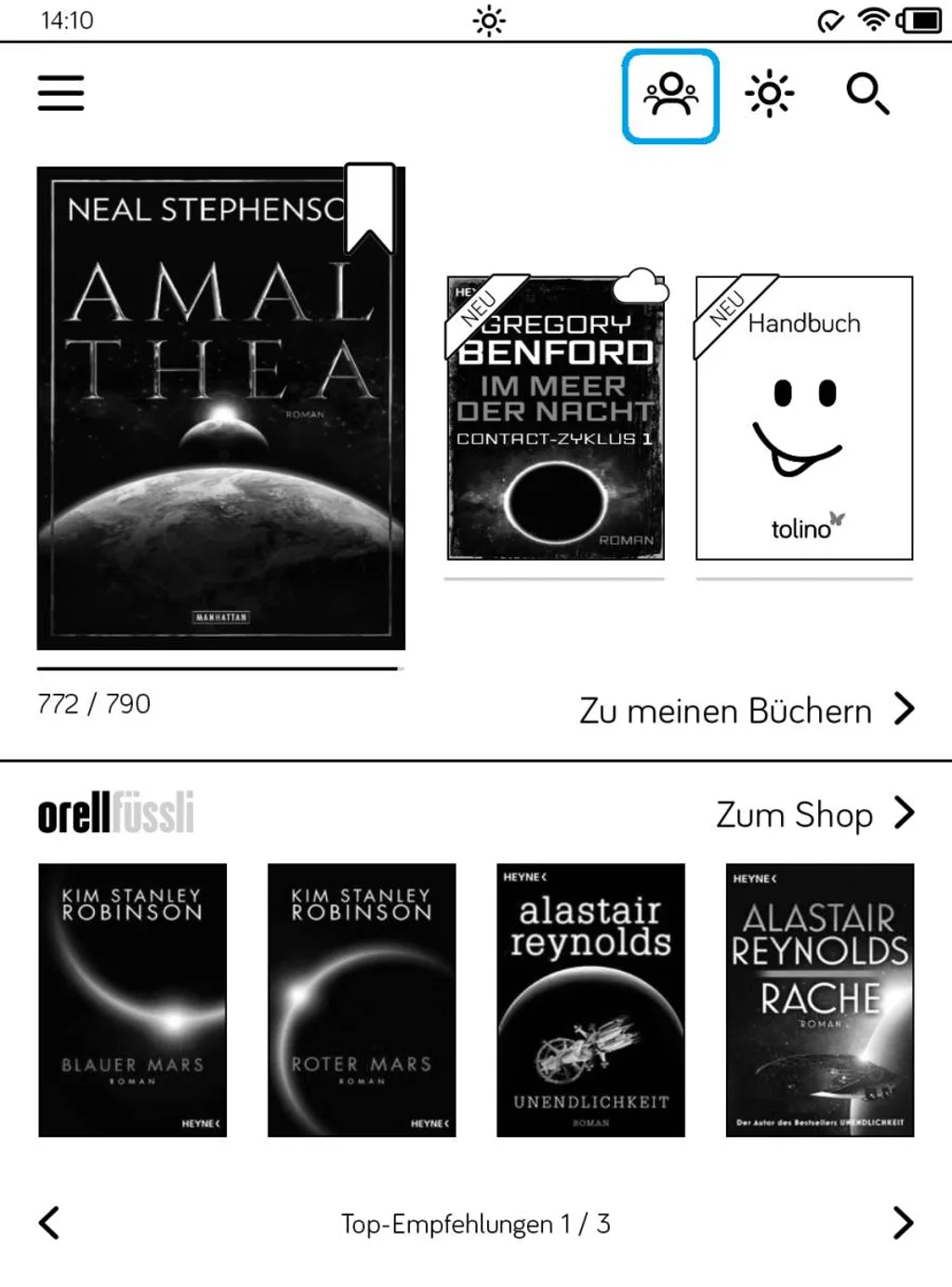
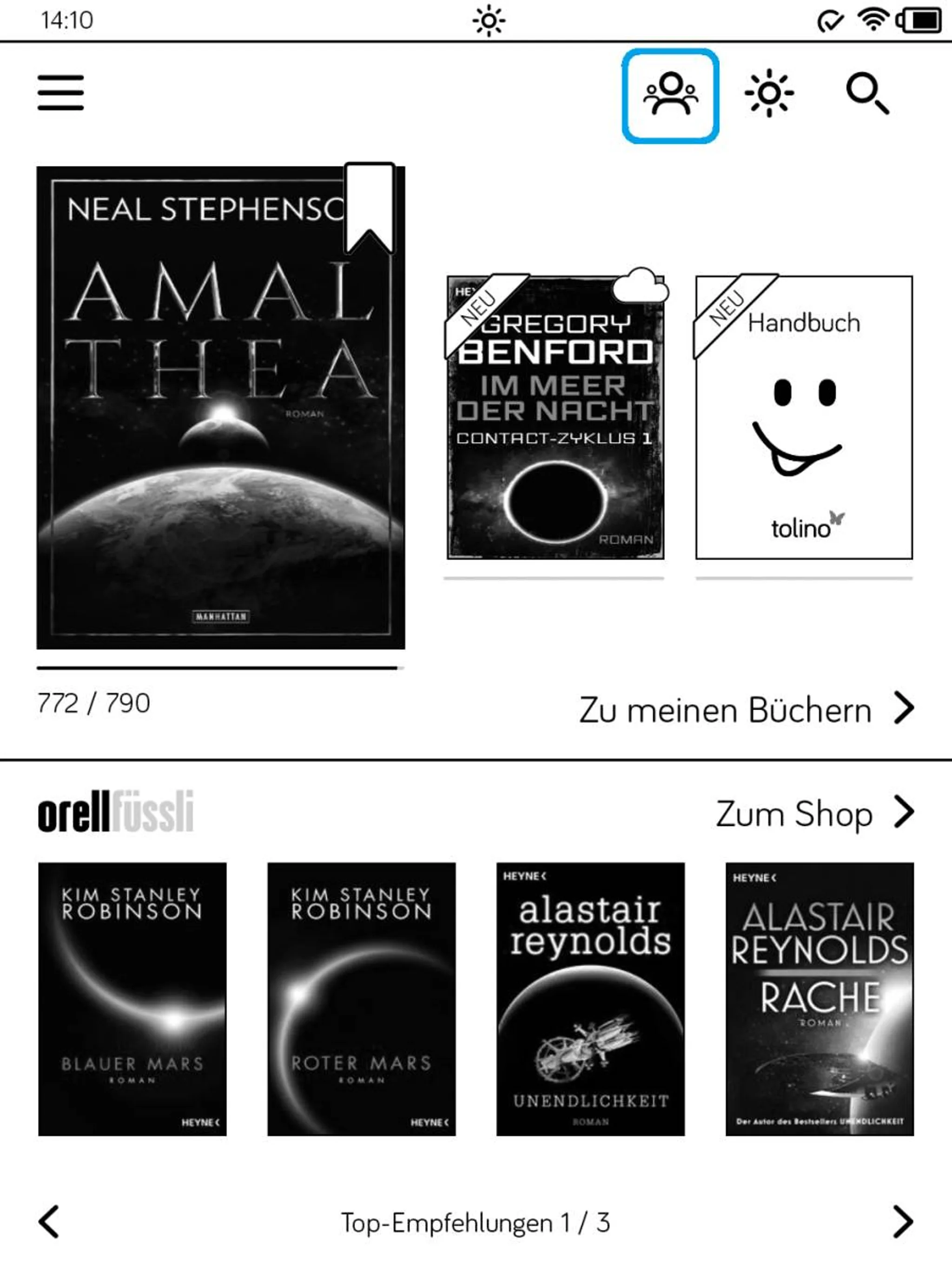
Bevor Sie nun ein Update installieren, sollten Sie folgenden Tipp beherzigen: Synchronisieren Sie – falls überhaupt möglich – zuerst Ihre Bücher; und holen Sie erst danach das Update. Gehen Sie hierfür auf die Startseite Ihres Tolino, z.B. über längeres Antippen der Menütaste. Tippen Sie aufs Drei-Striche-Menü oben links und schalten Sie WLAN ein bzw. den Flugmodus aus. Sobald Sie verbunden sind, tippen Sie auf den Zurück-Pfeil bei Menü, gefolgt von Zu meinen Büchern. Benutzen Sie hier das Aktualisierungs-Icon; das sind zwei im Kreis geführte Pfeile.

Sobald das WLAN eingeschaltet ist, aktualisieren Sie Ihre Bücher über dieses Icon.
Quelle: PCtipp.chErst, wenn die Bücher und der aktuelle Lesestand mit der Cloud synchronisiert sind, empfehlen wir die Update-Installation. Tippen Sie wieder auf den Zurück-Pfeil, öffnen Sie oben links das Drei-Striche-Menü und gehen Sie zu Informationen & Hilfe. Hier steht, welche Software-Version installiert ist. In unserem Beispiel ist das Update auf Version 14.0.1 bereits installiert.

Dieser Tolino Vision 4 HD hat das Update schon erhalten
Quelle: PCtipp.chHier finden Sie auch die Schaltfläche Nach neuer Version suchen. Inzwischen dürfte das Update auf Version 14 automatisch angezeigt und dessen Installation angeboten werden. Falls nicht, haben Sie vielleicht frühere Updates übersprungen. Installieren Sie einfach das erste Update, das erscheint. Nach Abschluss des Vorgangs führen Sie eine erneute Update-Suche durch usw., bis das Gerät auf Version 14.0.1 angelangt ist.
Haben Sie das Update angeboten erhalten und auf offiziellem Weg installiert, können Sie die folgende Seite überspringen und direkt das Kapitel «Family Sharing einrichten und nutzen» ansteuern.
Auf eigene Gefahr: Manuell updaten
Es wäre denkbar, dass das Update bei älteren Geräten nicht sofort angeboten wird. Beim Vision 4 HD der Autorin war es zunächst nicht zu sehen; beim Vision 4 HD ihres Partners hingegen wurde es am gleichen Tag nach einer Update-Suche angezeigt. Es lässt sich aber auch manuell installieren, was zumindest beim Vision 4 HD der Autorin ohne Nebenwirkungen geklappt hat.Wichtig: Wir können natürlich nicht garantieren, dass es auf Ihrem Gerät auch funktioniert. Mit Problemen ist jedoch kaum zu rechnen, da es sich um die offiziell angebotenen Updates handelt.
Unter Windows ginge es so: Prüfen Sie zuerst, welche Software-Version auf Ihrem Tolino installiert ist. Tippen Sie hierfür auf der Tolino-Startansicht oben links aufs Drei-Striche-Menü und gehen Sie zu Informationen & Hilfe. Hier steht, welche Software-Version installiert ist. Notieren Sie sich diese Information.
Stöpseln Sie Ihren Tolino per USB-Kabel an einem PC an. Windows gibt ihm einen Laufwerksbuchstaben, in unserem Beispiel ist es Laufwerk E:. Nun gehts im Webbrowser Ihres PCs zur Update-Seite https://mytolino.de/software-updates/.
Suchen Sie auf der Webseite nach Ihrem Gerät. Prüfen Sie, welche Versionen aufgelistet sind. Wenn Sie zum Beispiel einen Vision 4 HD und noch die Software-Version 11.2.3 oder 11.2.2 hätten, dann sollten Sie zuerst auf die Version 12.2.0 upgraden, bevor Sie zur Version 14 greifen.
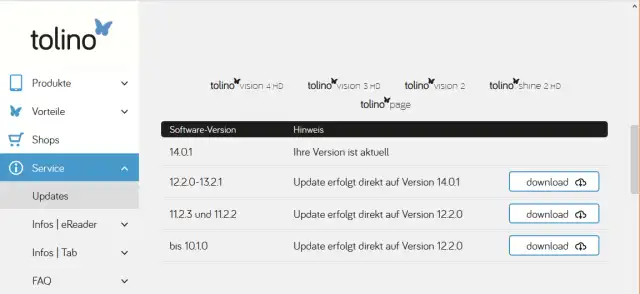
Falls Sie frühere Systemupdates übersprungen haben, kann es sich empfehlen, die dazwischen liegenden Versionen der Reihe nach zu installieren
Quelle: PCtipp.chUpdate installieren: Klicken Sie bei der gewünschten Version auf Download, worauf eine Datei update.zip (evtl. mit ausgeblendeter .zip-Endung) auf Ihrer Festplatte landet.
Öffnen Sie in einem Windows-Explorer das Laufwerk, unter dem der Tolino verbunden wurde. Kopieren Sie die heruntergeladene update.zip-Datei (die Datei-Endung .zip ist evtl. ausgeblendet, was aber nichts macht) direkt – und (wichtig) ohne die Datei selbst zu entpacken! – ins Wurzelverzeichnis des Tolino. Warten Sie, bis die update.zip-Datei auf dem Tolino angekommen ist.
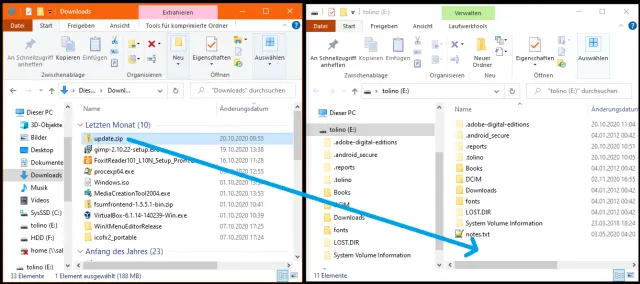
Kopieren Sie die Datei update.zip ohne sie zu entpacken aufs Tolino-Laufwerk
Quelle: PCtipp.chUnten rechts klappen Sie den Windows-Infobereich auf, klicken aufs USB-Icon und wählen etwas wie Tolino auswerfen. Sobald Windows Ihnen hierzu in einer entsprechenden Nachricht die Erlaubnis gibt, stöpseln Sie den Tolino wieder aus. Drücken Sie nun etwas länger auf den Ein-/Ausschalter des Tolino und wählen Sie Neu starten. Bei diesem Vorgang sollte der Tolino die Update-Datei entdecken, entpacken und installieren. Der Vorgang dauert je nach Gerät etwa zwei bis vier Minuten.
Wiederholen Sie diese Schritte nun mit dem nächsten Update, sofern Sie das Update in mehreren Stufen durchführen. Sobald Sie die Installation des Updates auf Version 14 hinter sich haben, wird der Tolino Sie mit der Info zum Family-Sharing begrüssen.
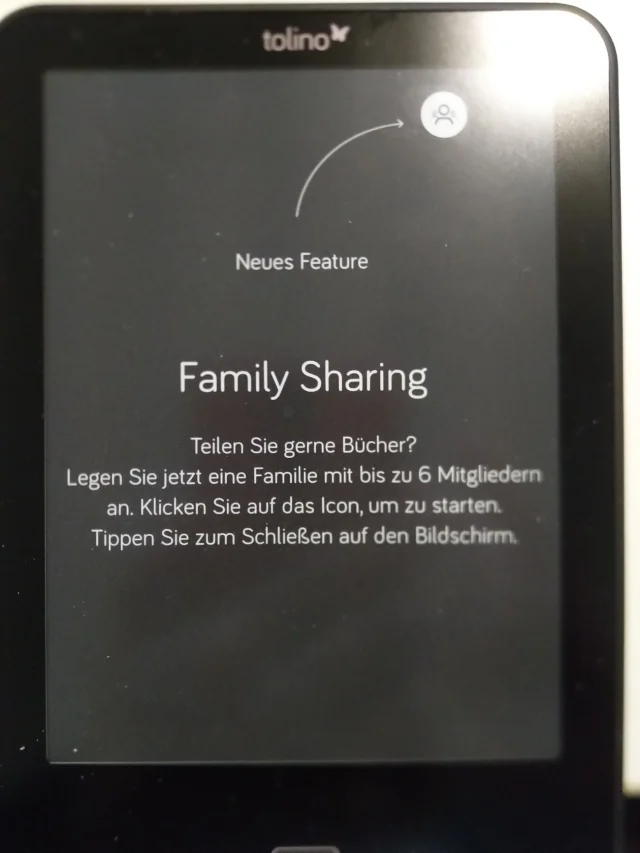
Die Installation von Version 14 hat geklappt, wenn der Tolino Sie mit dem Family Sharing begrüsst
Quelle: PCtipp.chFamily Sharing einrichten und nutzen
Stellen Sie sicher, dass die Person, die Sie zu Ihrer Tolino-Familie hinzufügen wollen, anwesend ist. Ausserdem muss diese ihr eigenes Tolino-Login (bzw. jenes zu ihrem eigenen, von Tolino unterstützten Shop-Konto) griffbereit haben.Die folgende Bildstrecke führt Sie Schritt für Schritt durch den Vorgang.











Kommentare