Anzeige
Anzeige
Anzeige
Lesedauer 3 Min.

Mit dem Tolino Vision 6 Onleihe-E-Bücher lesen
Wer ausgeliehene E-Books von Onleihe nicht per App lesen möchte, kann sich die Lektüre auch via Webbrowser eines E-Book-Readers zu Gemüte führen. Ein Tipp für Geduldige.

Mit dem Tolino Vision 6 kann man öffentliche Bibliotheken nutzen – wie Onleihe

© (Quelle: cma/PCtipp.ch)

Onleihe ist ein Tool für die digitale Ausleihe aus Bibliotheken. Auch zahlreiche Bibliotheken aus der Schweiz machen mit. Um das digitale Angebot zu nutzen, benötigen Sie einen Mitgliedsausweis einer Bibliothek, die eine Onleihe anbietet. Eine Liste, welche Schweizer Bibliotheken in der Schweiz angegliedert sind, finden Sie hier (erst Onleihen international und dann Schweiz auswählen). Sie können den Onleihe-Dienst entweder als Webversion oder als Android- oder iOS-App nutzen. Oder eben via E-Reader per Webbrowser.

PCtipp zeigt letzteres am Beispiel des brandneuen Tolino Vision 6, der am 15. Oktober 2021 lanciert wurde (PCtipp berichtete). Die Voraussetzungen sind:

  • internetfähiger E-Reader (wie z.B. den Tolino Vision 6)
  • Adobe-ID (Registrierung bei Adobe)

  • Wi-Fi (WLAN)

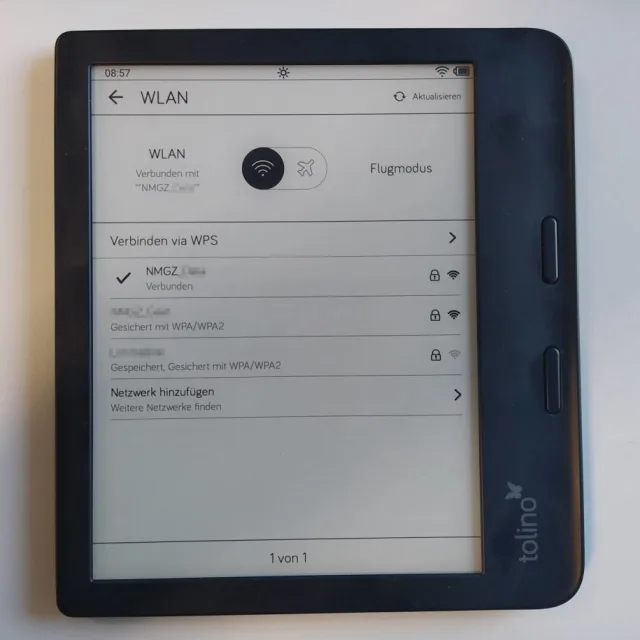
Achten Sie darauf, dass der Tolino nicht im Flugmodus und tatsächlich mit einem WLAN verbunden ist

© Quelle: cma/PCtipp.ch

  1. Tippen Sie auf das Hamburger-Menü Ihres Tolino-Geräts. Stellen Sie sicher, dass Sie mit einem WLAN verbunden sind.

  2. Anschliessend gehen Sie zum Web-Browser.
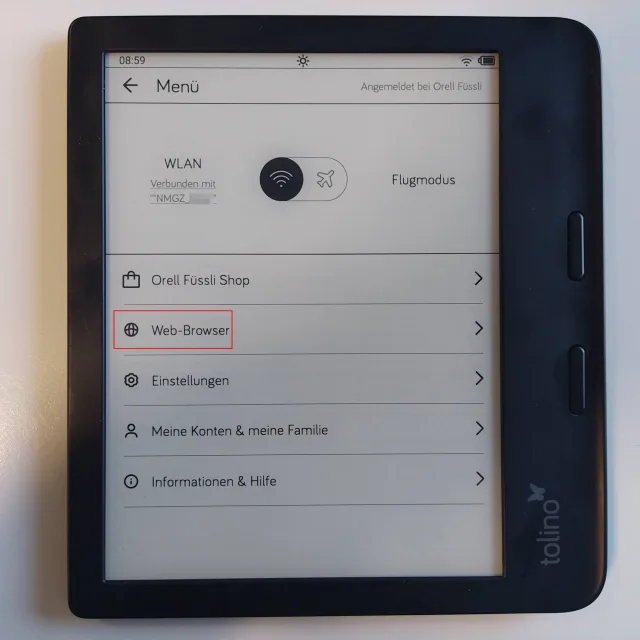
Der Webbrowser

© Quelle: cma/PCtipp.ch

  • Nun geben Sie die URL Ihres Onleihe-Verbunds ein.

    Beispiel: https://e-thek-zh.onleihe.com.

    Zusatztipp: Das Tippen mit dem Vision 6 ist übrigens wirklich schneller. Könnte für meinen Geschmack aber durchaus noch schneller gehen. Wenn es Ihnen auch so geht: Tippen Sie gleich neben dem Suchfenster auf das Lesezeichen-Symbol sowie auf das Plus-Zeichen, um diese Webadresse zu speichern. Dann tippen Sie auf die Enter-Taste.
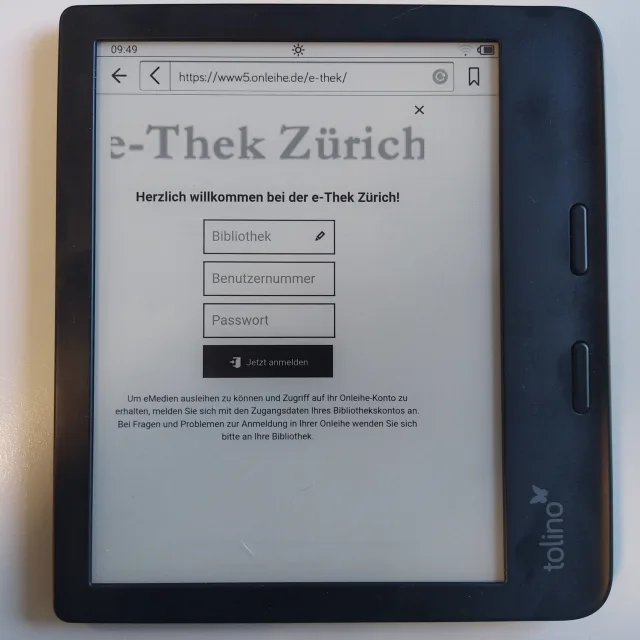
  • Wählen Sie oben Ihre Bibliothek aus, unten geben Sie Ihre Login-Daten ein. Umlaute erhalten Sie, indem Sie auf den entsprechenden Buchstaben etwas länger drücken.

  • Bei der E-Thek Zürich ist unter anderem die Zentralbibliothek dabei

    © Quelle: cma/PCtipp.ch

  • Wird, wie in unserem Beispiel, die Zentralbibliothek Zürich ausgewählt, wird man direkt zum Switch-edu-ID-Login umgeleitet (siehe Hinweis 1). Geben Sie diese Logindaten ein und tippen dann auf Anmelden oder auf die Enter-Taste.
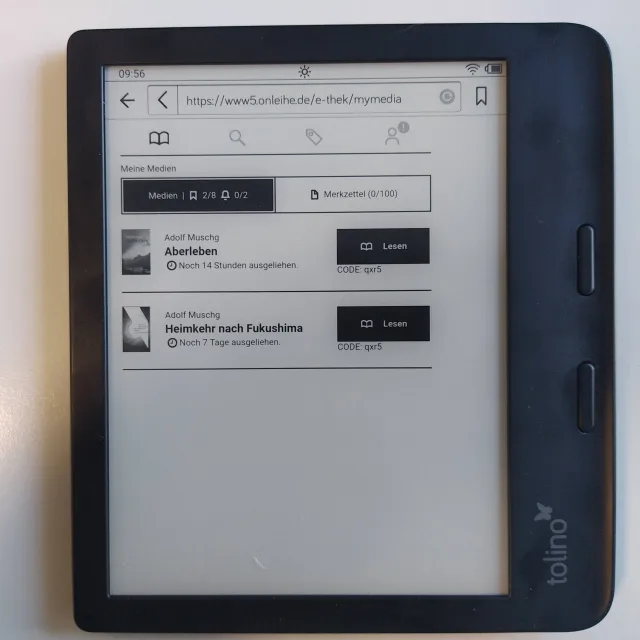
  • Nun sind Sie eingeloggt und sehen Ihre ausgeliehenen Bücher. Tippen Sie auf die Schaltfläche Lesen, um loszulegen.

  • PCtipp meint: Dank neuem Prozessor ist der Tolino Vision 6 tatsächlich etwas schneller. Bei der Verwendung des Webbrowsers – meinem persönlichen Hass-Objekt des Tolinos (unfassbar langsam) –  reicht der Speed  nicht, um mich zu besänftigen. Das Tippen geht tatsächlich etwas schneller. Hier gibts aber weiterhin Luft nach oben. Was beim Testgerät auffällt: Tippt man auf Lesen, heisst es im ersten Moment, dass das Buch hinzugefügt sei. Nur um anschliessend zu vermelden, dass das Buch wieder gelöscht worden sei. PCtipp empfiehlt, die Onleihe-App oder den Onleihe-Webbrowser per Computer zu verwenden.

    Hinweis 1: Die Switch-edu-ID ist ein Login für Hochschulen, Dienstanbieter rund um die Hochschul-Community sowie Benutzer. Wie das funktioniert, ist in diesem Artikel erklärt. Das Wichtigste rund um Onleihe finden Sie in diesem PCtipp-Artikel.


    Kommentare

    E-Reading
    Anzeige
    Anzeige

    Neueste Beiträge

    Honor: Neues Logo und der Wandel zum KI-Ökosystem-Anbieter
    Der Technologiekonzern Honor hat sein neues Markenlogo vorgestellt. Es soll für die Ambiotionen stehen, mit denen sich der Smartphonehersteller zum Anbeiter eines offen KI-Geräte-Ökosystems transformieren will.
    3 Minuten
    4. Aug 2026
    Bundesnetzagentur übernimmt die KI-Aufsicht in Deutschland
    Die Bundesnetzagentur übernimmt ab sofort die zentrale Rolle bei der Umsetzung der europäischen KI-Verordnung in Deutschland und wird damit zur Marktüberwachungsbehörde, Anlaufstelle und Beschwerdestelle.
    3 Minuten
    4. Aug 2026
    Erst flügellahm, jetzt flotter Falter
    Falt-Handy Samsung Galaxy Z Fold8 im PCtipp-Test
    Smartphone «innovativ»: Das zeigt Samsungs brandneue Faltkreation, das Galaxy Z Fold8 schon von aussen an. Dank des 16:10-Formats ist es ein erstklassiges Content-Creator-Werkzeug, rassige Multimedia-Zentrale und hat ebenso viel von einem eleganten E-Book-Reader. Und obendrauf gibt´s das Ganze in handlicher Reisepassgrösse. Und doch lief im PCtipp-Test nicht alles von Anfang an rund.
    6 Minuten
    31. Jul 2026

    Das könnte Sie auch interessieren

    Sicherheits-Tipps
    So geht Smartphone-Schutz für Android und iOS
    Viele mobile Geräte mit Android oder iOS sind von Haus aus schon recht sicher eingestellt. Aber einige wichtige Funktionen fehlen dennoch. Hier sind die besten Sicherheits-Tipps für Ihr Android-Smartphone, Android-Tablet, iPhone oder iPad. 
    9 Minuten
    Cheat-Sheet
    Kleiner Excel-Spick von Microsoft – übersetzt von PCtipp
    Microsoft hat auf einer Seite 50 nützliche Excel-Tastenkürzel bereitgestellt. Wir haben sie übersetzt und ans Schweizer Tastaturlayout angepasst.
    2 Minuten
    15. Jul 2026
    Windows-Tipps
    Optimale Einstellung für Windows 11
    Im digitalen Zeitalter ist ein massgeschneidertes Betriebssystem Gold wert. Doch viele nützliche Optionen sind tief in den Einstellungen von Windows 11 versteckt. Die folgende Wegleitung hilft, noch mehr aus Ihrem Computer herauszuholen.
    8 Minuten
    12. Jul 2026
    Anzeige
    Anzeige
    Anzeige
    Anzeige
    Anzeige
    Anzeige

    Kommentare