

Tipps & Tricks
Trick 17: Philips Hue mit LivingColors 2 verbinden
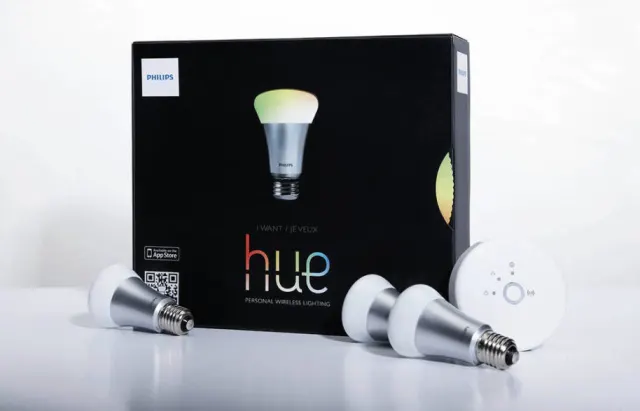
Dieser Beitrag fusst auf einer persönliche Notsituation, die schnell erzählt ist: Ich wollte zwei LivingColors-Leuchten mit drei Hue-Lampen verbinden, sodass sie sich in Szenen einbinden und über das iPhone steuern lassen. Dabei bin ich über eine halb-gare Anleitung im Internet gestolpert und habe um ein Haar die Hue-Bridge getoastet. Dem Totalausfall bin ich nur mit viel Mühe und Recherche entkommen. Ende der Geschichte.
Nicht ohne Tücke: das Hue-System von Philips
Quelle: PCtipp.chDas grösste Problem war, dass im Internet keine einfache Anleitung zu finden war, wie man diese verzwickte Situation auflöst. Oder wie man gefahrlos LivingColors-Leuchten einbindet. Das soll sich nicht wiederholen: Wenn Sie die folgenden einfachen Schritte durchlaufen, können Sie anschliessend …
… Leuchten der LivingColors-2-Serie mit dem Hue-System kombinieren
… Hue-Lampen aus zwei verschiedenen Starterkits über dieselbe Hue-Bridge steuern
… eine Hue-Bridge wiederbeleben, die keine Lampen mehr erkennen will
Das Kleingedruckte
Bei dieser Prozedur gehen alle Lichtszenen in der Bridge verloren. Ausserdem muss die Bridge beim Hue-Konto im Internet neu angemeldet werden – ganz so, wie Sie es bei der ersten Inbetriebnahme gemacht haben.
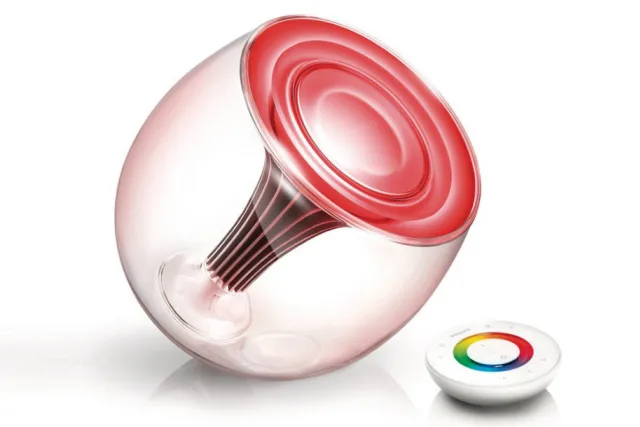
Eine LivingColors-2-Leuchte mit der runden Fernbedienung
Quelle: PCtipp.chDie Voraussetzungen
Sie benötigen eine runde (!) Fernbedienung der LivingColors-Serie ab der 2. Generation. (Die erste Generation lässt sich nicht einbinden.) Diese Fernbedienung haben Sie zusammen mit der LivingColors-2-Leuchte erhalten. Wenn Sie noch keine solche Lampe gekauft haben, sollten Sie das jetzt nachholen. Erstens kann man eine weitere Leuchte immer brauchen, und zweitens ist das einfacher, als eine Ersatzfernbedienung zu finden.
So gerüstet, dauert die Prozedur nur wenige Minuten.
Nächste Seite: In wenigen Schritten zur funktionierenden Verbindung
In wenigen Schritten zur funktionierenden ...
Für die folgende Prozedur müssen alle betroffenen Philips-Lampen mit Strom versorgt werden. Ob sie leuchten oder nicht, spielt hingegen keine Rolle. Wenn die Lampen jedoch sehr eng beieinanderstehen ist es ratsam, immer nur eine Lampe auf einmal einzuschalten – so gibt es der folgenden Koppelung keine Missverständnisse.Vorbereitung
1. Beenden Sie die Hue-App auf allen iOS-Geräten.
2. Drehen Sie die Hue-Bridge um und drücken Sie mit einem spitzen Gegenstand die Reset-Taste, bis die Lampen auf der Vorderseite zu blinken anfangen. Das dauert etwa drei Sekunden. Die Hue-Bridge wird jetzt zurückgesetzt und verliert den Kontakt zu allen Lampen.
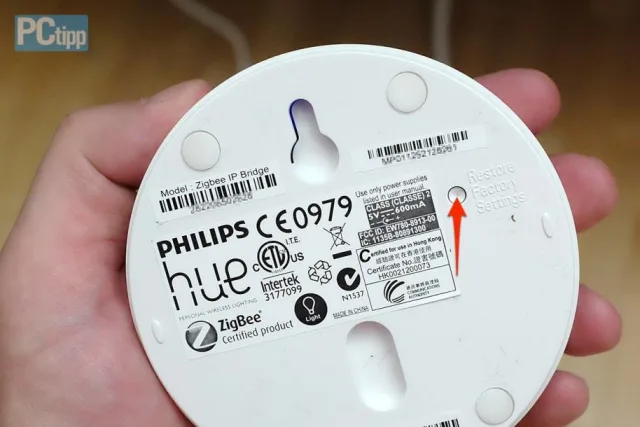
Zurücksetzen der Hue-Bridge
Quelle: PCtipp.ch3. Öffnen Sie die Fernbedienung und drücken Sie mit einem spitzen Gegenstand solange auf die Reset-Taste, bis sich die Fernbedienung mit einer absteigenden Tonfolge bemerkbar macht.
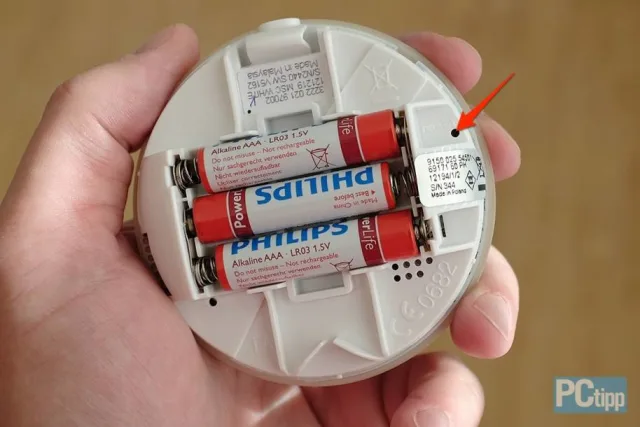
Zurücksetzen der Fernbedienung
Quelle: PCtipp.chJetzt ist auch die Fernbedienung auf den Werkszustand zurückgesetzt worden.
Koppelung der Leuchten mit der Fernbedienung
Als nächstes werden alle Leuchten – Hue und LivingColors – mit dieser Fernbedienung gekoppelt. Die LivingColors-Leuchten müssen dazu an der Steckdose hängen. Bei der Hue-Lampe muss die Fassung unter Strom stehen.
1. Halten Sie die Fernbedienung nahe an die erste Lampe; der Abstand darf nur wenige Zentimeter betragen.
2. Drücken Sie auf der Fernbedienung so lange die Taste «ON», bis sie eine Tonfolge von sich gibt. Jetzt lässt sich diese Leuchte über die Fernbedienung steuern.
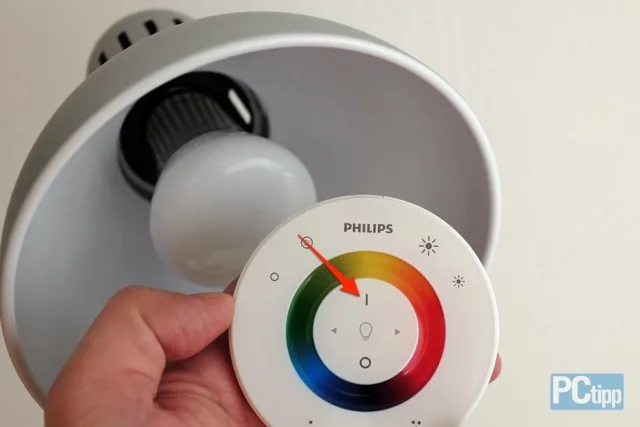
Verbinden der Leuchte mit der Fernbedienung
Quelle: PCtipp.ch
3. Wiederholen Sie die Schritte 1 und 2 mit allen anderen LivingColors- und Hue-Leuchten.
Jetzt können Sie alle Leuchten mit dieser Fernbedienung steuern. Das ist der absolute Wahnsinn! (Aber leider nicht das Ziel unserer Reise.)
Koppelung der Fernbedienung mit der Hue-Bridge
Im letzten Schritt werden die Verbindungsinformationen in der Fernbedienung auf die Hue-Bridge übertragen:
1. Halten Sie die Fernbedienung an die Hue-Bridge; der Abstand darf nur wenige Zentimeter betragen.
2. Drücken Sie die blaue Verbindungstaste auf der Hue-Bridge.
3. Halten Sie auf der Fernbedienung gleichzeitig die Tasten «ON» und «Szene 1» gedrückt (der einzelne kleine Punkt links unten), bis Sie auch hier wieder die Tonfolge hören. Die Hue-Bridge koppelt, startet neu und der Ring in der Mitte erlischt.
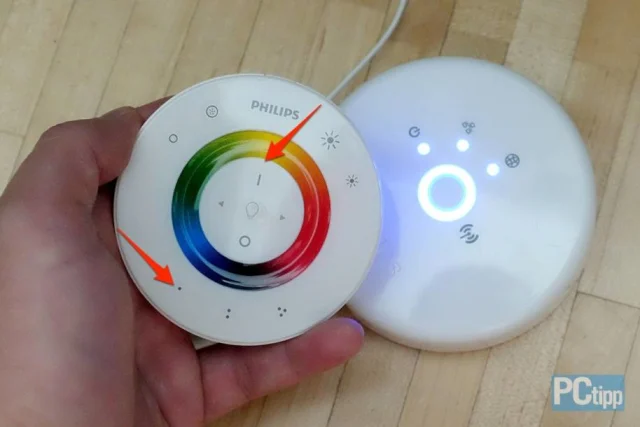
Erste Koppelung …
Quelle: PCtipp.ch4. Drücken Sie die blaue Verbindungstaste auf der Hue-Bridge erneut.
5. Halten Sie auf der Fernbedienung nur die «ON»-Taste gedrückt, bis sie die Tonfolge hören.
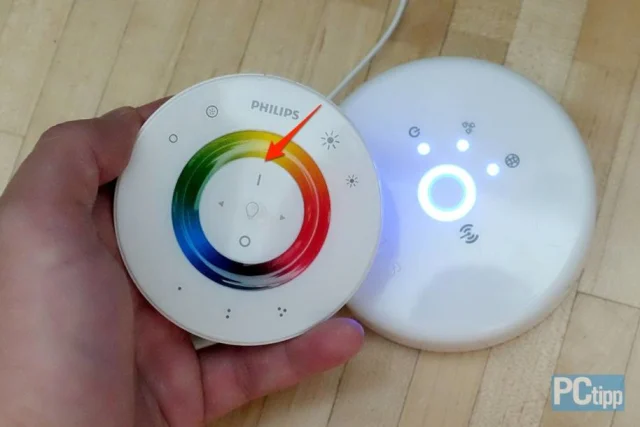
… und zweite Koppelung
Quelle: PCtipp.chAchtung! Wenn statt der Tonfolge ein quäkendes Geräusch ertönt, ist die Verbindung nicht zustande gekommen. Versuchen Sie es erneut.
Das war’s. Jetzt lassen sich alle Leuchten über die Hue-Bridge steuern. Starten Sie die App auf dem iPhone. Alle Lichter stehen Gewehr bei Fuss:
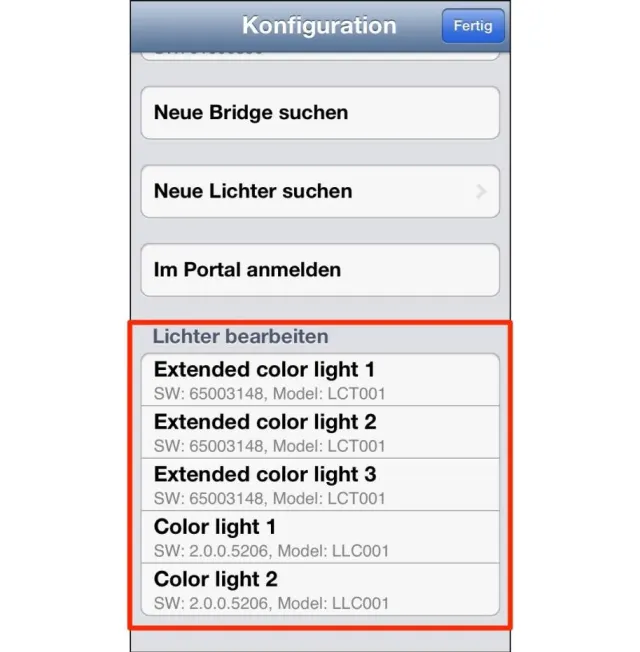
Alle Lichter sind schon da …
Quelle: PCtipp.chDie richtige Reihenfolge
Ein letztes Wort zur Reihenfolge, in der die Lampen mit der Fernbedienung gekoppelt werden. Diese Reihenfolge erscheint anschliessend auch in der Hue-App und lässt sich leider nicht mehr ändern – oder zumindest war das nicht möglich, als diese Zeilen geschrieben wurden.
Das heisst: Die mitgelieferten Lichtszenen der Hue-App verwenden immer die ersten drei Leuchten. Wenn es sich dabei um LivingColors-Leuchten handelt, werden eben die geschaltet. Wenn Sie jedoch für die mitgelieferten Lichtszenen die Hue-Leuchten verwenden möchten, dann müssen Sie diese drei Leuchten zuerst anlernen.
Lust auf noch mehr Tricksereien? Hier geht’s zu unserer Rubrik «Trick 17».










Kommentare