

Apple-Ecke
Tuning und Ergonomie für jedes Display
macOS kennt zahlreiche Bildschirmeinstellungen. Mit deren Hilfe wird ein angeschlossener Monitor nicht einfach eingerichtet. Vielmehr sorgen sie dafür, dass man sich das Display auf den Leib schneidert – und zwar weit über das hinaus, was man sich unter einem «korrekt eingestellten Bildschirm» vorstellt.
Skalierung
Einen gewaltigen Unterschied beim Komfort macht die Skalierung der Arbeitsfläche. Öffnen Sie die Systemeinstellung Displays. Dort stehen fünf Einstellungen zur Auswahl, die zwischen einer grösseren Abbildung und mehr Arbeitsfläche wechseln. Finden Sie den richtigen Mix. Wer nicht ständig fünfzig Spalten einer Tabelle im Auge behalten muss, sollte unbedingt einmal versuchen, wie die Einstellung rechts von Standard auf das Auge wirkt, Bild 1. Bereits dieser eine Klick kann zu einer wahren Wohltat werden.
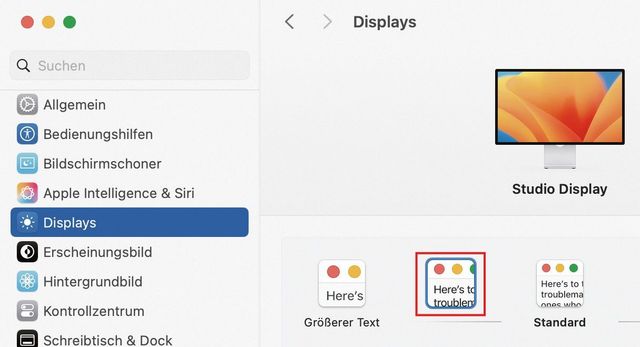
Bild 1: Der Abbildungsmassstab zeigt alles grösser, ohne dass die Qualität nachgibt
PCtippNumerische Auflösung
Mit dieser bildlichen Darstellung sind die Apple-eigenen Monitore bestens abgedeckt. Wenn die Darstellung bei einem Fremdmonitor nicht passt, halten Sie die Option-Taste gedrückt und klicken Sie auf eine Einstellung. Jetzt wechselt die Darstellung auf numerische Werte, die vielleicht besser passen, Bild 2. Mit einem erneuten Klick bei gedrückter Option-Taste wechselt die Darstellung zurück.
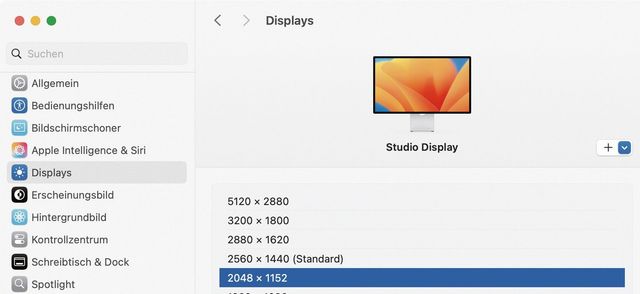
Bild 2: Fremdmonitore sind mit numerischen Einstellungen eventuell besser bedient
PCtippDisplays richtig anordnen
Wenn mehr als ein Display angeschlossen ist, sollten Sie es in derselben Systemeinstellung korrekt anordnen. Das heisst: Wenn der Mauszeiger das Display am Rand verlässt, taucht er auf der anderen Seite an der richtigen Stelle auf. Klicken Sie dazu auf die Schaltfläche Anordnen, Bild 3. Nun bringen Sie die Monitor-Symbole so in Stellung, dass die Position jener auf dem Schreibtisch entspricht.
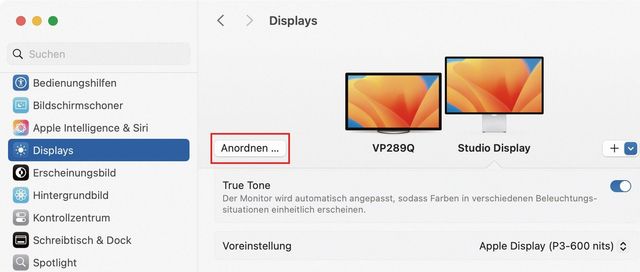
Bild 3: Die korrekte Anordnung sorgt für einen gleitenden Wechsel, wenn der Mauszeiger die Seiten wechselt
PCtippNur Schriften vergrössern
Einige Anwendungen bieten zusätzlich die Möglichkeit, nur den Text zu skalieren. Welche das sind, sehen Sie in der Systemeinstellung Bedienungshilfen im Bereich Anzeige, Bild 4. Hier besteht auch die Möglichkeit, die Grösse gleich an Ort und Stelle zu ändern.
Die Textgrösse kann aber auch direkt in den hier aufgeführten Anwendungen verändert werden, so zum Beispiel in den Einstellungen von Notizen. In Kalender wiederum werden im Menü Darstellung die Befehle Schrift grösser und Schrift kleiner hinzugezogen.
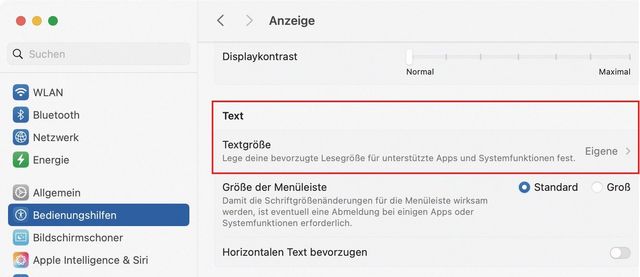
Bild 4: Je nach Anwendung kann die Textgrösse variiert werden, ohne dass die Proportionen der Oberfläche darunter leiden
PCtippZoomen
Doch manchmal geht es nur darum, spontan etwas näher zu betrachten – auch wenn man mit der Darstellung sonst zufrieden ist. Wird ein hochauflösendes Display verwendet, wie sie in den MacBooks oder im Apple Studio Display verbaut sind, lässt sich erstaunlich nahe heranzoomen, um Texte lesbarer oder Details besser erkennbar zu machen.
Die Zoom-Funktion muss manuell aktiviert werden. Öffnen Sie in der Systemeinstellung Bedienungshilfen den Bereich Zoomen. Aktivieren Sie die Option Scroll-Geste mit Sondertasten zum Zoomen verwenden und wählen Sie aus, welche Modifikationstaste gedrückt werden muss – also zum Beispiel die Control-Taste, Bild 5. Während diese Taste gedrückt wird, kann nun mit dem Scrollrad der Maus oder mit dem Trackpad in die Darstellung hinein skaliert werden. Nach kurzer Zeit wird dieser Kniff zur zweiten Natur.
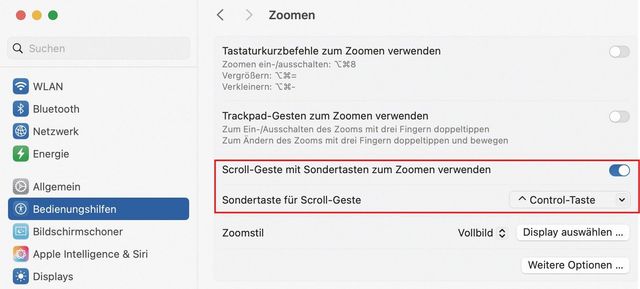
Bild 5: Dank hochauflösender Display bleiben die Inhalte auch beim Zoomen erstaunlich klar und lesbar
PCtipp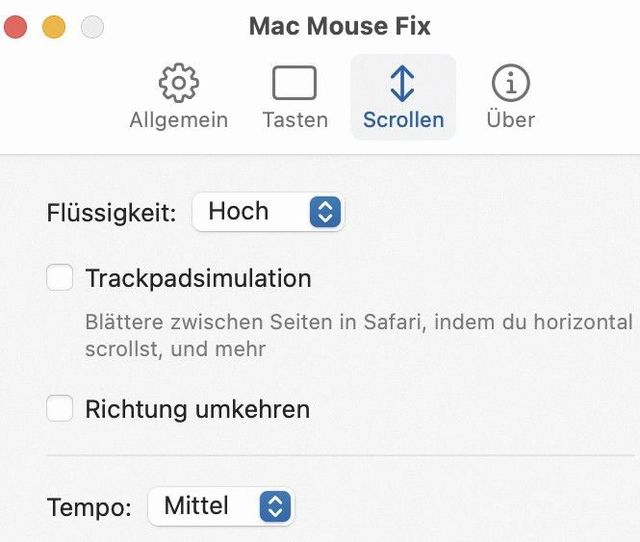
Bild 6: Mac Mouse Fix: Als hätte das Display ein Hardware-Upgrade erhalten
PCtippButterweiches Scrollen
Das Apple Studio Display oder auch die MacBook-Air-Modelle arbeiten mit 60 Hz. Dasselbe gilt für viele externe Monitore. Wird mit dem Mausrad zum Beispiel durch eine Website geblättert, scheint das Display auffällig stark zu ruckeln. Das ist allerdings weniger der Wiederholfrequenz geschuldet, sondern vielmehr den Apple-Algorithmen für die Maussteuerung. Das Problem tritt also mit allen Mäusen auf, auch jenen von Drittanbietern.
Zum Glück ist guter Rat fast unanständig günstig: Das kleine Hilfsprogramm Mac Mouse Fix überschreibt Apples Algorithmen und sorgt für ein so weiches Blättern, wie es ein 60-Hz-Display zulässt. Auch das Scrollen lässt sich anpassen, etwa in Geschwindigkeit, Richtung und Präzision, Bild 6.
Des Weiteren kann zusätzlichen Maustasten mit Aktionen oder Tastaturbefehlen Leben eingehaucht werden, um zum Beispiel den Wechsel zum Schreibtisch direkt auszuführen. Mac Mouse Fix lässt sich 30 Tage lang kostenlos ausprobieren.
Info: Download unter macmousefix.com, Deutsch, Dauerlizenz für 2,99 US-Dollar.
Temporales Dithering
Das kleine Hilfsprogramm Stillcolor erweist sich entweder als komplett nutzlos – oder als Segen für die Augen. Das hängt davon ab, ob man empfindlich auf das «temporale Dithering» reagiert, auch bekannt unter FRC für «Frame Rate Control».
Dieser technische Trick lässt Bildschirme mehr Farben vorgaukeln, als sie physikalisch darstellen können. Dabei wechselt das Display extrem schnell zwischen zwei Farbtönen, die es bereits beherrscht. Weil dieser Wechsel so rasant geschieht, nimmt Ihr Auge kein Flackern wahr, sondern mischt die Töne im Gehirn zu einer neuen Farbe zusammen. Das Prinzip funktioniert also wie ein schnell drehender Kreisel, der auf das Auge orange wirkt, obwohl er eigentlich nur aus roten und gelben Feldern besteht.
So entstehen auf dem Monitor flüssige Farbverläufe, ohne dass die Hardware-Kosten aus dem Ruder laufen. Apple verwendet 8-Bit-Displays, die durch temporales Dithering so viele Farben darstellen wie ein sehr viel teureres 10-Bit-Display. In den meisten Fällen funktioniert dieser Trick unbemerkt. Doch es gibt Leute, die auf dieses «Flackern» empfindlich reagieren und die Arbeit mit dieser Technologie als sehr ermüdend wahrnehmen.
Das kleine Tool Stillcontrol funktioniert so einfach wie ein Schalter. Nach dem Start erscheint ein neuer Eintrag in der Menüleiste, mit dem das temporale Dithering (de-)aktiviert wird, Bild 7. Wer von diesem unangenehmen Effekt betroffen ist, wird den Unterschied in kürzester Zeit feststellen.
Info: Kompatibel mit allen Macs mit M-Prozessor, Englisch, kostenlos, Download unter go.pctipp.ch/3518.
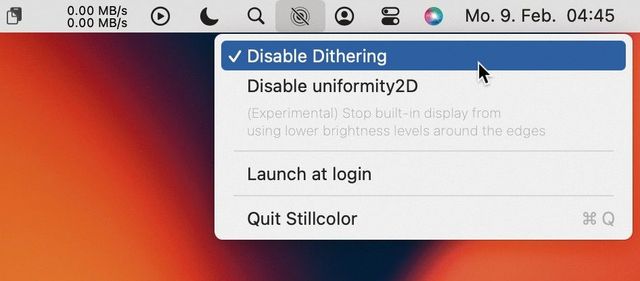
Bild 7: Fluch oder Segen: Für Geplagte lässt sich das temporale Dithering mit einem Klick deaktivieren
PCtipp










Kommentare