

Nicht nur Videos abspielen
VLC Media Player: 10 versteckte Funktionen für alle Fälle

Der VLC Media Player gehört in vielen Haushalten schon zur Standard-Software wie Microsoft Office oder der Acrobat Reader. Er kann praktisch alle existierenden Videoformate abspielen. In Insiderkreisen sagt man scherzhaft: Wenn der VLC Media Player etwas nicht abspielen kann, dann ist die Datei beschädigt. Was viele nicht wissen: Die Software hält viele Einstellungsmöglichkeiten und Features bereit, die nicht auf den ersten Blick ersichtlich sind. PCtipp hat diese unter die Lupe genommen und stellt sie hier vor.
1. Bildqualität verbessern
Der VLC Media Player kann verschiedenste Dateiformate abspielen, doch lassen die Voreinstellungen leider zu wünschen übrig. So werden DVD-Filme oder Blu-rays zwar in nahezu optimaler Qualität abgespielt, bei kopierten Videos kann es jedoch zu deutlichen Qualitätsschwankungen kommen.
Für diesen Fall liefert der VLC Media Player eine Reihe von Filtern und zusätzlichen Einstellungsmöglichkeiten, die sich hinter dem Menüpunkt Tools/Adjustments and Effects (Werkzeuge/Effekte und Filter) verbergen. Unter Video Effects bzw. Videoeffekte lassen sich Bildjustierung, Farbton, Helligkeit, Kontrast und viele weitere bildbezogene Korrekturen vornehmen.
Lesen Sie auf der nächsten Seite: Audioqualität verbessern
Audioqualität verbessern
2. Audioqualität verbessern
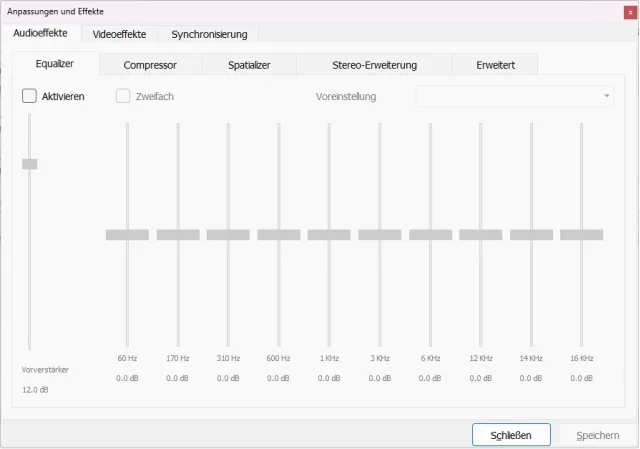
Eine Reihe interessanter Funktionen finden sich unter Tools/Adjustments and Effects/Audio Effects bzw. Werkzeuge/Effekte und Filter/Audioeffekte, mit deren Hilfe Sie Tonstörungen und Qualitätsprobleme beheben können. Auch sehr nützlich: Asynchrone Tonspuren lassen sich unter dem Reiter Synchronization/Audio track synchronization (Synchronisation/Audiospur-Synchronisation) relativ problemlos angleichen. Hinkt die Tonspur beispielsweise zwei Sekunden hinter den Lippenbewegungen her, können Sie dieses Problem durch die Eingabe -2000 (Wert in Millisekunden) beheben.
Hier können Sie den VLC Media Player herunterladen.
Lesen Sie auf der nächsten Seite: Webvideos und Radiostreams
Webvideos und Radiostreams
3. Webvideos und Radiostreams

Mit dem VLC Media Player lassen sich darüber hinaus problemlos Internetclips von YouTube und verwandten Diensten abspielen. Hierfür gehen Sie im Navigationspunkt Media auf Open Networkstream (Medien/Netzwerkstream öffnen) und kopieren den Weblink des Videos in die Adresszeile des Players. Sie sollten hierbei jedoch unbedingt darauf achten, dass im Menü das HTTP-Protokoll ausgewählt ist.

Darüber hinaus kann der VLC Media Player Programme von Webradios abspielen. Hierfür müssen Sie nur unter View/Playlist/Internet/Icecast Radio Directory den entsprechenden Sender auswählen (Ansicht/Wiedergabeliste/Internet/Icecast Radio Directory). Der VLC Media Player listet dann unter Ansicht, Wiedergabeliste die gefundenen Programme auf. Diese können dann per Drag&Drop in die Playlist gezogen und gespeichert werden.
Lesen Sie auf der nächsten Seite: Screenshots
Screenshots machen
4. Screenshots machen

Videos laufen in jeder Player-Software standardmässig im Overlay-Modus – auch im VLC Media Player. Dabei werden die Filmbilder in das Player-Fenster projiziert. Der angezeigte Film befindet sich dabei im Arbeitsspeicher der Grafikkarte. Deshalb wird er auch nicht erfasst, wenn Sie das angezeigte Bild des VLC Media Players über die Taste PrintScreen knipsen möchten.
Wählen Sie im Player den Reiter Video aus und anschliessend die Option Take Snapshot bzw. Videoschnappschuss machen. Das Bild wird im Standardverzeichnis für Bilder abgespeichert. Wollen Sie die Bilder in einem anderen Verzeichnis speichern, können Sie den Speicherpfad unter Tools/Preferences/Video speichern (Werkzeuge/Einstellungen/Video). Auch das Bildformat für die Schnappschüsse kann geändert werden. Zur Auswahl stehen PNG, JPEG oder TIFF. Anschliessend klicken Sie auf Save respektive Speichern.
Lesen Sie auf der nächsten Seite: VLC Media Player verschönern
VLC Media Player verschönern
5. VLC Media Player verschönern

Trotz seines üppigen Funktionsumfangs glänzt der VLC Media Player nicht gerade durch sein Äusseres. Dies lässt sich allerdings ändern. Laden Sie dazu unter Videolan.org die passenden Skins herunter und entpacken Sie das Archiv in den bereits vorgefertigten Ordner im Pfadverzeichnis \Programme\Videolan\Vlc\Skins. Über das Dialogfenster Tools/Customize Interface (Werkzeuge/Interface anpassen) können Sie das Aussehen dann nach Ihren Wünschen ändern.
Lesen Sie auf der nächsten Seite: Dateien konvertieren
Dateien konvertieren
6. VLC Media Player als Konverter einsetzen

Nicht jeder schleppt gerne seinen Laptop mit, um sich einen Film anzusehen. Hierfür eignen sich tragbare Abspielgeräte wie der iPod oder Smartphones. Doch: Bevor Sie das Video in vollen Zügen geniessen können, sollten Sie es ins richtige Format bringen. Dazu gehören Kriterien wie Auflösung und der entsprechende Audio- sowie Video-Codec. Den dazugehörigen Assistenten finden Sie im VLC Media Player unter Media/Convert/Save (Medien/Konvertieren/Speichern). Die Funktion führt Sie schrittweise durch den Konvertierungsprozess. Hierbei müssen Sie beispielsweise die Auflösung des Geräts festlegen, das die konvertierte Datei abspielen soll.
Lesen Sie auf der nächsten Seite: Individuelle Bedienung
Individuelle Bedienung
7. VLC Media Player mit eigenen Hotkeys steuern
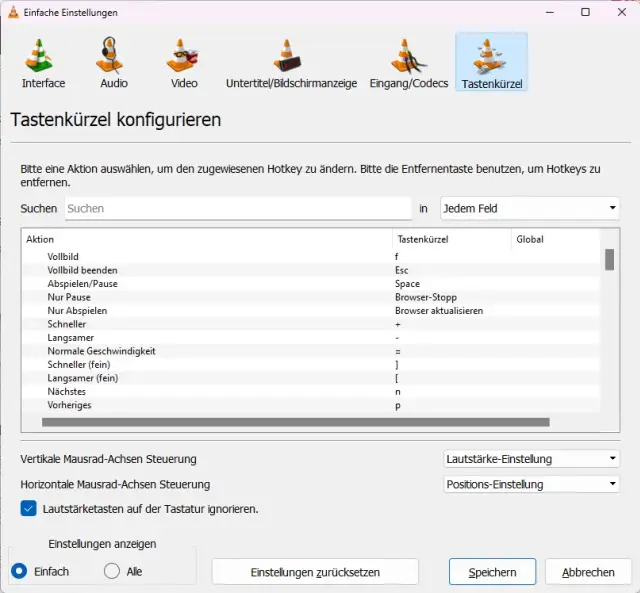
Der VLC Media Player gehört zwar nicht zu den speicherhungrigen Download-Schwergewichten, sein Funktionsumfang ist trotzdem üppig. Shortcuts (auch Hotkeys genannt) helfen, um sich nicht jedes Mal aufwendig durch das Menü klicken zu müssen. Unter dem Dialogfenster Tools/Preferences (Werkzeuge/Einstellungen) finden Sie die Option Hotkeys (Tastenkürzel).
Klicken Sie auf das Pfadverzeichnis, offenbart sich eine übersichtliche Palette an äusserst nützlichen Funktionen. Diese können Sie je nach Belieben über die Kombinationen Alt, Strg, Shift sowie einen beliebigen Buchstaben, eine Ziffer oder eine Pfeiltaste definieren. Beispiel: Möchten Sie vorspulen, um eine nervige Szene zu überspringen, wählen Sie die entsprechende Option und drücken Sie Shift und die Nach-rechts-Pfeiltaste.
Lesen Sie auf der nächsten Seite: Film-Lesezeichen setzen
Film-Lesezeichen setzen
8. Lesezeichen setzen

Wenn Sie einen Film oder eine Serie nicht zu Ende schauen können, gibt es die Möglichkeit, ein Lesezeichen zu setzen. Wie in Ihrem Browser merkt sich der VLC Media Player die Stelle im Film, an der er unterbrochen wurde.
Unter Playback/Custom Bookmark/Manage (Wiedergabe/Benutzerdefinierte Lesezeichen/Verwalten) finden Sie ein Menü, in dem Sie ganz einfach auf Create klicken (Erstellen). Sie müssen keine Zahlen eingeben.
Hier können Sie den VLC Media Player herunterladen.
Lesen Sie auf der nächsten Seite: Video auf dem Desktop
Video auf dem Desktop
9. Video als Desktop-Hintergrund

Der VLC Media Player bietet die Option, das aktuell abgespielte Video auch als Desktop-Hintergrund laufen zu lassen. Um dies zu bewerkstelligen, klicken Sie in der Menüleiste auf Video/Set as Wallpaper bzw. Video/Als Hintergrundbild verwenden. Nun läuft das Video im Hintergrund weiter und Sie können den Computer anderweitig benutzen – ohne jedoch den Fullscreen-Luxus missen zu müssen. Um das Ganze rückgängig zu machen, entfernen Sie das Häkchen unter derselben Option.
Lesen Sie auf der nächsten Seite: Die Endlosschleife
Die Endlosschleife
10. Die Endlosschleife

Ein besonders schönes Fussballtor oder eine interessante Filmszene lassen sich mit dem VLC Media Player aufzeichnen und als Endlosschleife wiedergeben. Klicken Sie dazu auf den Reiter View/Advanced Controls (Ansicht/Erweiterte Steuerung).
Über der bekannten Play-Taste erscheint nun eine Reihe von Tasten. Klicken Sie auf die dritte Taste und der Player beginnt, die momentan abgespielte Videosequenz aufzuzeichnen. Ist die gewünschte Szene vorbei, klicken Sie abermals auf diese Taste. Damit stoppt man die Aufnahme.
Die aufgenommene Sequenz läuft nun wieder und wieder ab. Ein dritter Klick auf besagte Taste löscht dann die aufgenommene Sequenz wieder.










Kommentare