

Tipps & Tricks
Was ist die Autorun.inf – und darf ich die löschen?
Vielleicht haben Sie selber auf Ihrem USB-Stick oder einer USB-Festplatte die Datei «Autorun.inf» entdeckt, vielleicht sind Sie auch bloss aufgrund Ihres Antivirenprogramms auf die Datei aufmerksam geworden.
Zunächst: Es gibt viele harmlose Gründe, warum die Datei dort liegen könnte. Allerdings wurde sie auch schon von Schädlingen missbraucht, deshalb ist Windows inzwischen sehr zurückhaltend dabei, die Anweisungen auszuführen, die in einer Autorun.inf stehen. Im Jahr 2011 war damit Schluss. Seither wird trotz «Autorun.inf» nichts mehr automatisch «gerunt» – sprich: ausgeführt. Der Nutzer muss noch klicken.
Folgende Fragen beantworten wir gleich nachfolgend:
- Was ist eine Datei Autorun.inf?
- Wann ist ihr Vorhandensein plausibel?
- Was hat der Virenscanner gegen die Datei?
- Darf man sie löschen?
Was ist eine Datei Autorun.inf?
Bei einer Datei namens Autorun.inf handelt es sich um eine für Windows-Computer erzeugte Textdatei, die im Wurzelverzeichnis eines Laufwerks liegen kann. Dabei ist es unerheblich, ob dies eine Festplatte, ein USB-Stick oder eine selbstgebrannte oder gekaufte CD-ROM ist. Die Datei enthält Anweisungen für Windows, beim Einlegen der CD oder beim Anschliessen der Festplatte eine bestimmte Datei auszuführen, die auf dem Datenträger oder auf dem PC liegt.
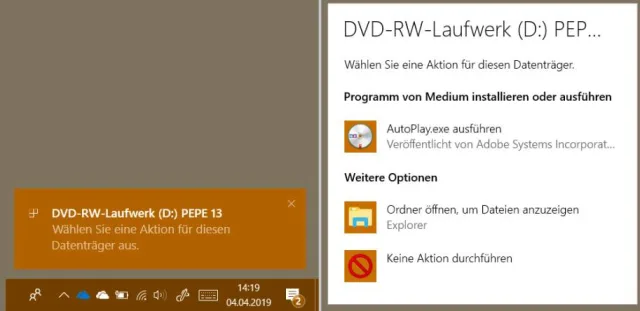
Genauer: Windows schaut beim Einlegen/Anschliessen eines Datenträgers, ob in dessen Wurzelverzeichnis (direkt z.B. in E:\) die Datei Autorun.inf liegt. Es liest dann deren Inhalt und bietet an, die Befehle auszuführen. Das können Sie selbst beobachten: Wenn Sie etwa beim Einlegen einer DVD auf den Kasten Wählen Sie eine Aktion für diesen Datenträger aus klicken (links im folgenden Bild), bietet Ihnen Windows mindestens Keine Aktion durchführen und Ordner öffnen an. Ist auf der DVD ausserdem eine Datei Autorun.inf vorhanden, bietet Windows zusätzlich jene Option an, die in der Autorun.inf auf dieser DVD festgeschrieben ist. Hier (im rechten Teil des Bildes) wäre es AutoPlay.exe ausführen.
Der Eintrag für «Programm von Medium installieren oder ausführen» stammt aus der Autorun.inf, die auf dieser DVD liegt
Quelle: PCtipp.chDas lässt sich sehr einfach nachvollziehen, indem man sich die betroffene Autorun.inf einmal im Notepad-Editor anschaut (Rechtsklick/Öffnen mit/Notepad-Editor). Direkt auf der DVD (hier Laufwerk D:) liegt die Autorun.inf, die beim Einlegen der DVD den im obigen Bild rechts gezeigten AutoPlay-Befehl angeboten hat. Und laut Texteditor enthält sie die Anweisung, auf der DVD die Datei AutoPlay.exe zu öffnen und für diese ein Icon aus dem AutoPlay-Unterordner anzuzeigen. Das ist auch genau, was Windows uns angeboten hat.
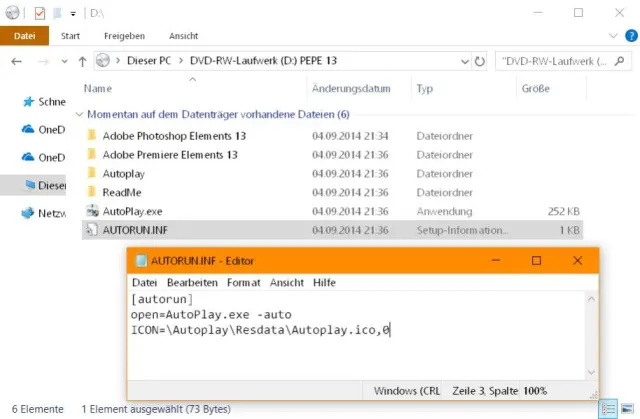
Ein Eintrag wie dieser in einer Autorun.inf sorgt fürs Anbieten sich automatisch startender Programme auf DVDs oder USB-Laufwerken
Quelle: PCtipp.chWann ist ihr Vorhandensein plausibel?
Auf Installations-Datenträgern wie CDs und DVDs war (und ist teils noch) eigentlich immer eine Autorun.inf vorhanden. Diese diente meist dazu, beim Einlegen der Disk als Erstes einen Auswahlbildschirm anzuzeigen, damit der Nutzer etwa die Installation starten oder das Handbuch zur Software anschauen konnte.
Sie liegt auch auf Installations-USB-Sticks. Wenn Sie etwa übers hochoffizielle Microsoft Windows Media Creation Tool einen USB-Stick für die Windows-10-Installation erstellen, landet auf diesem ebenfalls eine Datei Autorun.inf.
Und bei der Inbetriebnahme einer neuen USB-Festplatte für Backup-Zwecke könnten Sie gleich nochmals auf eine Autorun.inf stossen. Die könnte ein vom Plattenhersteller beigelegtes Programm starten, mit dem Sie eine Datensicherung ausführen könnten.
Was hat der Virenscanner gegen die Datei?
Virenschreiber haben zeitweise auf USB-Sticks schädliche Dateien abgelegt – in Begleitung einer Autorun.inf, die diese beim Einstöpseln sofort starten sollte. Darum blockieren viele Virenscanner den Zugriff auf die Datei. Das kann auch kontraproduktiv sein, siehe z.B. in diesem Artikel: «Avira blockiert Windows-USB-Stick wegen Autorun.inf».
Darf man sie löschen?
Klar! Falls der Virenscanner Sie nicht lässt, müssen Sie ihn kurzzeitig deaktivieren. Nach dem Löschen der Datei aktivieren Sie ihn wieder. In einigen Virenscannern lässt sich das kategorische Blockieren von Autorun.inf-Dateien auch in einer Einstellung abschalten. (PCtipp-Forum)









Kommentare