

Tipps & Tricks
Was tun, wenn Windows nicht alle Laufwerke anzeigt?
Ein Laufwerk ist plötzlich weg? Das kommt manchmal bei PCs/Notebooks vor, die Sie von Ihrem Arbeitgeber übernehmen. Oder in seltenen Fällen verschwinden Laufwerke auch aus heiterem Himmel. Wie bringen Sie jetzt Windows dazu, wieder alle vorhandenen Laufwerke anzuzeigen? Prüfen Sie der Reihe nach die folgenden Punkte.
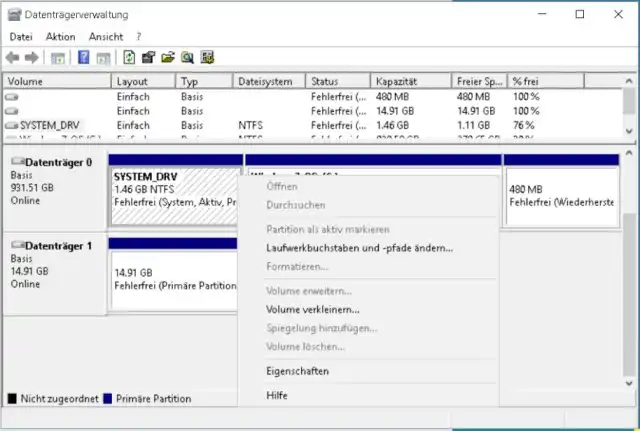
Datenträgerverwaltung: Vielleicht sind die Laufwerksbuchstaben bloss aus der Datenträgerverwaltung verschwunden. Prüfen Sie das, indem Sie Windowstaste+R drücken, diskmgmt.msc eintippen und Enter drücken. Hinter der Bezeichnung sollte der Laufwerksbuchstabe stehen. Fehlt er, erscheint das Laufwerk in der Regel auch nicht im Windows-Explorer. Klicken Sie mit Rechts auf die betroffene Partition und verwenden Sie den Befehl Laufwerksbuchstaben und -pfade ändern. Weisen Sie der Partition einen Buchstaben zu, damit sie wieder im Windows-Explorer auftaucht.
Sehr wichtig: Bei Partitionen wie der Wiederherstellungspartition oder der im Screenshot sichtbaren Partition «System_Drv» sollten Sie unbedingt darauf verzichten, diese im Windows-Explorer anzuzeigen. Dort hin sollten Sie selbst keine Daten schreiben, darum sind solche systemreservierten Partitionen auch ohne Buchstaben. Weisen Sie nur jenen Partitionen einen Buchstaben zu, auf denen Sie wirklich Schreibrechte haben bzw. brauchen.
Datenträgerverwaltung unter Windows 10
Quelle: PCtipp.chEintrag «Lastdrive»: Es kann vorkommen, dass etwa via Firmennetzwerk-Admin ein Eintrag «Lastdrive» in die Windows-Registry gelangt. Ein Eintrag von «Lastdrive=F» würde bedeuten, dass Windows nur Laufwerksbuchstaben bis und mit F: anzeigen würde. Laufwerk G: und folgende wären nicht sichtbar.
Starten Sie via Windowstaste+R und Eintippen von regedit den Registry-Editor. Seien Sie hier bitte vorsichtig. Am besten klicken Sie darin in der linken Spalte ganz oben auf die «Wurzel» des verzweigten Baums. Gehen Sie zu Bearbeiten/Suchen (oder drücken Sie Ctrl+F) und tippen Sie als Suchbegriff lastdrive ein. Lassen Sie die Registry durchsuchen. Normalerweise wird nichts gefunden. Prüfen Sie dadurch, ob in einem Zweig wie den folgenden im rechten Fensterteil ein Eintrag Lastdrive steckt:
HKEY_CURRENT_USER\Software\Microsoft\Windows \CurrentVersion\Policies\Explorer
HKEY_LOCAL_MACHINE\Software\Microsoft\Windows \CurrentVersion\Policies\Explorer
Wenn ja, notieren Sie den Zweig (oder exportieren Sie ihn nach einem Rechtsklick), notieren Sie den Namen des Eintrags und dessen Wert – und löschen Sie ihn. Starten Sie den PC neu.

Möglicher Eintragungsort für irgendwelche «Lastdrive»-Werte
Quelle: PCtipp.chLaufwerk «versteckt»: In diesem englischsprachigen Blog gibts eine ausführliche Beschreibung darüber, wie man per Registry-Eintrag ein bestimmtes Laufwerk «versteckt»; siehe für Details den dortigen Abschnitt übertitelt mit «Hide Drive using Windows Registry». Suchen Sie darum in diesem Registry-Zweig einmal nach einem Eintrag mit dem exakten Namen «NoDrives»:
HKEY_LOCAL_MACHINE\Software\Microsoft\Windows \CurrentVersion\Explorer

Möglicher Ort für Einträge à la «NoDrives»
Quelle: PCtipp.chSollten Sie diesen NoDrives-Eintrag dort vorfinden, exportieren Sie am besten wieder den ganzen Zweig mit den Einträgen und löschen danach den NoDrives-Eintrag. (PCtipp-Forum)









Kommentare