

Tipps & Tricks
Wenn der Android-Kalender nicht richtig synchronisiert
Eigentlich wäre es ja einfach: Man richtet auf dem Android-Gerät sein Google- oder sonstiges Konto im Kalender ein und dann werden die Kalendereinträge problemlos zwischen Smartphone und Desktop-Webbrowser synchronisiert. Soweit zur Theorie.
Dieses Vorhaben kann an verschiedenen Punkten scheitern.
Ist es das richtige Google-Konto? Ist auf dem Smartphone wirklich das gleiche Google-Konto eingerichtet, dessen Kalender Sie auch im Desktop-Webbrowser betrachten? Prüfen Sie es nach. Öffnen Sie auf dem Smartphone Einstellungen/Konten und prüfen Sie, ob das richtige Konto auf dem Gerät schon eingerichtet ist.
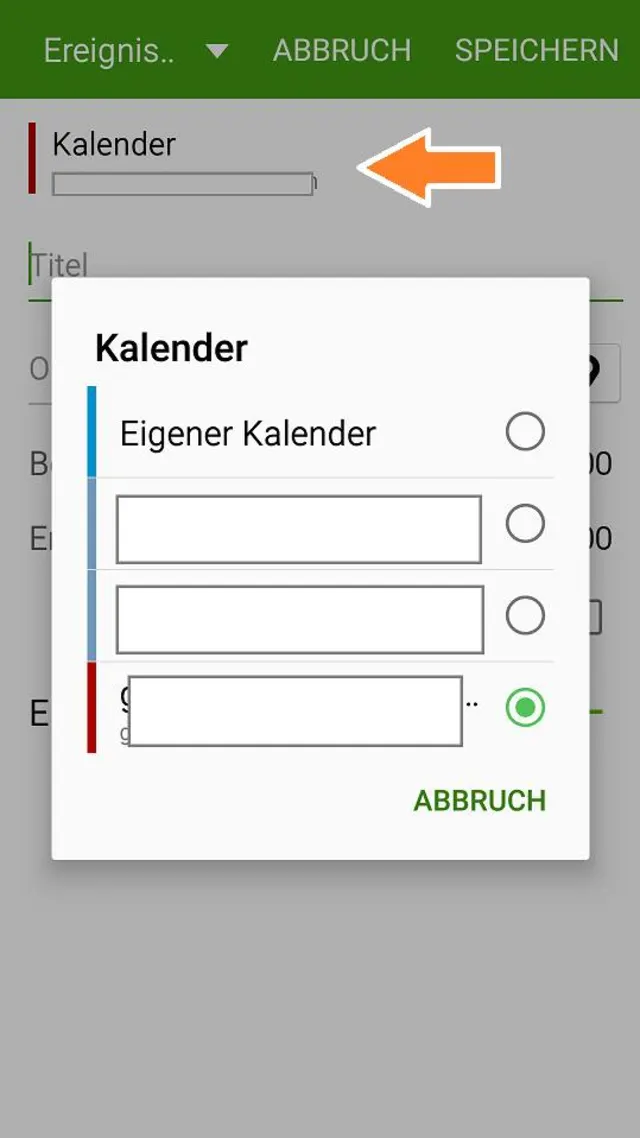
Beispiel Samsung S-Planner: Beim Erfassen eines Termins tippen Sie oben auf Kalender, dann erscheint die Auswahl der verfügbaren Kalender
Quelle: PCtipp.chIst der richtige Kalender vorhanden? Die Kalender-App auf dem Smartphone dürfte vom Gerätehersteller vorinstalliert sein. Öffnen Sie die Kalender-App und besuchen Sie darin über ein Menü (meist drei Punkte oder Querstriche) die Kalender-Einstellungen. Prüfen Sie, welche Kalender hier aktiv sind. Wenn Sie nämlich beispielsweise nebst Ihrem Google-Konto auch ein Outlook- oder Büro-Konto eingerichtet haben, dann haben Sie mindestens zwei, eher sogar drei verschiedene Kalender auf dem Smartphone: Der erste ist der Google-Kalender, der zweite ist jener von Outlook.com oder Ihrem Büro und der dritte ist der lokale Smartphone-eigene Kalender. Deaktivieren Sie jene Kalender, deren Daten Sie weder sehen noch synchronisieren möchten.
Ist der gewünschte Kalender ausgewählt? Wenn Sie auf dem Desktop-PC im Webbrowser oder in Outlook einen Kalendertermin erfassen, dürfte dieser wohl bald auf dem Smartphone anzutreffen sein. Sollte es in der umgekehrten Richtung Probleme geben, liegt das oft daran, dass Sie beim Eintragen des Termins den falschen Kalender auswählen. Tippen Sie etwa in Samsungs «S-Planner» beim Eintragen eines Termins einmal auf den Kalendernamen. Da poppt ein Fenster auf, in dem Sie wählen können, in welchem Kalender der Termin landet. Wenn Sie hier versehentlich den lokalen Kalender wählen, dann bekommen Sie den Termin in Googles Onlinekalender nie zu Gesicht.
Beim Eintragen prüfen: Erstellen Sie auf dem Smartphone einen Termin in Ihrer Kalender-App, z.B. in jener von Google. Tippen Sie hier direkt beim Erstellen des Termins auf den Kalendernamen. Auch hier dürften Sie auf mehrere Kalender stossen. Wählen Sie den richtigen aus; nämlich jenen, der auch z.B. mit Ihrer Desktop-Kalender-App synchronisiert wird oder den Sie am Desktop per Browser verwalten.
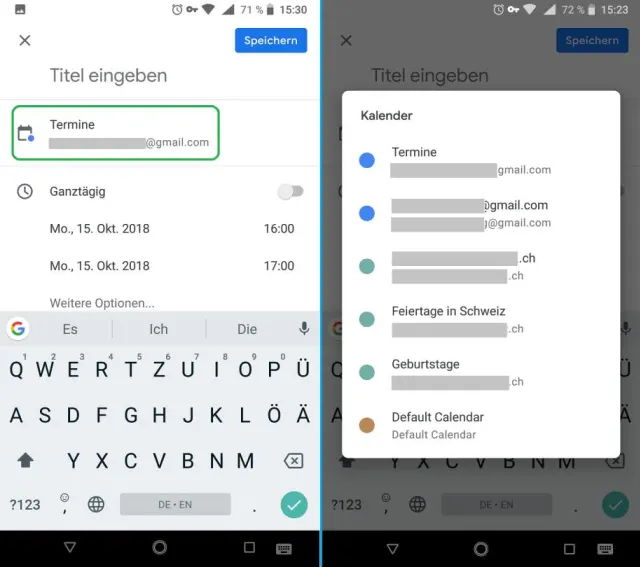
Tippen Sie beim Erstellen eines Termins auf den Kalendernamen, um den richtigen Kalender auszuwählen
Quelle: PCtipp.chSynchronisiert es überhaupt? Der richtige Kalender ist eingerichtet und beim Erstellen des Termins ausgewählt, aber irgendwie landen die Daten trotzdem nicht oder viel zu spät in der Browser-Variante des Kalenders. Da liegt es nahe, dass die Synchronisierung fehlerhaft eingestellt ist. Öffnen Sie die Android-Einstellungen. Unter etwas wie Datennutzung muss Mobile Datenverbindung oder Mobiler Datenverkehr aktiv sein, damit das Gerät auch synchronisiert, während Sie sich im 4G-Mobilnetz (und ausserhalb Ihrer WLANs) bewegen.
Öffnen Sie auch Konten oder Nutzer und Konten. Auf Samsung-Geräten gibts darin oben rechts ein Menü, in dem Sie Daten automatisch synchronisieren aktivieren müssen. Auf jenen mit Standard-Android finden Sie denselben Punkt, wenn Sie in Nutzer und Konten ganz nach unten scrollen. Tippen Sie innerhalb von Konten auch auf das Konto, um dessen Kalender es geht, zum Beispiel Google. Sorgen Sie etwa via Kontosynchronisierung dafür, dass hier die Synchronisierung des Kalenders eingeschaltet ist. Beachten Sie, dass Sie hierfür am besten ein Mobilabo mit etwas darin enthaltenem Datenguthaben verwenden.
Wichtig: Es dürfte mit den Einstellungen sehr ähnlich funktionieren, wenn Sie einen Exchange- oder Outlook.com-Kalender verwenden. Sollte es sich um einen iCloud-Kalender handeln, hilft Ihnen die Android-App iCalendar Sync Cloud aus dem Google Play Store. (PCtipp-Forum)











Kommentare