

Diskpart
Widerspenstige Partition auf USB-Laufwerk loswerden
Neulich hatte ich wieder so einen Fall. Da war ein USB-Stick, den ich für Linux-Experimente benutzt hatte. Er war bootfähig und verfügte über eine EFI-Partition. Doch jetzt sollte der Stick nur noch als Speichermedium dienen, weshalb mich die überzähligen Partitionen störten.
Natürlich habe ich unter Windows zuerst zur Datenträgerverwaltung gegriffen. Doch in dieser waren nicht alle der unerwünschten Partitionen löschbar. Wie also weiter?
Die Lösung besteht in der Nutzung des Kommandozeilen-Werkzeugs Diskpart, dessen Nutzung wir hier schon einmal beschrieben haben.
Wichtig: Das Windows-Werkzeug Diskpart ist ein echter Totschläger, was das Entfernen von Partitionen betrifft. Ist beim Ausführen des Löschbefehls die falsche Platte ausgewählt, kann das missliebige Folgen haben. Konzentrieren Sie sich bei der Nutzung des Tools darauf, was Sie tun, und verifizieren Sie lieber doppelt und dreifach, ob Sie das Richtige zu tun beabsichtigen.
So gehts
Stöpseln Sie den USB-Stick ein. Entfernen Sie sicherheitshalber andere Speichergeräte (SD-Karten, weitere Sticks, angestöpselte Smartphones, externe Festplatten).
Werfen Sie einen Blick in die Datenträgerverwaltung, die Sie z. B. mit Windowstaste+R und Eintippen von Diskmgmt.msc starten können. Im unteren Teil sind die physischen Datenträger aufgelistet. Achten Sie auch auf die Laufwerksgrösse. In unserem Beispiel (ein altes Surface Pro 4) haben wir einen «Datenträger 0» mit 238,35 GB. Das ist die SSD, auf der das System installiert ist. Das ist einfach zu erkennen, weil sich u. A. das Windows-Laufwerk C: darauf befindet.
Darunter ist Datenträger 1 mit 57,84 GB aufgeführt. Weil keine anderen Laufwerke verbunden sind, weil die Grösse stimmt und weil «Wechseldatenträger» steht, muss dies offensichtlich der USB-Stick sein. Als dieser Screenshot entstand, waren die unerwünschten Partitionen schon weg.
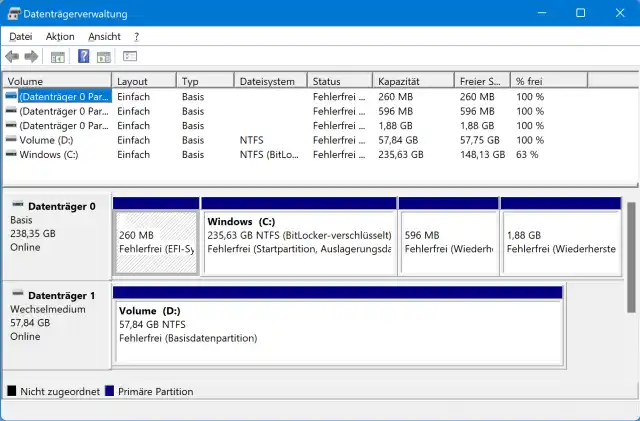
Auf Datenträger 0 wollen wir nichts löschen, sondern nur auf Datenträger 1, erkennbar an seiner Grösse: mit knapp 58 GB muss es sich bei ihm um den USB-Stick handeln
Quelle: PCtipp.chDer Diskpart-Teil
Klicken Sie nun auf Start, tippen Sie cmd ein und wählen Sie bei der Eingabeaufforderung den Punkt Als Administrator ausführen.
Tippen Sie diskpart ein und drücken Sie Enter. Damit starten Sie Diskpart. Dass Sie sich im Diskpart-Modus befinden, erkennen Sie daran, dass der Prompt sich von C:\> zu DISKPART> ändert.
Überblick verschaffen: Tippen Sie list disk ein und drücken Sie Enter. Damit werden die Datenträger aufgelistet. Das sind dieselben Infos wie in der Datenträgerverwaltung, siehe Screenshot (A). Datenträger 1 ist in unserem Beispiel der ca. 57 GB kleine USB-Stick.
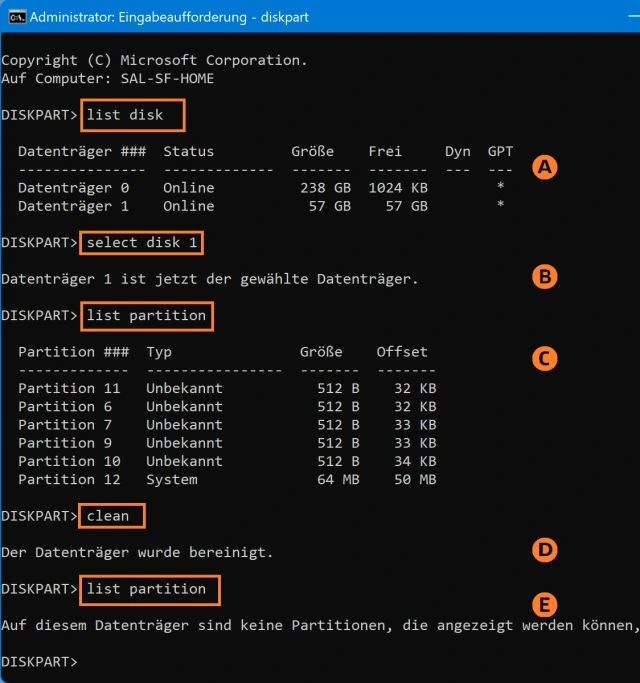
Mit list disk listen Sie die physischen Laufwerke auf, mit select disk (und der Zahl) wählen Sie das zu behandelnde aus, list partition listet die dortigen Partitionen auf und mit clean werden die alle sofort entfernt
Quelle: PCtipp.chRichtiges Laufwerk wählen: Wenn das zu leerende Laufwerk hier als Datenträger 1 erscheint, tippen Sie select disk 1 ein und drücken Sie Enter, siehe (B). Damit stellen Sie sicher, dass der Löschbefehl wirklich diesem physischen Laufwerk gilt.
Partitionen auflisten: Das ist zwar nicht nötig, weil Sie gleich alle miteinander abräumen, aber es kann nicht schaden, nochmals aufzulisten, was da gelöscht werden soll. Dies tun Sie mit list partition (Enter drücken).
Hier erscheinen – im Screenshot bei (C) – die Mini-Partitionen, die wir eliminieren wollen.
Alle abräumen: Tippen Sie clean ein und drücken Sie Enter, erscheint die Meldung «Der Datenträger wurde bereinigt», siehe (D). Wenn Sie nun nochmals list partition verwenden, wird Ihnen Diskpart melden, dass sich keine Partitionen auf diesem Datenträger befinden (E).
Oder nur eine löschen? Dies haben wir im anderen Artikel beschrieben. Darum hier nur kurz: Die mit list partition aufgeführten Partitionen sind ebenfalls nummeriert. Mit select partition 1 könnten Sie die zu löschende Partition auswählen (falls jene mit der 1 die zu löschende ist), anschliessend mit delete partition löschen.
Partition erstellen: Haben Sie vorhin mittels clean alle Partitionen abgeräumt, müssen Sie wieder eine erstellen. Benutzen Sie hierfür den Befehl create partition primary und drücken Sie Enter. Dies erstellt eine normale Partition, welche den gesamten Platz des USB-Speichers belegt.
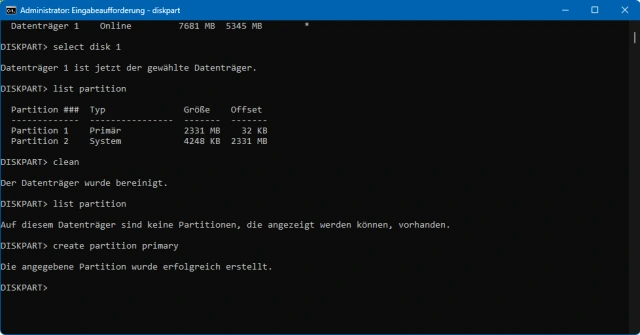
Mittelscreate partition primaryohne weitere Parameter erzeugen Sie eine Standardpartition, welche den gesamten USB-Datenträger belegt
Quelle: PCtipp.ch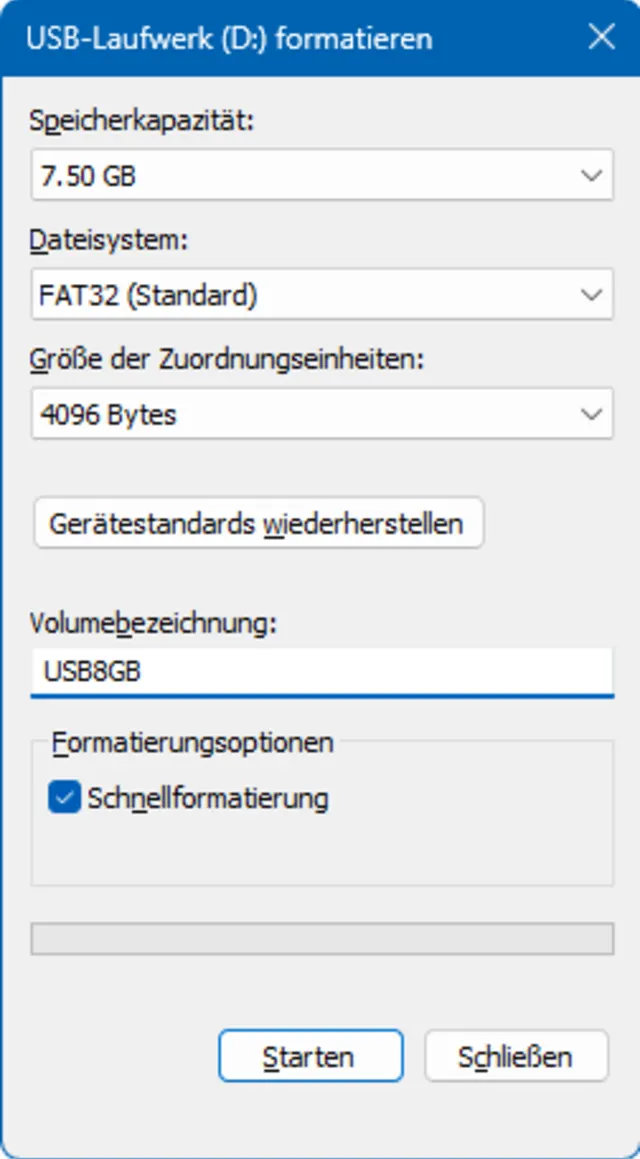
Spätestens jetzt wird sich wohl auch bei Ihnen der Windows-Explorer melden. Windows versucht, die frisch erstellte Partition automatisch ins Dateisystem einzuhängen. Dabei stellt es jedoch fest, dass diese über kein Dateisystem verfügt, weil sie noch nicht formatiert worden ist. Das meldet Ihnen Windows mit einem Pop-up, in welchem es Ihnen das Formatieren anbietet. Nehmen Sie das Angebot an, erscheint der Formatierdialog. Wählen Sie ein Dateisystem. Für kleinere Sticks, wie wir hier einen als zweites Beispiel haben, tuts in der Regel FAT32, sofern Sie keine Dateien grösser als 4 GB darauf ablegen wollen. Ansonsten greifen Sie zu NTFS oder exFAT. Tipps dazu finden Sie auch in diesem Artikel. Vergeben Sie dem Stick im Feld Volumebezeichnung einen einfachen Namen; vielleicht gerade einen, der auch die Grösse angibt, zum Beispiel USB8GB. Nach dem Klick auf Starten wird der Stick formatiert und wird kurz darauf im Explorer als leeres, benutzbares Laufwerk auftauchen.
Sie sind fertig. Um Diskpart zu verlassen, tippen Sie exit ein und drücken Sie Enter. Zum Schliessen der Eingabeaufforderung können Sie ebenfalls den exit-Befehl benutzen. Jetzt können Sie in der Datenträgerverwaltung auf dem USB-Stick wieder eine Partition nach Ihren Wünschen erstellen, sofern Sie dies nicht vorhin via Diskpart erledigt haben.









Kommentare