

Tipps & Tricks
Wie kriege ich den Google-Kalender auf den Desktop?
Wer seine Termine hauptsächlich in einem Google-Kalender verwaltet, bekommt die zumindest auf dem Smartphone sehr einfach synchronisiert. Aber wie sieht es mit dem Desktop-PC aus?
Variante 1: Per Webbrowser. Eigentlich eine Selbstverständlichkeit. Loggen Sie sich bei Google.ch mit Ihrem Google-Konto ein und besuchen Sie calendar.google.com. Das ist die Variante, die unter jedem Betriebssystem funktioniert. Die eignet sich auch, wenn Sie sich kurz einen fremden PC leihen, um Ihre Termine zu checken. Vergessen Sie in diesem Fall einfach nicht, sich danach wieder auszuloggen: oben rechts ein Klick auf Ihr Benutzersymbol, gefolgt von Abmelden.
Variante 2: In Thunderbird. Mozilla Thunderbird ist nicht nur ein gutes Mailprogramm, sondern kann auch ein paar Organizer-Aufgaben übernehmen. Eine Anleitung, wie Sie den Google-Kalender in Thunderbirds Kalender-Modul «Lightning» bringen, finden Sie hier: Google-Kalender in Thunderbird verwenden.
Variante 3: Oder haben Sie Outlook? Auch für dieses gibt es ein Add-On, mit dessen Hilfe Outlook sich den Google-Kalender einverleiben kann. Die Anleitung dazu finden Sie hier: Google-Kalender mit Outlook synchronisieren.
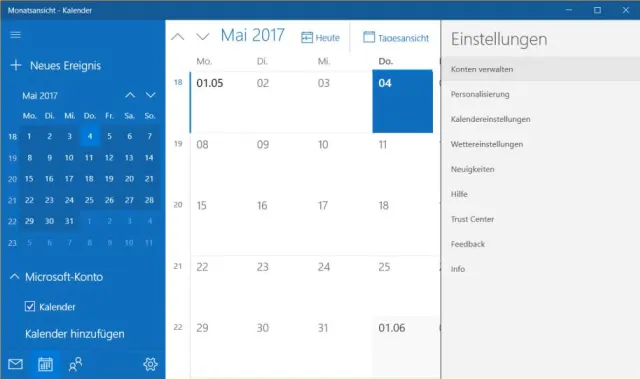
Variante 4: Windows 10. Man würde es zwar nicht erwarten, aber die Windows-10-eigene Kalender-App kommt ebenfalls mit dem Google-Kalender klar. Öffnen Sie die vorinstallierte Kalender-App. Klicken Sie im unteren linken Bereich aufs Zahnradsymbol für die Einstellungen. Nun erscheint rechts eine entsprechende Spalte. Klicken oder tippen Sie dort auf Konten verwalten.
Gehen Sie zu Konten verwalten
Quelle: PCtipp.ch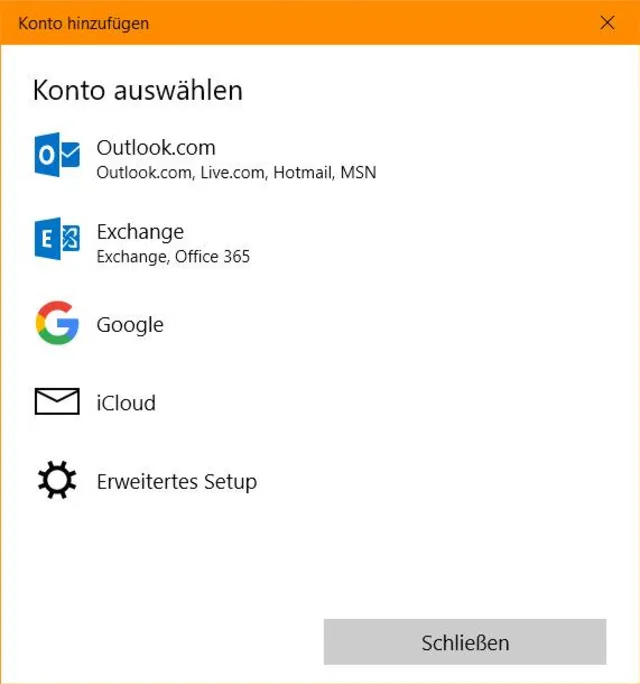
Die Kalender-App von Windows 10 unterstützt auch den Google- und den iCloud-Kalender
Quelle: PCtipp.chKlicken Sie auf Konto hinzufügen, schon haben Sie interessante Auswahlmöglichkeiten vor sich. Nebst den für Microsoft wenig überraschenden Kontotypen Outlook.com und Exchange, finden Sie hier auch Google und iCloud. Wählen Sie das Gewünschte aus und lassen Sie sich durch den Einrichtungsvorgang führen. Falls Sie eine Zwei-Faktor-Authentifizierung eingerichtet haben, werden Sie hierfür einmal den Code eingeben müssen, den Ihnen Google nach dem Einloggen auf Ihr Smartphone schickt. Die App verlangt logischerweise auch ein paar Berechtigungen, damit sie auf Ihr Google-Konto zugreifen kann. Gewähren Sie ihr diese. Schon werden die Daten synchronisiert.
Wir raten Ihnen auch zu einem möglichst frühen Besuch in den Einstellungen, um den Kalender Ihren Bedürfnissen anzupassen. (PCtipp-Forum)









Kommentare